


Editor Wix Harmony: aggiungere e personalizzare i popup
In questo articolo:
- Aggiungere un popup
- Personalizzare un popup
- Collegare gli elementi ai popup
- Gestire i popup
- FAQ
I popup sono uno strumento efficace per attirare l'attenzione dei visitatori e mettere in evidenza avvisi importanti, promozioni o semplicemente dare loro il benvenuto sul tuo sito. Puoi personalizzare completamente queste finestre popup, decidere quando appaiono e scegliere come i visitatori possono interagire con esse.
Aggiungere un popup
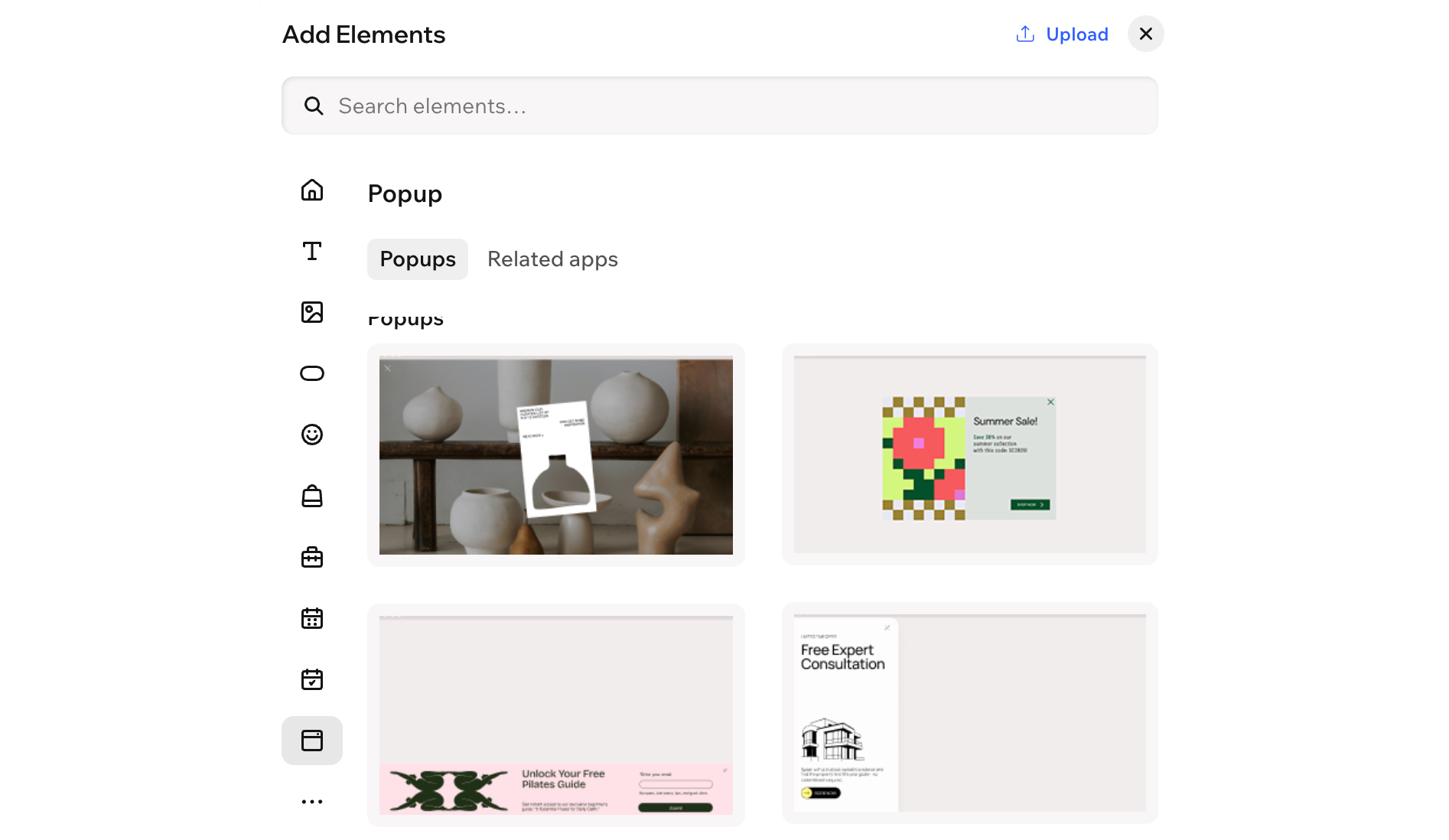
Per iniziare, aggiungi un popup al tuo sito. Puoi scegliere tra diversi template e categorie, come i popup "Benvenuto" e "Contatti".
Aggiungere un popup:
- Vai al tuo Editor.
- Clicca su + Aggiungi in alto a sinistra nell'Editor.
- Seleziona Elementi.
- Passa il mouse sull'icona Altre opzioni
 , quindi scorri in basso e clicca su Popup
  .
. - Trascina sulla pagina il design che preferisci.
Personalizzare un popup
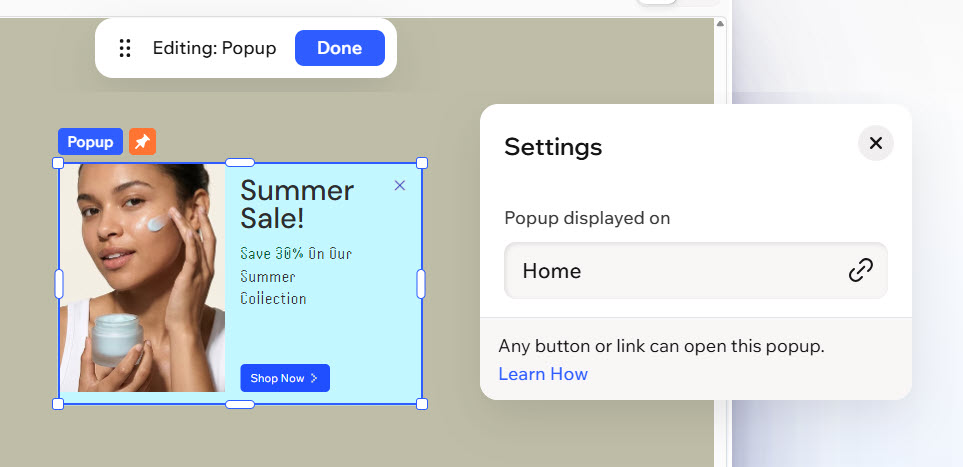
Abbina il popup al tuo brand personalizzandone i contenuti, il design e il comportamento. Personalizza il suo aspetto, le pagine del sito in cui appare e il modo in cui i visitatori possono chiuderlo.
Personalizzare un popup:
- Vai al tuo Editor.
- Clicca sul menu a tendina Pagina in alto a sinistra nella pagina.
- (Nel pannello Pagine del sito) Seleziona il popup pertinente.
- Clicca sull'elemento popup nell'Editor.
- Scegli come personalizzare il popup:
Scegliere le pagine in cui appare il popup
 nella barra delle azioni
Aggiungere elementi
Personalizzare il design del popup
 nella Barra delle azioni.
 : modifica i colori dell'elemento scegliendo uno dei colori del tuo brand o un colore personalizzato.
 : aggiungi spazio intorno ai contenuti impostando la spaziatura interna dell'elemento o dell'area selezionata.
 : definisci i bordi dell'elemento per metterlo in risalto, scegliendone il colore, lo spessore e lo stile.
  : rendi gli angoli dell'elemento più squadrati o arrotondati trascinando il cursore sotto Raggio. Clicca sull'icona Modifica i singoli angoli
  per personalizzare separatamente ogni angolo.
 : applica un'ombra interna ed esterna per conferire all'elemento un interessante effetto 3D, impostandone la posizione, la sfocatura, il colore e altro ancora.
Scegliere come i visitatori chiudono il popup
 nella Barra delle azioni.
Impostare un ritardo
Collegare gli elementi ai popup
Collega gli elementi del sito in modo che aprano un popup, così i visitatori non perderanno nessun avviso. Puoi collegare elementi come testo, immagini, video e tasti.
Per collegare un elemento a un popup:
- Vai all'Editor.
- Clicca sull'elemento pertinente nell'Editor.
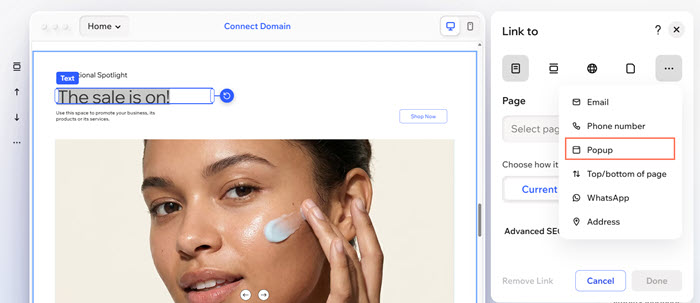
- Clicca sull'icona Link
 nella Barra delle azioni.
 - Clicca su Scegli un link.
- Clicca sull'icona Altre opzioni
 e poi su Popup.
 - Clicca sul menu a tendina Popup e seleziona il popup pertinente.
- Clicca su Fatto.
Gestire i popup
Mantieni i popup organizzati e aggiornati con queste opzioni di gestione.
Per gestire i popup:
- Vai all'Editor.
- Clicca sul menu a tendina Pagina in alto a sinistra nella pagina.
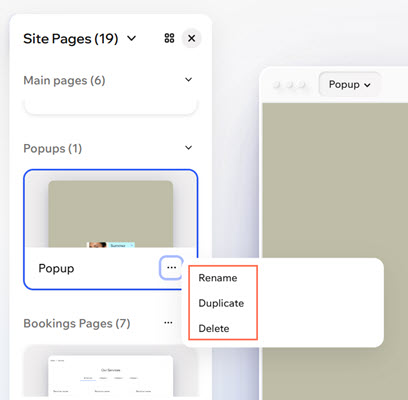
- (Nel pannello Pagine del sito) Passa il mouse sul popup e clicca sull'icona Altre azioni
 .
. - Scegli cosa vuoi fare:
Rinominare un popup
 per salvare le modifiche.
Duplicare un popup
Eliminare un popup
FAQ
Clicca su una domanda qui sotto per scoprire di più sui popup:
Posso impostare più popup in modo che vengano mostrati automaticamente su una pagina?
Posso vedere il mio popup in anteprima prima di pubblicare le modifiche?
Posso condividere un link al popup?
Posso scegliere in quale punto dello schermo appare il mio popup?