


Moduli Wix: aggiungere un campo firma
Il campo per la firma consente ai visitatori di firmare elettronicamente prima di inviare un modulo. I campi della firma sono utili per le informazioni sanitarie, i moduli di registrazione e quelli di candidatura. Tutte le firme vengono salvate nel Pannello di controllo dell'invio dei moduli.
Importante:
Il campo firma è una funzionalità premium. Scopri di più su come
fare l'upgrade di Moduli Wix.

Informazioni legali importanti:
Il riconoscimento legale delle firme elettroniche può avere requisiti diversi e aggiuntivi in base alle leggi/regolamenti interni del Paese. Assicurati di verificare quali requisiti si applicano in conformità con le leggi locali.
Per aggiungere un campo firma a un modulo del sito:
Nuovi moduli
Vecchi moduli
- Clicca sul modulo pertinente nell'Editor
- Clicca su Modifica modulo per aprire il generatore di moduli
- Clicca su Aggiungi
 sul lato sinistro del generatore
 - Clicca su Generale
- Clicca su Firma e trascina l'elemento del modulo sulla pagina
- Clicca sul campo appena aggiunto nel modulo e clicca su Impostazioni
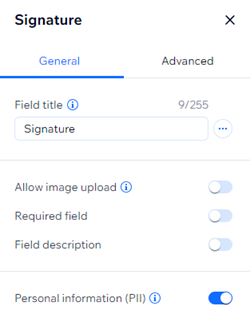
- Scegli tra le seguenti opzioni di personalizzazione:
- Titolo del campo: assegna un titolo breve che indichi alle persone quale informazioni vuoi raccogliere con il campo
- Consenti caricamento immagini: abilita l'interruttore per consentire alle persone di caricare un'immagine della loro firma invece di firmare con il mouse o il trackpad
- Campo obbligatorio: abilita o disabilita l'interruttore per rendere il campo firma obbligatorio o facoltativo. Se obbligatorio, i visitatori del sito devono firmare il modulo prima di inviarlo
- Descrizione del campo: aggiungi una descrizione del campo se il modulo ha bisogno di ulteriori spiegazioni (es. termini e condizioni o informazioni legali aggiuntive per i moduli di esenzione sanitaria)
- Informazioni personali (PII): proteggi le informazioni di identificazione personale (PII) come indirizzi e informazioni sul passaporto con un ulteriore livello di protezione
Lo sapevi che:
- Una volta inviato il modulo, apparirà un'immagine di anteprima della firma del visitatore nella tabella di raccolta dati. Puoi scaricare il contenuto della tabella, tuttavia il PDF mostrerà solo "Firmato" senza un'immagine della firma
- La chiave del campo del modulo si trova nella scheda Avanzate nel pannello delle impostazioni. Usa questo tasto per fare riferimento al campo del modulo nel codice. Non può essere modificata in un secondo momento
Come faccio a sapere se sto utilizzando i vecchi Moduli Wix o i nuovi Moduli Wix?
Questo articolo ti aiuterà a capire le differenze tra i vecchi e i nuovi Moduli Wix.