Wix Events: promuovere il tuo evento con Hopp
In questo articolo:
- Passaggio 1 | Crea un account Hopp
- Passaggio 2 | Personalizza la pagina Link in Bio
- Passaggio 3 | Pubblica la tua pagina Link in Bio
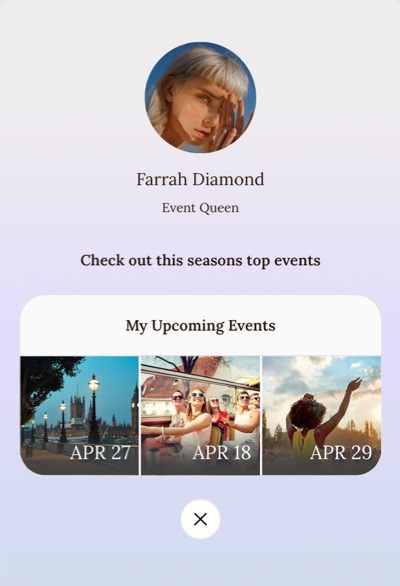
Promuovi il tuo evento con una pagina Link in Bio utilizzando Hopp. Questo consente ai partecipanti di trovare facilmente tutti i dettagli essenziali sul tuo evento, acquistare biglietti, accedere a contenuti esclusivi e seguire i tuoi canali social.
I partecipanti possono navigare tra i dettagli dei tuoi eventi da un'unica comoda pagina, sia da mobile che da desktop.
Passaggio 1 | Crea un account Hopp
Per iniziare a creare la tua pagina Link in Bio, devi prima configurare un account Hopp by Wix. Puoi accedere con il tuo account Wix esistente o crearne uno nuovo se non ne hai ancora uno.
Suggerimento:
Puoi cliccare su
Not Now (Non ora) per il passaggio 3 e
collegare il tuo sito Wix in un secondo momento.
Per creare un account Hopp:
- Vai su hopp.co (pagina in inglese)
- Clicca su Log in (Accedi) in alto a destra per accedere o Try It Free (Provalo gratis) per creare un nuovo account Wix
- Seleziona il sito Wix pertinente e clicca su Connect Site (Collega sito)
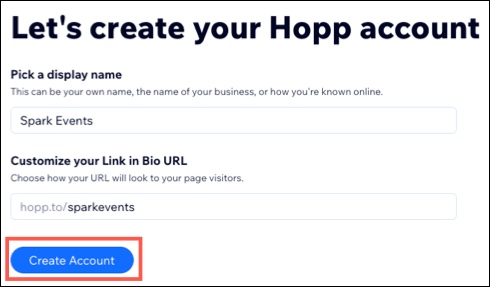
Suggerimento: puoi cliccare su Not Now (Non ora) e collegare il tuo sito Wix in un secondo momento - Scegli un nome da mostrare sulla tua pagina e personalizza l'URL della tua pagina Link in Bio
- Clicca su Create Account (Crea account)
Passaggio 2 | Personalizza la pagina Link in Bio
Ora che hai un account Hopp, è il momento di personalizzare la tua pagina Link in Bio. Potresti aggiungere funzionalità come un modulo di contatto per le richieste di eventi, un link di iscrizione per gli aggiornamenti degli eventi e link alle tue piattaforme social.
Personalizza il design e utilizza la ricerca avanzata per aumentare le visite alla pagina in modo che le persone possano trovare e accedere facilmente ai tuoi contenuti.
Suggerimento:
Puoi cliccare su
Skip (Salta) per i passaggi 1, 3 e 4 e tornarci in un secondo momento quando modifichi la tua pagina Link in Bio.
Per personalizzare la tua pagina Link in Bio:
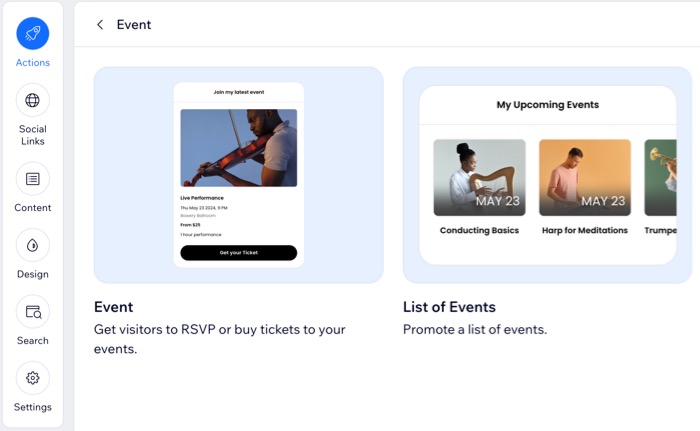
- Scegli le azioni che vuoi mostrare in questa pagina (es. Evento, Elenco eventi), quindi clicca su Next (Avanti)
- Seleziona un template con un layout che ti piace, quindi clicca su Use This Template (Usa questo template)
- Aggiungi le icone social alla tua pagina, quindi clicca su Next (Avanti)
- Aggiungi una barra di ricerca avanzata alla tua pagina, quindi clicca su Add Search (Aggiungi ricerca)
Suggerimento: ti consigliamo di aggiungerla se pensi di includere molti contenuti nella pagina Link in Bio. Questo aiuterà i visitatori del sito a trovare l'evento o le informazioni di cui hanno bisogno - Clicca su Edit Page (Modifica pagina) per visualizzare e personalizzare ulteriormente la pagina
- Personalizza la scheda Actions (Azioni) a sinistra per promuovere il tuo evento:
Invita i visitatori a confermare la partecipazione ad un evento con RSVP o ad acquistare i biglietti

Promuovi un elenco di eventi

7. Clicca sulle schede a sinistra per personalizzare ulteriormente la pagina Link in Bio:
- Social Links (Link social): aggiungi un logo cliccabile della piattaforma social alla tua pagina Link in bio su cui il pubblico può cliccare per accedere ai tuoi profili social
- Content (Contenuto): personalizza l'immagine del profilo, il nome e aggiungi una breve descrizione sulla tua pagina
- Design: modifica l'aspetto della tua pagina Link in bio per adattarla a te e al tuo brand
- Search (Cerca): il pubblico può utilizzare la casella di ricerca Link in Bio per cercare link a qualsiasi contenuto che aggiungi alla tua pagina. Attribuisci ciascun link come codice che il pubblico può utilizzare per effettuare ricerche
- Settings (Impostazioni): personalizza le impostazioni del tuo Link in Bio, come immagine/video del profilo, titolo, biografia, intestazione e lingua
Passaggio 3 | Pubblica la tua pagina Link in Bio
Una volta che hai finito di personalizzare la tua pagina Link in Bio, pubblicala e aggiungila ai tuoi canali social.
Per pubblicare la pagina Link in Bio:
- Clicca su Publish (Pubblica) in alto a destra dell'editor Link in Bio
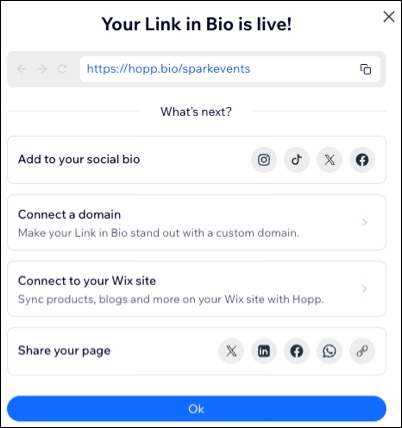
- Scegli come condividere la tua pagina Link in Bio:
- Condividi un link diretto
- Condividi sui social media come YouTube, Twitter, LinkedIn e Facebook