


Wix Events: modificare un evento
In questo articolo:
- Modificare un singolo evento
- Modificare un evento ricorrente
- Duplicare un evento come tipo differente
- FAQ
Modifica il tuo evento in qualsiasi momento, sia che tu voglia aggiornarlo, apportare modifiche a una serie ricorrente di eventi o duplicarne uno come tipo diverso. Hai la flessibilità di tenere aggiornati i dettagli del tuo evento man mano che i tuoi programmi cambiano.
Modificare un singolo evento
Hai bisogno di aggiornare un solo evento? Puoi modificare un singolo evento con RSVP o con biglietto. Che tu stia apportando piccole modifiche o aggiornando i dettagli chiave, le modifiche si applicano solo all'evento selezionato.
Per modificare un singolo evento:
Pannello di controllo
App Wix
App Wix Studio
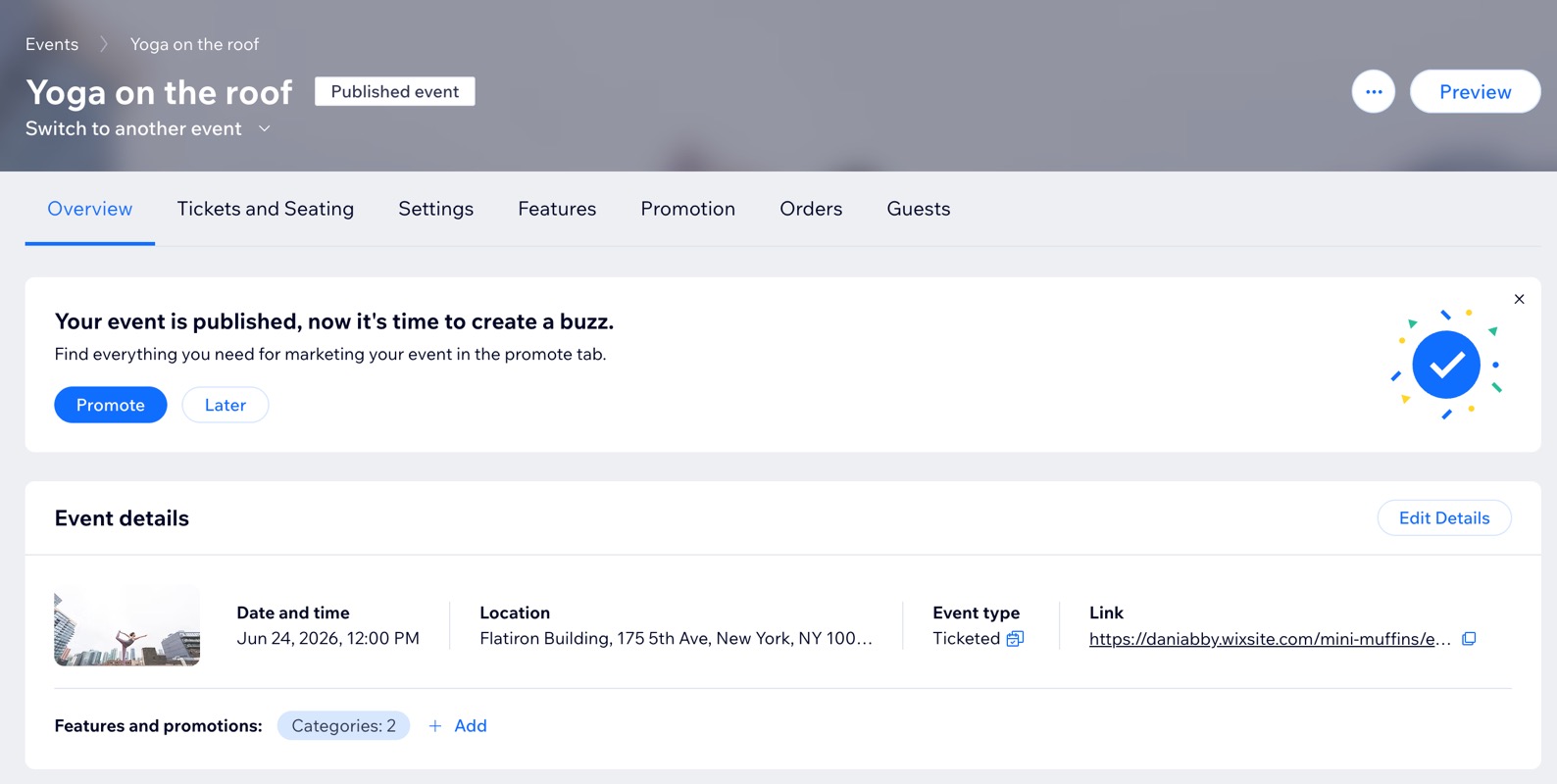
- Vai su Eventi nel Pannello di controllo del sito
- Clicca su Gestisci accanto all'evento pertinente
- Clicca sulla scheda pertinente per apportare le modifiche desiderate:
- Panoramica: clicca su Modifica dettagli e apporta le modifiche pertinenti. Quando tutto è pronto, clicca su Salva
- (Solo eventi con biglietto) Biglietti e posti a sedere: apporta modifiche al modo in cui vendi i biglietti per gli eventi
- Impostazioni: personalizza le impostazioni di registrazione e i messaggi
- Funzionalità: aggiungi una varietà di funzionalità al tuo evento, come la videoconferenza
- Promuovi: promuovi il tuo evento utilizzando una varietà di opzioni (es. i buoni regalo)
- (Solo eventi con biglietto) Ordini: visualizza gli ordini per i partecipanti che acquistano i biglietti per il tuo evento
- Partecipanti: gestisci la tua lista dei partecipanti (es. aggiungi manualmente nuovi partecipanti al tuo evento)
Modificare un evento ricorrente
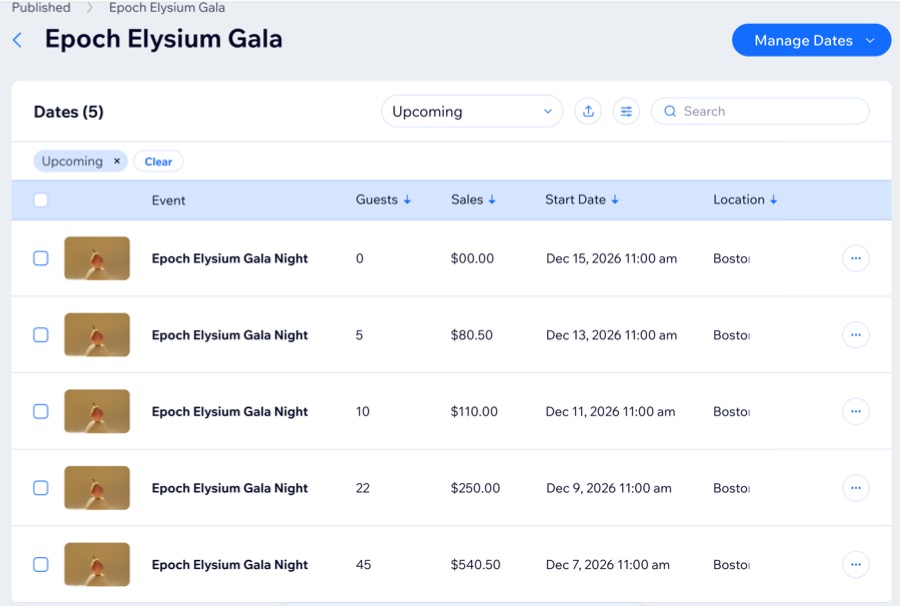
Se il tuo evento fa parte di una serie ricorrente, puoi scegliere di modificare una singola occorrenza o tutti gli eventi della serie. Ciò ti dà la flessibilità di apportare aggiornamenti rapidi come il nome, la data o il luogo di un evento e applicarli dove necessario.
Per modificare un evento ricorrente:
- Vai su Eventi nel Pannello di controllo del sito
- Clicca su Gestisci accanto all'evento pertinente
- Clicca su Modifica dettagli
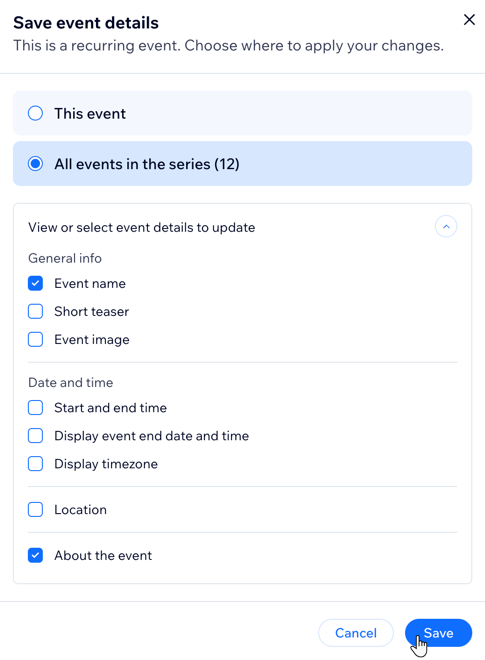
- Apporta le modifiche pertinenti (es. Nome dell'evento o Immagine dell'evento)
- Clicca su Salva
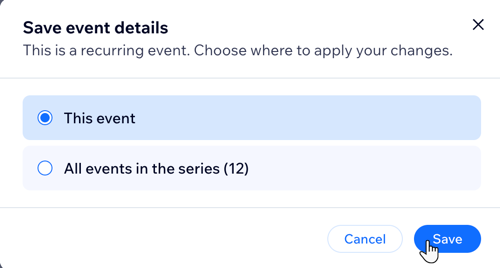
- Scegli dove applicare le modifiche:
Un singolo evento della serie
Tutti gli eventi della serie
Duplicare un evento come tipo differente
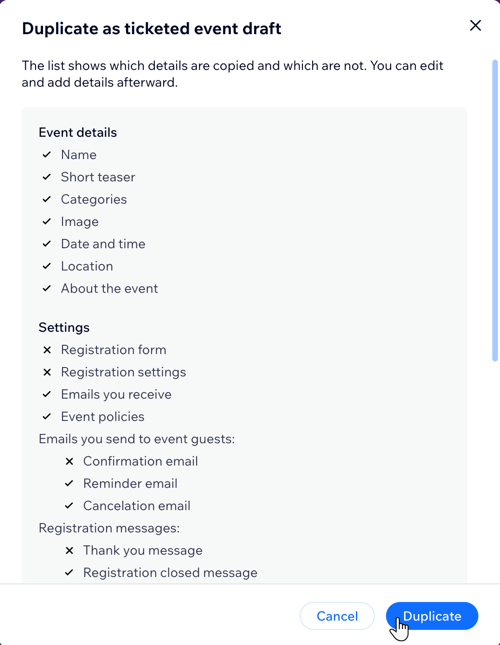
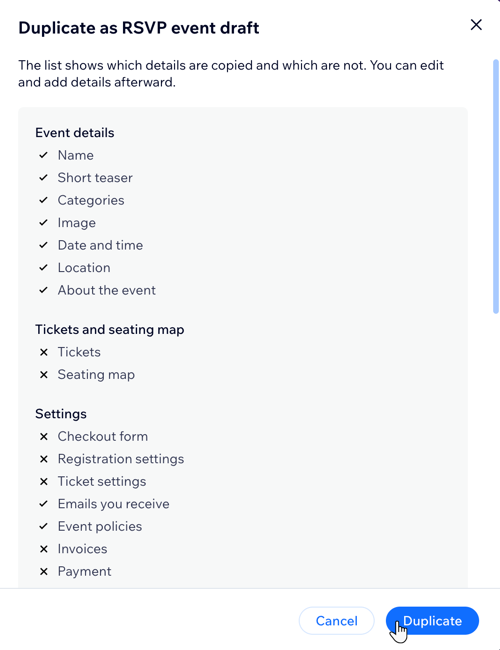
Puoi duplicare un evento esistente di un tipo diverso se vuoi crearne una versione con biglietto o con RSVP. L'evento originale rimane lo stesso. Il nuovo evento include i dettagli e le impostazioni disponibili in entrambi i tipi di evento.
Per duplicare un evento di un tipo diverso:
- Vai su Eventi nel Pannello di controllo del sito
- Clicca su Gestisci accanto all'evento pertinente
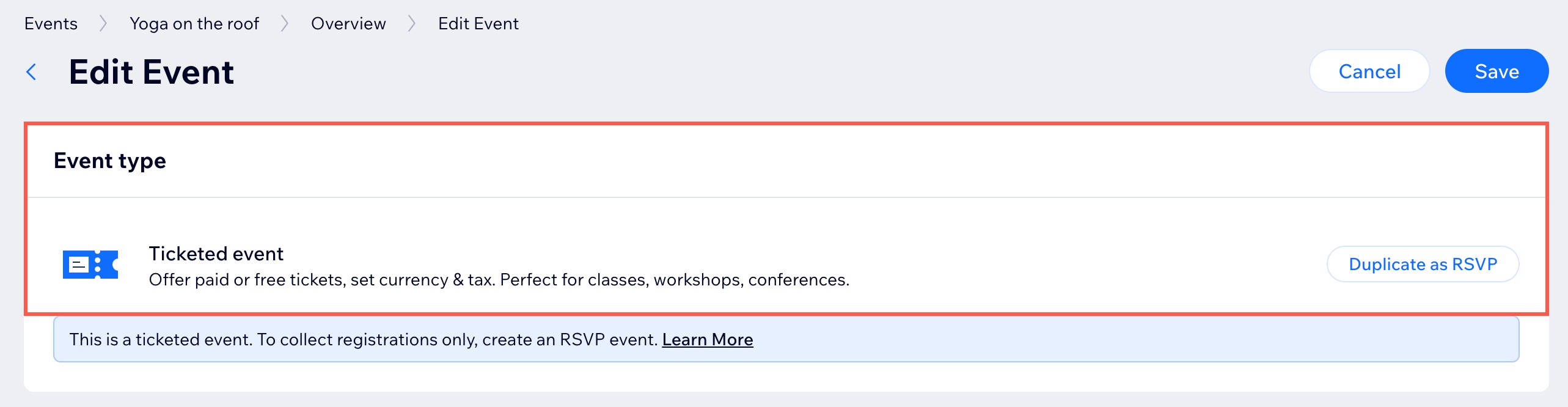
- Clicca su Modifica dettagli
- Scegli l'opzione pertinente:
Duplica un evento con RSVP come evento con biglietto
Duplica un evento con biglietto come evento con RSVP
FAQ
Clicca su una domanda qui sotto per saperne di più su come modificare un evento.
Cosa succede ai partecipanti se duplico il mio evento in un tipo diverso?
Cosa succede ai miei biglietti se duplico un evento con biglietto come evento con RSVP?
Posso limitare chi può visualizzare o accedere alla pagina del mio evento?
Duplicare un evento come tipo diverso cambia il mio evento originale?