


Wix Events: creare un evento con biglietto utilizzando l'app Wix
In questo articolo:
- Creare un evento con biglietto
- FAQ
Crea l'evento con biglietto perfetto ovunque ti trovi utilizzando l'app Wix. Lancia un evento singolo o una serie di eventi a cui gli ospiti possono iscriversi. Scegli quanto dura il tuo evento, dove si svolge e organizza gli eventi in modo che i partecipanti possano trovarli facilmente.
Suggerimento:
Puoi anche
creare eventi RSVP senza biglietti. Scopri di più sulla
differenza tra eventi con RSVP ed eventi con biglietto.
Creare un evento con biglietto
Crea un evento con biglietto adatto alle tue esigenze (ad esempio un meetup, un workshop o un concerto). Dai vita al tuo evento aggiungendo un'immagine che risalti e fornendo agli ospiti le informazioni principali. Ad esempio, fai sapere loro di cosa tratta l'evento con il nome, la data/ora e la descrizione.
Per creare un evento con biglietto:
- Vai al tuo sito nell'app Wix
- Tocca Gestisci
 in basso
 - Tocca Eventi
- Tocca + Crea nuovo evento
- Tocca Inizia da zero
- Tocca Vendi biglietti
- Tocca Aggiungi immagine evento e scatta o carica un'immagine e tocca Avanti
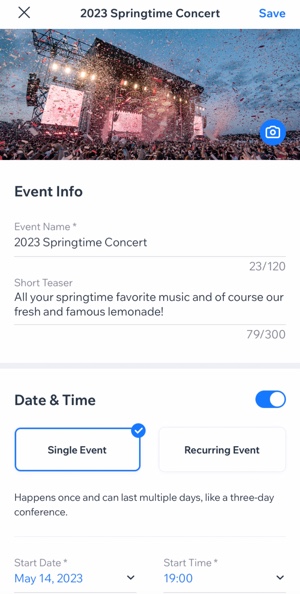
- Inserisci il nome dell'evento
- (Facoltativo) Inserisci una breve descrizione dell'evento
- Tocca l'interruttore Data e ora per attivarlo o disattivarlo:
- Abilitato: la data e l'ora vengono visualizzate nei dettagli dell'evento. Configura un evento singolo o ricorrente:
- Eventi singoli: tocca i menu a tendina Data di inizio e Ora, e seleziona la data e l'ora
- Evento ricorrente: crea un template di evento che puoi utilizzare in più date
- Disabilitato: nei dettagli dell'evento viene visualizzato un messaggio da definire. Modifica il testo nel campo Messaggio da definire (es. L'orario dell'evento verrà inviato a breve)
- Abilitato: la data e l'ora vengono visualizzate nei dettagli dell'evento. Configura un evento singolo o ricorrente:
- Tocca l'interruttore Luogo:
- Abilitato: mostra il luogo nei dettagli dell'evento:
- Seleziona se la sede è fisica o online
- Inserisci l'indirizzo dell'evento o il titolo della postazione online
- Disabilitato: nei dettagli dell'evento viene visualizzato un messaggio da definire Modifica il testo nel campo Messaggio da definire
- Abilitato: mostra il luogo nei dettagli dell'evento:
- Collega questo evento a una o più categorie di eventi:
- Tocca Aggiungi categoria
- Tocca per selezionare una o più categorie esistenti o inserire il nome di una nuova categoria
- Tocca Fatto
- Aggiungi una descrizione nelle Info sull'evento:
- Tocca Aggiungi descrizione
- Inserisci il testo e tocca Fatto
- Tocca Avanti in alto a destra
- Seleziona un'opzione di salvataggio:
- Salva bozza: l'evento non verrà ancora mostrato sul tuo sito. Quando lo desideri, per mostrarlo dovrai pubblicarlo
- Salva e pubblica: il tuo evento potrebbe essere visibile sul tuo sito a seconda delle impostazioni di visualizzazione dell'evento sul sito desktop o su Spaces by Wix
Qual è il prossimo passo?
Inizia a creare i biglietti per il tuo evento utilizzando l'app Wix.
FAQ
Siamo qui rispondere a tutte le tue domande Clicca su una domanda qui sotto per saperne di più
Posso duplicare un evento esistente?
 accanto all'evento
Posso aggiungere un programma evento?
Come posso aprire e chiudere la registrazione per il mio evento?
Gli ospiti possono utilizzare il loro Apple Wallet?
Potrei non avere una connessione a internet affidabile al mio evento. Potrò fare il check-in dei partecipanti?
Posso ospitare un evento in videoconferenza dal mio telefono?