
Wix Bookings POS: accettare pagamenti per i servizi prenotati da un POS mobile
11 min
Importante:
Wix Mobile POS ti consente di effettuare vendite dal tuo telefono ovunque ti trovi. Per elaborare i pagamenti in un negozio fisico,
scopri di più su Wix POS Register (articolo in inglese).
Trasforma il tuo telefono in un POS in modo da poter accettare pagamenti per servizi che sono già stati prenotati. Puoi accettare pagamenti per più sessioni e aggiungere articoli del negozio alla promozione. Puoi anche aggiungere un addebito, uno sconto o una mancia personalizzati alla vendita.
Suggerimento:
Puoi anche
prenotare nuove sessioni e accettare il pagamento utilizzando il tuo POS mobile.
Accettare il pagamento per le sessioni prenotate presso un POS
Dall'app Wix, seleziona la sessione per cui il cliente vuole pagare, quindi accetta il pagamento utilizzando il tuo dispositivo mobile.
Prima di iniziare:
Assicurati di
configurare il tuo dispositivo mobile come POS.
Per accettare il pagamento dei servizi prenotati tramite POS mobile:
- Vai al tuo sito nell'app Wix
- Tocca Gestisci
 in basso
- Tocca Calendario prenotazioni
- Seleziona un servizio dal calendario:
- Appuntamento:
- Tocca per selezionare la data pertinente
- Tocca per selezionare l'appuntamento pertinente
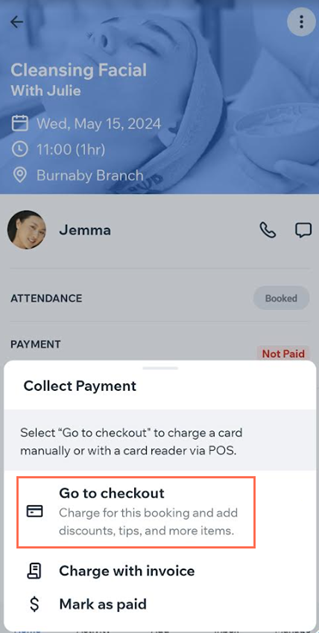
- Tocca Riscuoti pagamento
- Lezione o corso:
- Tocca per selezionare la classe o il corso pertinente
- Tocca Gestisci partecipanti
- Tocca per selezionare il partecipante pertinente
- Appuntamento:
- Seleziona un'opzione:
- Vai al checkout: seleziona questa opzione per riscuotere pagamenti in contanti, con carta, tap to pay o con buoni regalo. Puoi anche aggiungere sconti, mance, buoni o un costo aggiuntivo alla vendita. Se vendi prodotti Wix Stores, puoi anche aggiungere prodotti alla vendita
- Addebita con fattura: emetti una fattura per richiedere il pagamento per la sessione
- Contrassegna come pagato: accetta il pagamento offline e contrassegna la sessione come pagata
- Se hai selezionato Vai al checkout:
- (Facoltativo) Tocca Aggiungi altri articoli per aggiungere altri prodotti o servizi all'ordine
- (Facoltativo) Tocca Aggiungi costi aggiuntivi per aggiungere un importo personalizzato all'ordine
- (Facoltativo) Tocca Aggiungi uno sconto per aggiungere una riduzione di prezzo
- Tocca Addebita
- Scegli come vuoi accettare il pagamento:
Contanti
Carta
Inserisci carta manualmente
(Solo Stati Uniti e Regno Unito) Tap to Pay
Addebita con link di pagamento
Buono regalo
Fraziona pagamento
 e poi Segna come parzialmente pagato per riscuotere il secondo pagamento in un secondo momento
Salva l'ordine e addebita in un secondo momento
FAQ
Clicca su una domanda qui sotto per saperne di più sulla vendita di servizi tramite POS mobile.
Quale metodo di pagamento devo collegare per poter elaborare i pagamenti con carta?
Ci sono limitazioni a ciò che posso fare con il POS mobile?
Posso ricevere le mance dai clienti?
 in basso
Come posso inviare (o inviare nuovamente) una ricevuta al cliente in un secondo momento?
 in alto a destra
Posso personalizzare le ricevute?
Ci sono altre opzioni di POS mobile disponibili per Wix Bookings?
Posso offrire un rimborso per un pagamento effettuato con POS?