


Wix Bookings: inviare notifiche WhatsApp ai clienti
7 min
In questo articolo:
- Tipi di notifiche di WhatsApp
- Abilitare le notifiche di WhatsApp
- Includere i link di pagamento nelle notifiche di WhatsApp
- Inviare notifiche tramite il calendario prenotazioni
- FAQ
Le notifiche WhatsApp sono un ottimo modo per migliorare il servizio clienti e garantire che i tuoi clienti non manchino mai a una sessione.
Con Wix Bookings, puoi scegliere quali notifiche WhatsApp inviare ai clienti, come conferme, promemoria delle sessioni e aggiornamenti. Puoi abilitare queste notifiche nel Pannello di controllo del tuo sito e includere persino link di pagamento automatici per ricordare ai clienti di pagare per le prenotazioni non pagate.
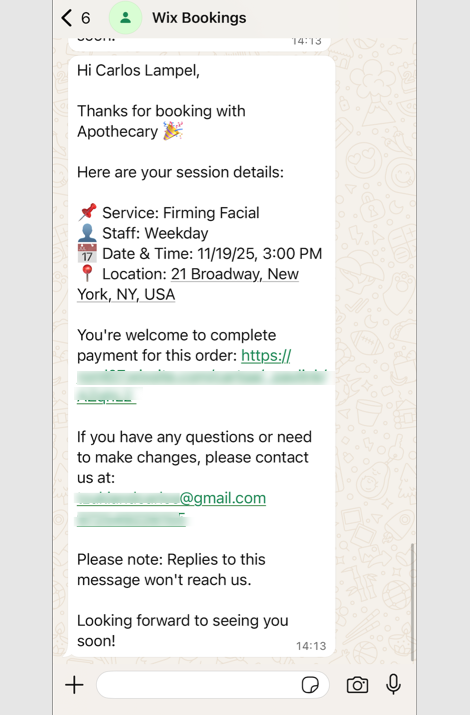
Importante:
- Devi fare l'upgrade del tuo sito a un pacchetto che supporti le funzionalità della piattaforma di prenotazione per poter inviare notifiche WhatsApp
- Le notifiche di WhatsApp devono rispettare i Termini di utilizzo di WhatsApp
Tipi di notifiche di WhatsApp
Wix Bookings offre notifiche WhatsApp preinstallate per tenere i tuoi clienti aggiornati sulle prenotazioni. Per impostazione predefinita, queste notifiche sono disattivate, ma puoi attivarle in qualsiasi momento dalle impostazioni di prenotazione.
Alcune notifiche WhatsApp vengono inviate automaticamente quando un cliente accetta, mentre altre le invii direttamente dal tuo calendario prenotazioni a seconda della situazione. Scopri di più sulle automazioni preinstallate su Wix.
Importante:
I clienti devono fornire un numero di telefono valido con un prefisso internazionale per ricevere le notifiche di WhatsApp.
Ecco le notifiche che puoi attivare:
Notifiche preinstallate
Notifiche preinstallate inviate dal tuo calendario prenotazioni
Abilitare le notifiche di WhatsApp
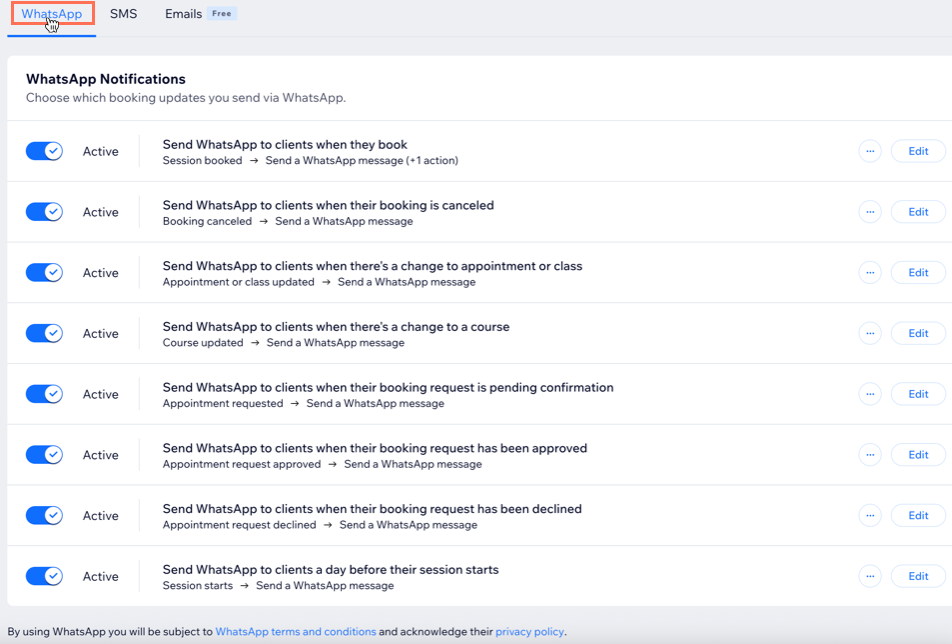
Gestisci le notifiche automatiche di WhatsApp nel Pannello di controllo del tuo sito. Questo aiuta a tenere i tuoi clienti aggiornati sullo stato delle loro prenotazioni. Le notifiche di WhatsApp vengono inviate al numero di telefono del contatto per la prenotazione.
Importante:
- I clienti devono fornire un numero di telefono valido con un prefisso internazionale per ricevere le notifiche di WhatsApp
- Le notifiche di WhatsApp devono rispettare i Termini di utilizzo di Wix WhatsApp
- Non puoi personalizzare il testo di WhatsApp o il numero "inviato da"
- Hai bisogno di una quota di messaggi WhatsApp sufficiente per inviare le notifiche
Per abilitare le notifiche di WhatsApp:
- Vai a Impostazioni prenotazioni nel Pannello di controllo del sito
- Clicca su Notifiche inviate da te
- Clicca sulla scheda WhatsApp
- Abilita l'interruttore accanto a ogni notifica WhatsApp che vuoi attivare
- (Facoltativo) Clicca su Visualizza per visualizzare in anteprima il messaggio ricevuto dai tuoi clienti
Includere i link di pagamento nelle notifiche di WhatsApp
Rendi più facile per i clienti pagare le loro prenotazioni includendo i link di pagamento direttamente nelle notifiche di WhatsApp. Quando abiliti questa opzione, i clienti ricevono un link di pagamento univoco per tutte le sessioni non pagate, semplificando il processo di pagamento e aiutandoti a essere pagato più velocemente.
Per includere i link di pagamento:
- Vai a Impostazioni prenotazioni nel Pannello di controllo del sito
- Clicca su Notifiche inviate da te
- Clicca su Altre azioni in alto a destra
- Clicca su Invia link di pagamento automatici
- Abilita l'interruttore
- Clicca su Salva
Inviare notifiche tramite il calendario prenotazioni
Tieni informati i tuoi clienti sulle loro prenotazioni con le notifiche via WhatsApp. Per inviare queste notifiche, devi abilitare l'interruttore pertinente nelle impostazioni di prenotazione. Quindi, nel calendario prenotazioni, seleziona quando inviare una notifica via WhatsApp al completamento di un'azione. I clienti riceveranno un WhatsApp solo se il loro numero di telefono include un prefisso internazionale valido e hanno dato il consenso alla ricezione di notifiche via WhatsApp.
Quota di messaggi:
Le notifiche di WhatsApp e SMS condividono la stessa quota di messaggi. Se abiliti sia una conferma WhatsApp che una conferma via SMS per la stessa prenotazione, verranno utilizzati 2 messaggi della tua quota. Disattiva una delle notifiche se vuoi inviare un solo tipo di messaggio.
Per inviare notifiche WhatsApp dal tuo calendario prenotazioni:
- Vai su Calendario prenotazioni nel Pannello di controllo del sito
- Prenota, annulla o riprogramma una sessione
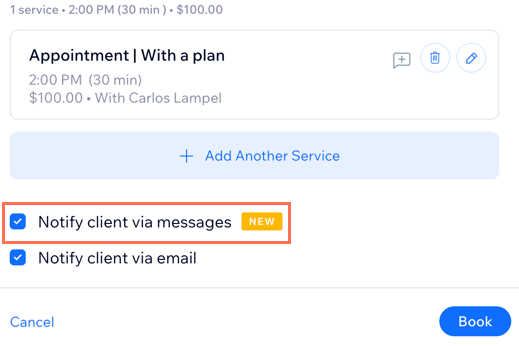
- Seleziona la casella di spunta Invia una notifica al cliente tramite messaggi per inviare al cliente un messaggio WhatsApp sull'aggiornamento
FAQ
Clicca su una domanda qui sotto per saperne di più sulle notifiche di WhatsApp.
Posso richiedere ai clienti di aggiungere il numero di telefono?
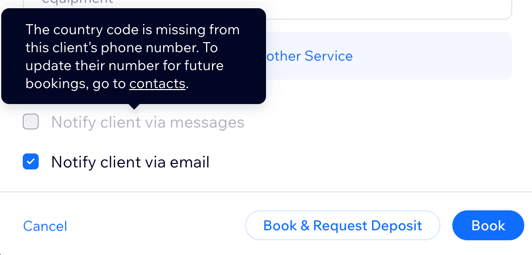
Perché non posso scegliere l'opzione per avvisare i clienti tramite messaggio (WhatsApp o SMS)?
Da quale numero provengono i miei messaggi di promemoria?
Posso personalizzare i miei promemoria WhatsApp?
C'è un limite al numero di notifiche WhatsApp che posso inviare?
Quando verrà rinnovata la mia quota di messaggi?
Quando una quota viene rinnovata, i messaggi inutilizzati verranno trasferiti al mese successivo?
Quale lingua viene utilizzata per le notifiche dei messaggi?
Con quanto anticipo vengono inviati i promemoria di WhatsApp e la loro tempistica può essere modificata?
Posso inviare notifiche WhatsApp a più partecipanti di una lezione o di un corso?
Perché i miei clienti non vedono i link di pagamento nelle notifiche WhatsApp delle prenotazioni?