


Wix Bookings: creare e gestire gli extra del servizio
In questo articolo:
- Creare extra per il tuo servizio
- Gestire i tuoi extra
- FAQ
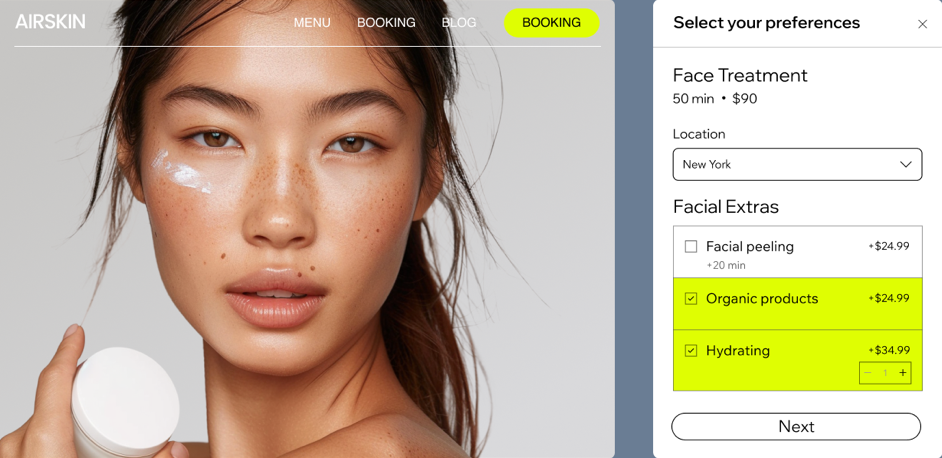
Permetti ai clienti di personalizzare le loro prenotazioni con extra del servizio, come una rifinitura della barba o un trattamento con asciugamano caldo durante il taglio di capelli. Gli extra possono modificare il prezzo o la durata di un servizio e sono disponibili solo come parte della prenotazione del servizio principale, non come opzioni autonome.
Puoi configurare gli extra direttamente dalla pagina di ogni servizio. Crea un gruppo per organizzarli per tema, quindi aggiungi opzioni nuove o esistenti. Il raggruppamento aiuta i clienti a vedere cosa è disponibile e a scegliere gli extra più adatti alle loro esigenze.
Creare extra per il tuo servizio
Offri ai tuoi clienti più modi per personalizzare le loro prenotazioni con extra, come una finitura glitter per la manicure o un trattamento con asciugamano caldo dopo il taglio di capelli. Gli extra sono visibili in gruppi sotto ogni servizio, aiutando i tuoi clienti a vedere in che modo le loro selezioni influiscono sul prezzo o sulla durata al momento della prenotazione. Ogni gruppo è unico per il suo servizio, ma puoi riusare singoli extra per più servizi.
Importante:
- Gli appuntamenti possono includere fino a tre gruppi di extra, con un massimo di sette extra per gruppo
- I corsi e le lezioni possono avere solo un gruppo di extra e gli extra non possono aggiungere altro tempo
- Gli extra non sono disponibili per i servizi gratuiti o per i servizi che possono essere prenotati solo con un piano a pagamento
Per creare extra:
- Vai su Servizi di prenotazione nel Pannello di controllo del tuo sito
- Crea un nuovo servizio o modificane uno esistente
- Scorri fino alla sezione Extra
- Clicca su Crea nuovo gruppo
Nota: se è la prima volta che crei extra, clicca su Inizia - Crea un gruppo e configura gli extra per il servizio:
- Nome gruppo: inserisci un nome per il gruppo
- Descrizione del gruppo: aggiungi una descrizione per aiutare i clienti a capire gli extra di questo gruppo
- Scegli gli extra per questo gruppo: scegli cosa fare:
- Crea nuovo extra: configura una nuova opzione
- Clicca su Crea nuovo extra
- Inserisci i dettagli dell'extra:
- Nome dell'extra: assegna un nome al tuo extra (es. 'Finitura glitterata')
- Prezzo: inserisci un prezzo per l'extra o lascia 0 se è gratis
- Impostazioni aggiuntive: scegli come limitare il tuo extra:
- Tempo aggiuntivo: seleziona se l'extra estende la durata del servizio (disponibile solo per gli appuntamenti)
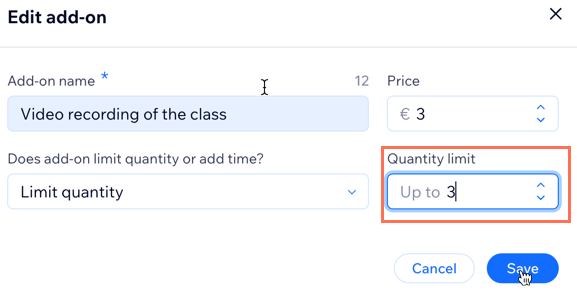
- Quantità: consenti ai clienti di selezionare più di un'unità (es. fino a due bottiglie d'acqua)
- Clicca su Salva e aggiungi al gruppo
- Scegli tra quelli esistenti: clicca sul menu a tendina e seleziona gli extra esistenti
- Crea nuovo extra: configura una nuova opzione
- (Facoltativo) Aggiungi altri extra al gruppo ripetendo i passaggi precedenti
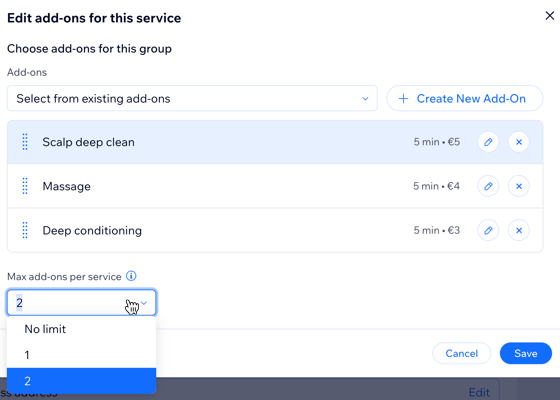
- (Se hai aggiunto più extra) Imposta il numero massimo di extra che un cliente può prenotare per gruppo sotto Numero massimo di extra per servizio. Scegli Nessun limite o specifica un numero (es. 1)
Suggerimento: per aggiungere altri gruppi per i servizi su appuntamento, clicca su Crea nuovo gruppo e ripeti i passaggi precedenti - Clicca su Salva
Gestire i tuoi extra
Puoi gestire tutti gli extra del servizio direttamente dalla sezione Extra durante la creazione o la modifica di un servizio. Gli extra non sono disponibili per i clienti finché non li colleghi a un servizio dal tuo elenco dei servizi.
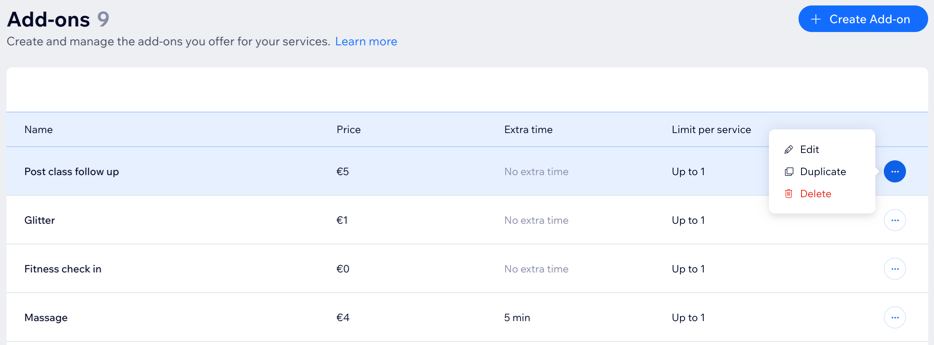
Per gestire i tuoi extra:
- Vai su Servizi di prenotazione nel Pannello di controllo del tuo sito
- Crea un nuovo servizio o modificane uno esistente
- Scorri fino alla sezione Extra
- Clicca su Gestisci gli extra
- Scegli cosa fare:
- Crea un nuovo extra: clicca su + Crea extra e inserisci i dettagli
- Aggiorna un extra esistente: clicca sull'icona Altre azioni
 accanto all'extra pertinente e seleziona:
- Modifica: aggiorna il nome, il prezzo o le impostazioni dell'extra in base alle tue esigenze e clicca su Salva
- Duplica: aggiorna i dettagli dell'extra in base alle tue esigenze e clicca su Salva
- Elimina: clicca su Elimina e poi nuovamente su Elimina per confermare
Gestore extra:
Puoi anche gestire gli extra dalla scheda Extra nelle
impostazioni di prenotazione.
FAQ
Clicca su una delle seguenti domande per scoprire di più.
I clienti vedranno gli extra quando effettuano la prenotazione?
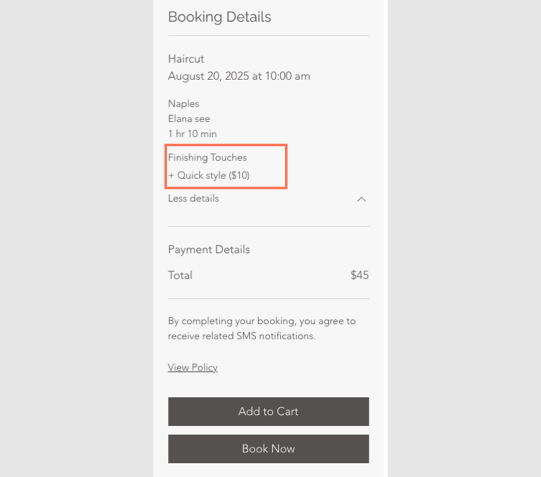
I clienti possono aggiungere più extra a un singolo servizio?
Posso offrire extra gratuiti?
Posso limitare la disponibilità per gli extra?
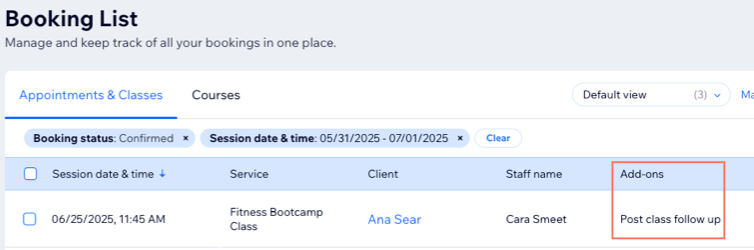
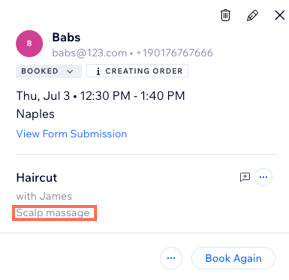
Come posso visualizzare gli extra del cliente?
Qual è la differenza tra extra e prezzo variabile?
Perché non posso creare extra per il mio servizio?
Posso creare extra per i corsi con prezzi mensili?
Posso configurare un extra che estende l'appuntamento e consente la selezione della quantità?
Gli extra del servizio sono disponibili nella mia app mobile?