Wix Bookings: aggiungere e configurare l'integrazione Connecteam
4 min
In questo articolo:
- Passaggio 1 | Sincronizza Connecteam con il tuo calendario delle prenotazioni
- Passaggio 2 | Abbina il tuo staff di Wix Bookings a Connecteam
- Passaggio 3 | Abbina i tuoi servizi di Wix Bookings alle tue offerte di lavoro su Connecteam
- Passaggio 4 | Gestisci le impostazioni dei turni
Integra il tuo calendario delle prenotazioni con Connecteam per gestire gli orari dei dipendenti, le schede presenze e le buste paga. Questa integrazione bidirezionale aggiorna automaticamente le modifiche alle prenotazioni e alla disponibilità dei dipendenti su entrambe le piattaforme. I nuovi appuntamenti su Wix si sincronizzano con il tuo programma di Connecteam.
Le modifiche effettuate su Connecteam, come ferie, periodi di indisponibilità e cambi turno, risultano visibili su Wix come orari bloccati, impedendo ai clienti di prenotare con membri del personale non disponibili. Gli aggiornamenti si sincronizzano automaticamente, semplificando la tua attività e permettendoti di concentrarti sui tuoi clienti.
Importante:
- Per ulteriori informazioni, visita il Centro assistenza Connecteam (contenuti in inglese) o contatta l'assistenza Connecteam, disponibile 24 ore su 24, 7 giorni su 7, tramite il tuo Pannello di controllo Connecteam
- Assicurati di fare l'upgrade del tuo sito per poter accettare prenotazioni online
- L'integrazione di Connecteam attualmente supporta gli appuntamenti, ma non le lezioni o i corsi
Passaggio 1 | Sincronizza Connecteam con il tuo calendario delle prenotazioni
Accedi al tuo account Connecteam per iniziare il processo di integrazione.
Non ho un account Connecteam
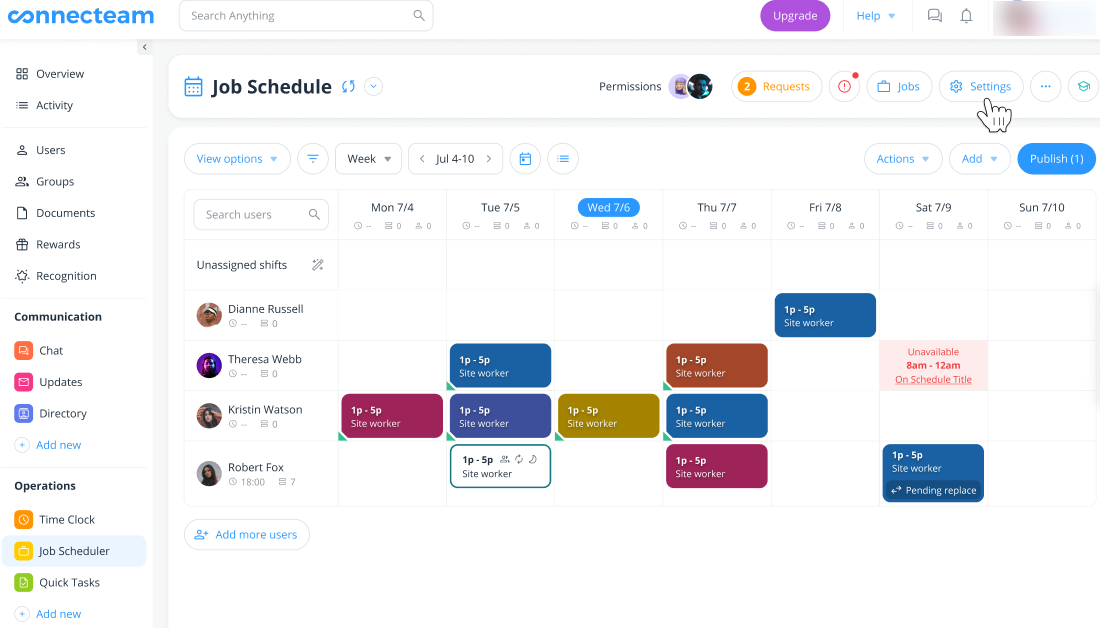
Per sincronizzare Connecteam con il tuo calendario delle prenotazioni:
- Accedi al tuo account Connecteam
- Vai su Job Schedule (Programma di lavoro)
- Clicca su Integrations (Integrazioni)
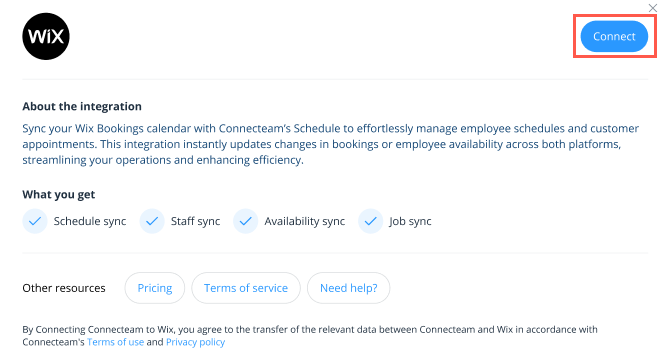
- Clicca su Connect (Collega) accanto a Get Booked with Wix Bookings (Prenota con Wix Bookings)
- Clicca su Connect (Collega) per confermare
- (Se hai più siti Wix nel tuo account) Scegli il sito che vuoi collegare
- Clicca su Aggiungi al sito nel Wix App Market
- Clicca su Continua per completare la configurazione dell'integrazione
Passaggio 2 | Abbina il tuo staff di Wix Bookings a Connecteam
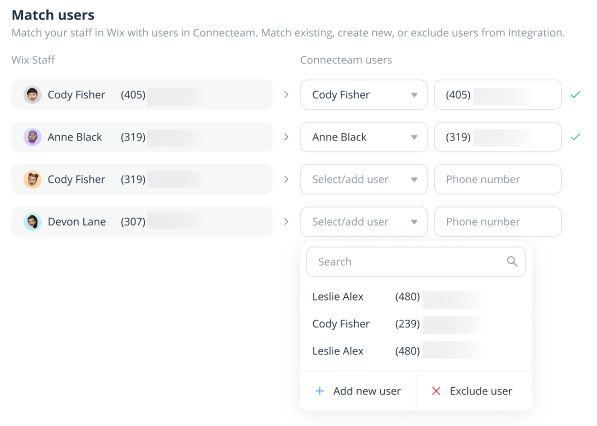
Ora che hai avviato il collegamento, puoi abbinare i membri dello staff Wix e gli utenti Connecteam sulla piattaforma Connecteam. Puoi abbinare i membri esistenti, crearne di nuovi o persino escludere determinati membri dello staff dall'integrazione. I membri dello staff Wix sono visibili automaticamente, quindi devi solo confermare che i loro dettagli siano corretti come utenti Connecteam.
Nota:
È richiesto un numero di telefono valido per ogni membro dello staff.
Per abbinare il tuo staff a Connecteam:
- Clicca sui menu a tendina accanto ai membri dello staff pertinenti sotto Connecteam users (Utenti Connecteam) per aggiornare i nomi
- Nel campo accanto a Utenti Connecteam, assicurati che il numero di telefono assegnato sia corretto
- Ripeti i passaggi 1 e 2 per tutti i membri dello staff
- (Facoltativo) Clicca su Add new user (Aggiungi nuovo utente) e inserisci i dettagli per tutti i nuovi membri dello staff che si uniscono alla tua attività
- (Facoltativo) Clicca su Exclude user (Escludi utente) se vuoi escludere determinati membri dello staff da Connecteam
- Clicca su Continue (Continua)
Passaggio 3 | Abbina i tuoi servizi di Wix Bookings alle tue offerte di lavoro su Connecteam
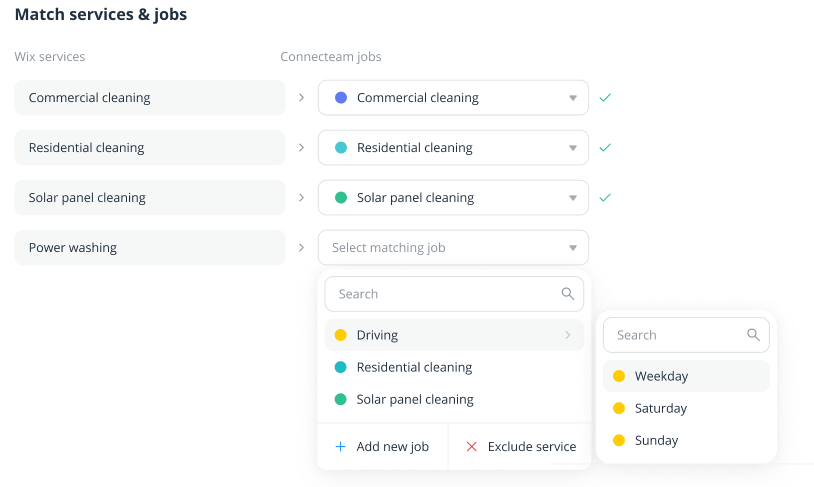
Ora dovrai abbinare i tuoi appuntamenti Wix Bookings alle offerte di lavoro Connecteam corrispondenti.
Per abbinare i tuoi servizi per appuntamenti e le offerte di lavoro su Connecteam:
- Seleziona le opzioni che corrispondono a ciascuno dei tuoi appuntamenti Wix Bookings dai menu a tendina delle offerte di lavoro di Connecteam. Seleziona quindi i giorni della settimana pertinenti se offri appuntamenti o lavori su base limitata
- (Facoltativo) Clicca su Add new job (Aggiungi un nuovo lavoro) e inserisci i suoi dettagli per eventuali nuovi appuntamenti che prevedi di offrire presso la tua attività in futuro
- (Facoltativo) Clicca su Exclude service (Escludi servizio) per escludere determinati appuntamenti da Connecteam
- Clicca su Continue (Continua)
Passaggio 4 | Gestisci le impostazioni dei turni
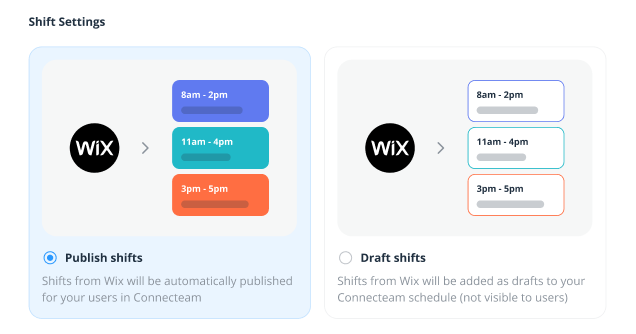
Infine, scegli se pubblicare automaticamente i turni da Wix o aggiungerli come bozze nella tua programmazione Connecteam.
Per gestire i turni:
- Seleziona Publish shifts (Pubblica turni) o Draft shifts (Crea bozze turni)
- Clicca su Continue (Continua)
- Clicca su Done (Fatto)