


Comprendere il file LLMs.txt del tuo sito
In questo articolo:
- Accedere al file LLMs.txt
- Modificare il file LLMs.txt
- FAQ
LLMs.txt è un file di testo strutturato che fornisce agli assistenti AI un riepilogo chiaro e completo delle informazioni chiave del tuo sito web e delle risorse di agentic. Può aiutare gli assistenti AI a capire meglio, rappresentare con precisione la tua attività e accedere alle risorse prioritarie per gli assistenti.
Un file LLMs.txt può organizzare in modo efficiente il modo in cui le informazioni del tuo sito vengono utilizzate dagli assistenti AI, dai browser degli assistenti e nei flussi di lavoro degli assistenti. Mentre il tuo sito fornisce informazioni dettagliate per i visitatori umani, LLMs.txt può aiutare gli assistenti AI ad accedere rapidamente a strumenti come MCP e a utilizzare in modo accurato le informazioni chiave sulla tua attività.
Prima di iniziare:
- Fai l'upgrade del tuo sito e collega un dominio personalizzato
- Abilita l'indicizzazione dei motori di ricerca per il tuo sito
Accedere al file LLMs.txt
Visualizza il tuo file LLMs.txt nel tuo Pannello di controllo SEO per vedere come vengono presentati i contenuti del tuo sito. Puoi anche disabilitarlo se preferisci mantenerlo privato.
Per accedere al file LLMs.txt:
- Vai a SEO e GEO nel Pannello di controllo del tuo sito
- Scorri verso il basso fino a Strumenti e impostazioni
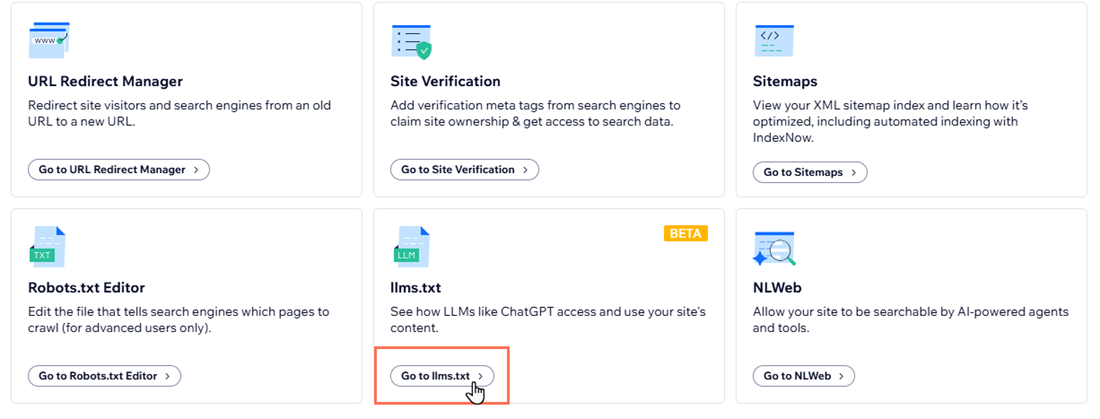
- Clicca su Vai a llms.txt
- Clicca su Visualizza file
Vuoi disabilitarlo?

Se vuoi nascondere il tuo file LLMs.txt, clicca sull'interruttore sotto
Privacy e controllo per disabilitarlo.
Modificare il file LLMs.txt
Wix genera e gestisce automaticamente il tuo file LLMs.txt, ma puoi modificarlo in qualsiasi momento nel Pannello di controllo del tuo sito.
Una volta modificato il file, smetterà di aggiornarsi automaticamente in modo che le modifiche vengano mantenute. Se vuoi tornare indietro, puoi ripristinare il file alla versione predefinita e gli aggiornamenti automatici riprenderanno.
Per modificare il file LLMs.txt:
- Vai a SEO e GEO nel Pannello di controllo del tuo sito
- Scorri verso il basso fino a Strumenti e impostazioni
- Clicca su Vai a llms.txt
- Clicca sul menu a tendina Altre azioni
- Clicca su Modifica file
- Clicca su Continua
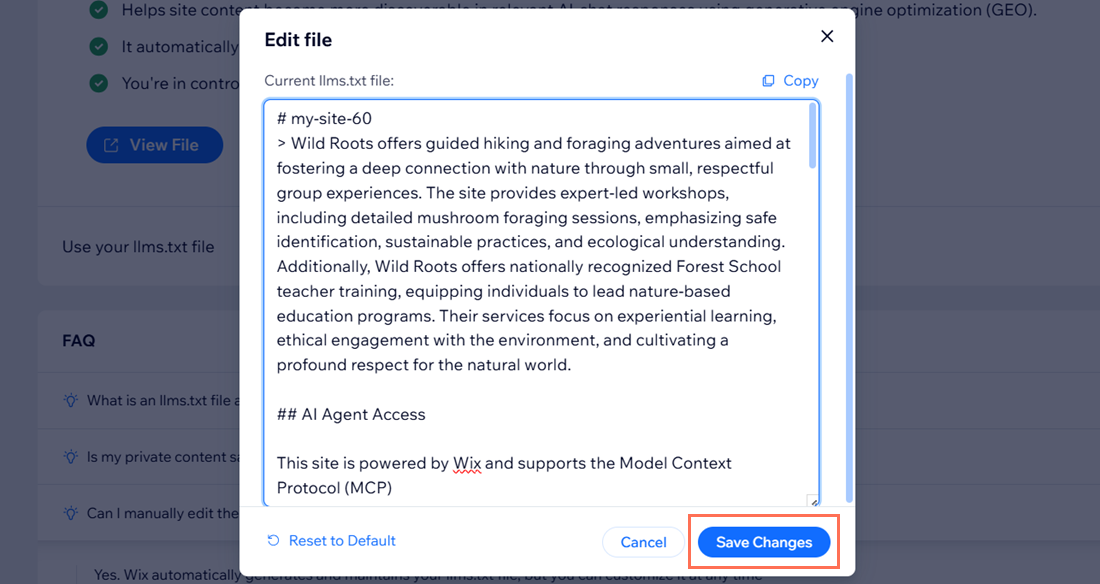
- Apporta le modifiche necessarie al file nel campo di testo
- (Facoltativo) Clicca su Ripristina se vuoi tornare agli aggiornamenti automatici
- Clicca su Salva modifiche
Suggerimento:
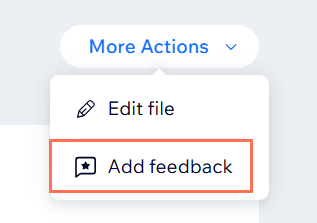
Quando clicchi sul menu a tendina
Altre azioni e clicchi su
Aggiungi feedback, puoi darci un feedback sulla tua esperienza con il file LLMs.txt del tuo sito o su eventuali modifiche che vorresti vedere in futuro.
FAQ
Clicca su una domanda qui sotto per saperne di più sul file LLMs.txt del tuo sito.
Perché il mio sito ha bisogno di un file LLMs.txt?
I miei contenuti privati sono al sicuro dagli strumenti AI?