


Programmi: aggiungere e configurare il tuo Tutor AI
In questo articolo:
- Passaggio 1 | Collega il tutor AI per il tuo programma
- (Facoltativo) Passaggio 2 | Aggiungi risposte e conoscenze per il tuo tutor AI
- Passaggio 3 | Testa e personalizza le risposte del tuo tutor AI
- Passaggio 4 | Modifica le risposte del tuo tutor AI
Offri a ogni partecipante il supporto 24 ore su 24, 7 giorni su 7 grazie a un tutor AI. Con risposte istantanee, assistenza personalizzata e una base di conoscenze più ampia, un tutor AI rende il tuo programma più coinvolgente e ti fa risparmiare tempo.
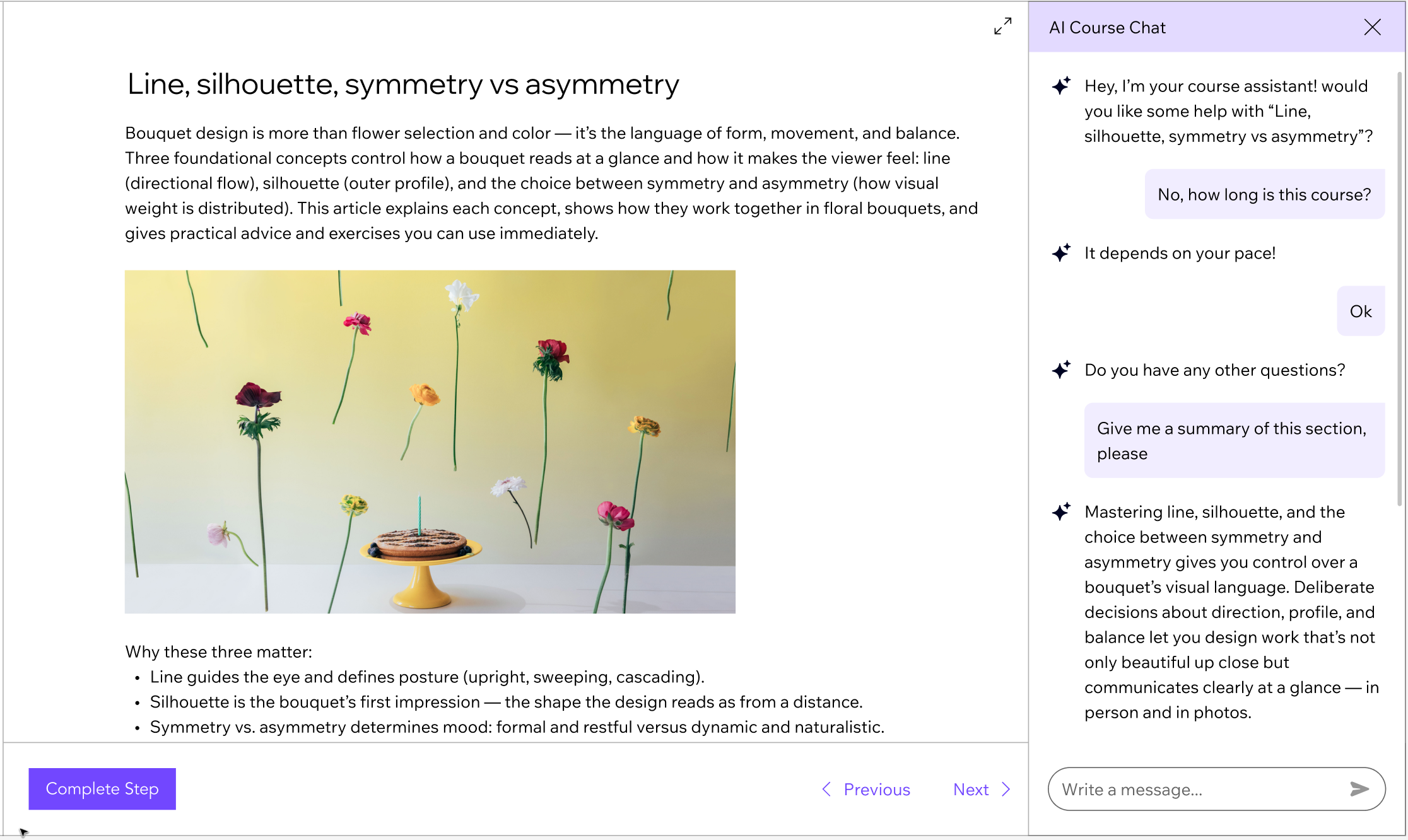
Passaggio 1 | Collega il tutor AI per il tuo programma
Inizia collegando il tutor AI al tuo programma nel Pannello di controllo. Una volta collegato, il tutor AI diventa immediatamente attivo sul tuo sito. I partecipanti possono iniziare subito a utilizzarlo come guida, supporto e per ricevere risposte mentre avanzano nel corso o nei contenuti.
Pannello di controllo
App Wix
- Vai a Programmi nel Pannello di controllo del tuo sito
- Passa il mouse sul programma pertinente e clicca su Modifica
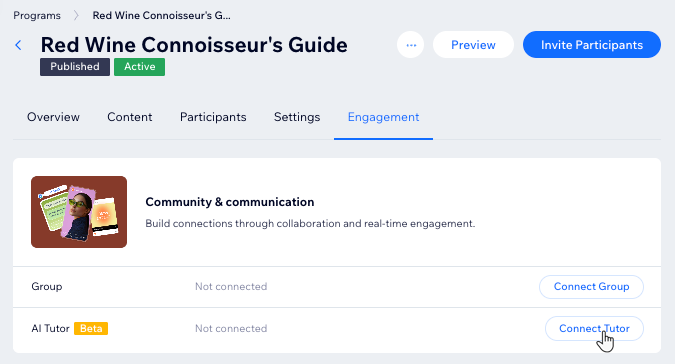
- Clicca su Coinvolgimento
- Clicca su Collega Tutor accanto a Tutor AI
- Clicca su Crea Tutor
(Facoltativo) Passaggio 2 | Aggiungi risposte e conoscenze per il tuo tutor AI
Una volta collegato il tutor AI e sincronizzato il programma, inizia a imparare tutto su di esso. Poiché l'AI utilizza le informazioni di testo del tuo programma (non file o video), ti consigliamo di caricare risorse aggiuntive. Questo aiuta il tutor AI a fornire risposte dettagliate e specifiche per il corso.
Pannello di controllo
App Wix
- Una volta completata la sincronizzazione, vai alla scheda Impostazioni nella pagina Gestisci informazioni
- Sotto Regole di comunicazione, scegli cosa vuoi impostare:
- Mostra un messaggio di chat iniziale per avviare la conversazione: seleziona la casella di spunta e digita il messaggio di benvenuto che appare quando qualcuno apre la chat
- Mostra un placeholder di input: seleziona la casella di spunta e digita un breve prompt per guidare i visitatori su cosa chiedere (ad esempio, Chiedimi qualsiasi cosa sul corso...)
- Controlla le modifiche nel pannello di anteprima a destra
- Clicca sulla scheda Gestisci informazioni
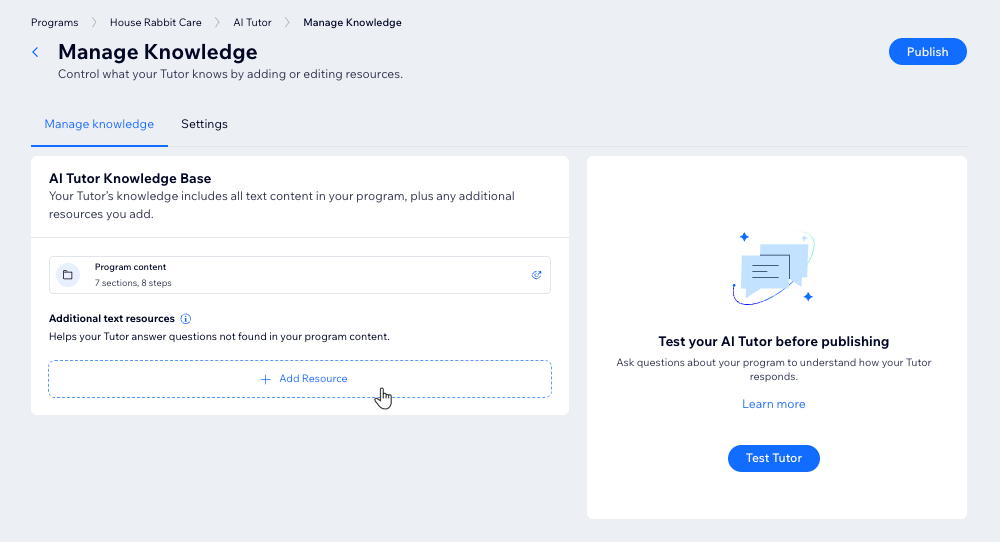
- Sotto Risorse di testo aggiuntive, clicca su + Aggiungi risorsa per aggiungere materiali extra che aiutino a rispondere alle domande dei partecipanti
- Scegli come vuoi aggiungere la tua risorsa:
- Carica file: carica documenti dal tuo computer (tipi di file: PDF, HTML, DOCX, XML_USPTO, PPTX, MD, CSV)
- Collega link: aggiungi un link a una risorsa online
- Aggiungi testo: scrivi o incolla il testo direttamente
Suggerimenti:
- Per modificare una risorsa: clicca sull'icona Altre azioni
 accanto al link/testo e seleziona Modifica
 - Per eliminare una risorsa: Clicca sull'icona Elimina
 accanto ai file caricati per eliminarli. Se si tratta di un link o di un testo, clicca sull'icona Altre azioni
Passaggio 3 | Testa e personalizza le risposte del tuo tutor AI
Puoi interagire con il tuo tutor AI per assicurarti che dia risposte chiare e utili. Questo è un ottimo modo per individuare le lacune e perfezionarne le risposte prima del lancio.
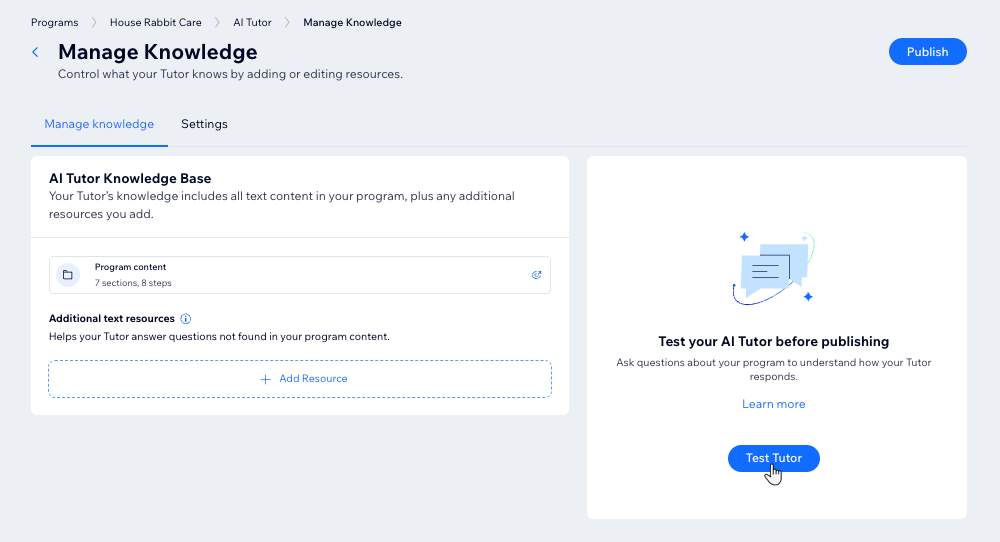
Per testare le risposte del tuo tutor AI:
- Vai su Programmi nel Pannello di controllo del sito
- Passa il mouse sul programma pertinente e clicca su Modifica
- Clicca su Coinvolgimento
- Clicca su Tutor AI
- Clicca su Test tutor
- Digita una domanda o uno scenario di esempio nel riquadro della chat (es. "Cosa posso imparare qui?")
- Controlla la risposta del tutor AI e prendi nota di tutto ciò che vuoi migliorare
- Usa i risultati per aggiornare le conoscenze o il contenuto del programma, se necessario
- Quando sei soddisfatto del tuo tutor AI, clicca su Pubblica
Passaggio 4 | Modifica le risposte del tuo tutor AI
Dopo aver avviato il tutor AI, resta informato su domande o problemi comuni monitorando le interazioni dei partecipanti. Personalizza le conoscenze e le impostazioni del tuo tutor AI in base a queste interazioni per ottimizzarne le risposte. Se necessario, puoi disabilitare temporaneamente il tutor fino a quando non sei pronto per andare di nuovo online.
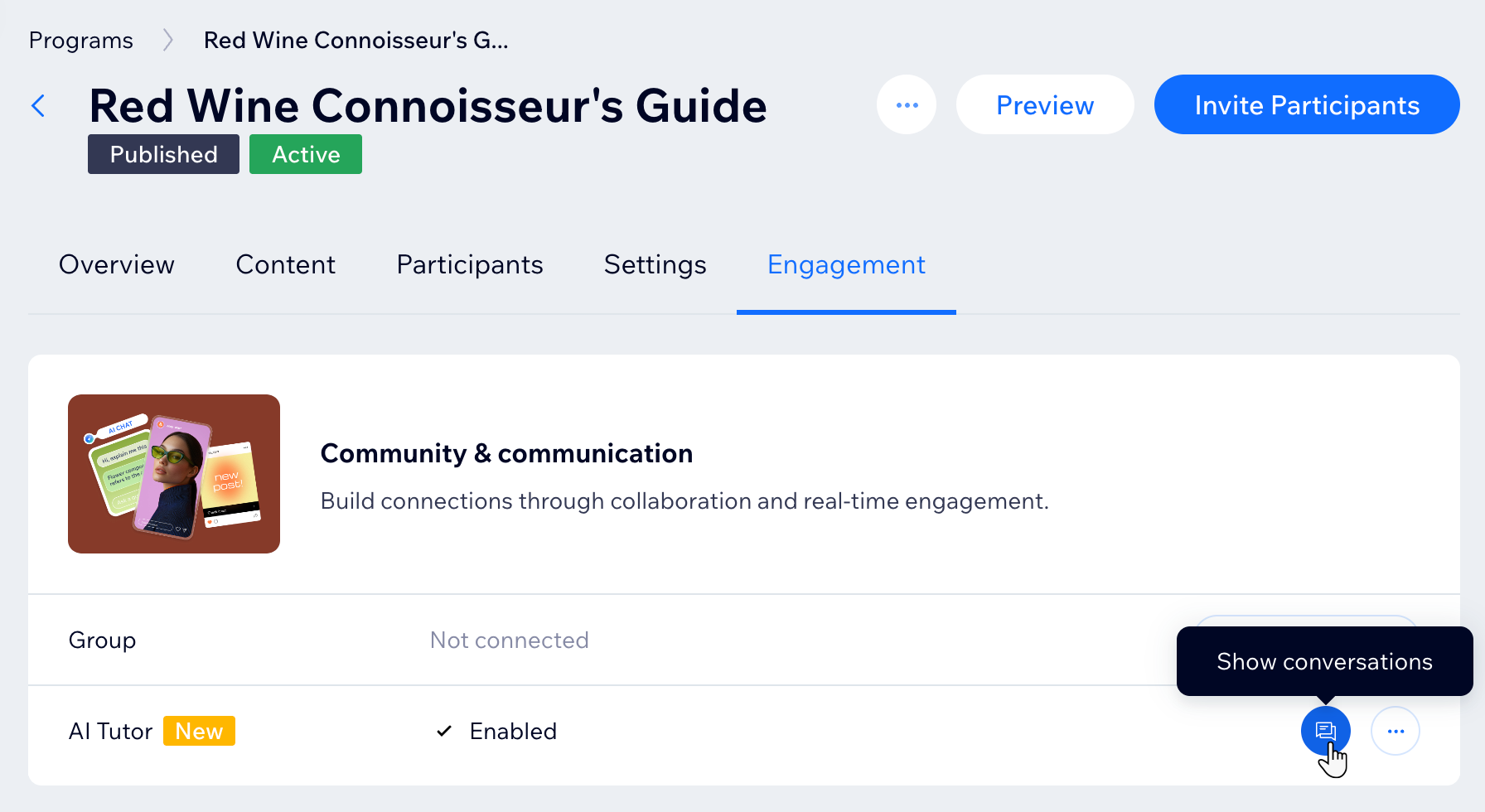
Per modificare le risposte del tuo tutor AI:
- Vai a Programmi nel Pannello di controllo del tuo sito
- Passa il mouse sul programma pertinente e clicca su Modifica
- Clicca su Coinvolgimento
- Decidi cosa fare:
Controlla le conversazioni del tuo tutor AI
 accanto a
Tutor AI per vedere i messaggi dei partecipanti e le risposte dell'AI.
accanto a
Tutor AI per vedere i messaggi dei partecipanti e le risposte dell'AI.
Personalizza le risposte del tuo tutor AI
 accanto a Tutor AI
 Disabilita il tuo tutor AI