


Preventivi Wix: creare un preventivo
Fornisci preventivi professionali per i tuoi prodotti o servizi, indicando quali sono gli addebiti, eventuali imposte e sconti applicabili ed eventuali note o termini importanti. Per garantire una gestione ottimale degli ordini, puoi scegliere di generare automaticamente le fatture quando vengono accettati i preventivi.
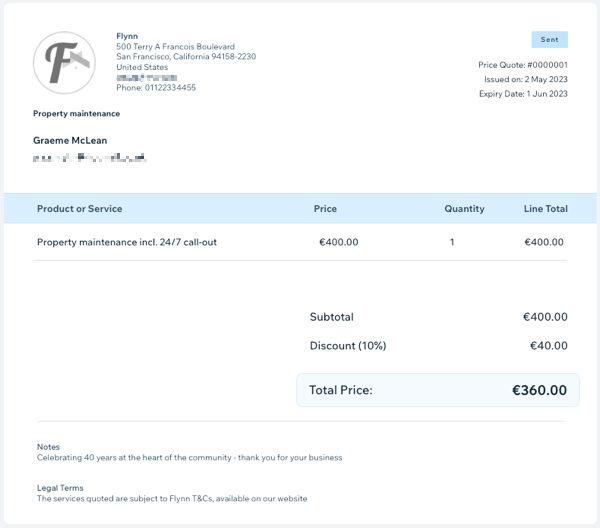
Per creare un preventivo:
- Vai a Preventivi nel Pannello di controllo del tuo sito
- Clicca su + Nuovo preventivo in alto a destra
- Fornisci o conferma le informazioni di base sulla tua attività, come vuoi che appaiano sui tuoi preventivi:
- Nome attività: inserisci il nome della tua attività
- Indirizzo email aziendale: inserisci il tuo indirizzo email aziendale
- (Facoltativo) Il tuo logo: carica il logo della tua attività
- Crea automaticamente le fatture per i preventivi accettati: abilita questo interruttore per convertire automaticamente i preventivi in fatture
- Clicca su Crea preventivo
- Inserisci le Info preventivo per questo preventivo:
- Titolo: inserisci un titolo per riassumere chiaramente il motivo del pagamento
- Cliente: clicca sul menu a tendina per selezionare un contatto dalla tua Lista contatti
- Data di scadenza: seleziona la data di scadenza del preventivo
- Termini di pagamento: clicca sul menu a tendina e seleziona un'opzione:
- Pagare vista fattura: i clienti sono tenuti a pagare una volta ricevuto/completato il prodotto/servizio
- Entro 15 giorni: pagamento da effettuare entro 15 giorni dalla ricezione/completamento del prodotto/servizio
- Entro 30 giorni: pagamento da effettuare entro 30 giorni dalla ricezione/completamento del prodotto/servizio
- Entro 60 giorni: pagamento da effettuare entro 60 giorni dalla ricezione/completamento del prodotto/servizio
- Inserisci i dettagli preventivo (dettagli del prodotto/servizio) per questa fattura:
- Inserisci oggetto qui: clicca sul menu a tendina e seleziona il prodotto o servizio pertinente
Suggerimento: seleziona + Aggiungi elemento se hai bisogno di creare un preventivo per un nuovo elemento. Quindi inserisci i dettagli e clicca su Salva - (Facoltativo) Inserisci una descrizione: fornisci una descrizione relativa al prodotto/servizio
- Prezzo: inserisci il prezzo per unità
- Quantità: inserisci la quantità del prodotto o servizio
- (Facoltativo) Imposta 1/Imposta 2: clicca sui menu a tendina per applicare una o due aliquote fiscali
Nota: clicca su + Aggiungi imposte per creare una nuova aliquota fiscale - (Facoltativo) Sconto: inserisci una cifra accanto a Sconto per applicare una percentuale di sconto all'importo totale
- (Facoltativo) Clicca su + Aggiungi riga elemento per aggiungere un altro prodotto o servizio, quindi ripeti questi passaggi
- Inserisci oggetto qui: clicca sul menu a tendina e seleziona il prodotto o servizio pertinente
- (Facoltativo) Inserisci i dettagli delle Informazioni aggiuntive per questo preventivo:
- Note: inserisci tutte le note di cui vuoi che il tuo cliente sia a conoscenza
- Termini: inserisci tutti i termini che si applicano a questo preventivo
- Scegli se salvare o inviare il tuo preventivo:
- Salva: clicca su Salva come bozza in alto a destra per salvare il preventivo da inviare in un secondo momento
- Invia: clicca su Anteprima e condivisione in alto a destra per visualizzare prima un'anteprima del preventivo. Quindi clicca su Invia per rivedere o modificare il contenuto dell'email che il cliente riceverà. Clicca di nuovo su Invia quando sei pronto per inviare il preventivo
Suggerimento:
Se hai installato Wix Chat sul tuo sito, sul preventivo apparirà una finestra di chat. Quando il cliente riceve il tuo preventivo, può utilizzare la chat per discutere di progetti e servizi e negoziare con te in tempo reale. Scopri di più su
Wix Chat.