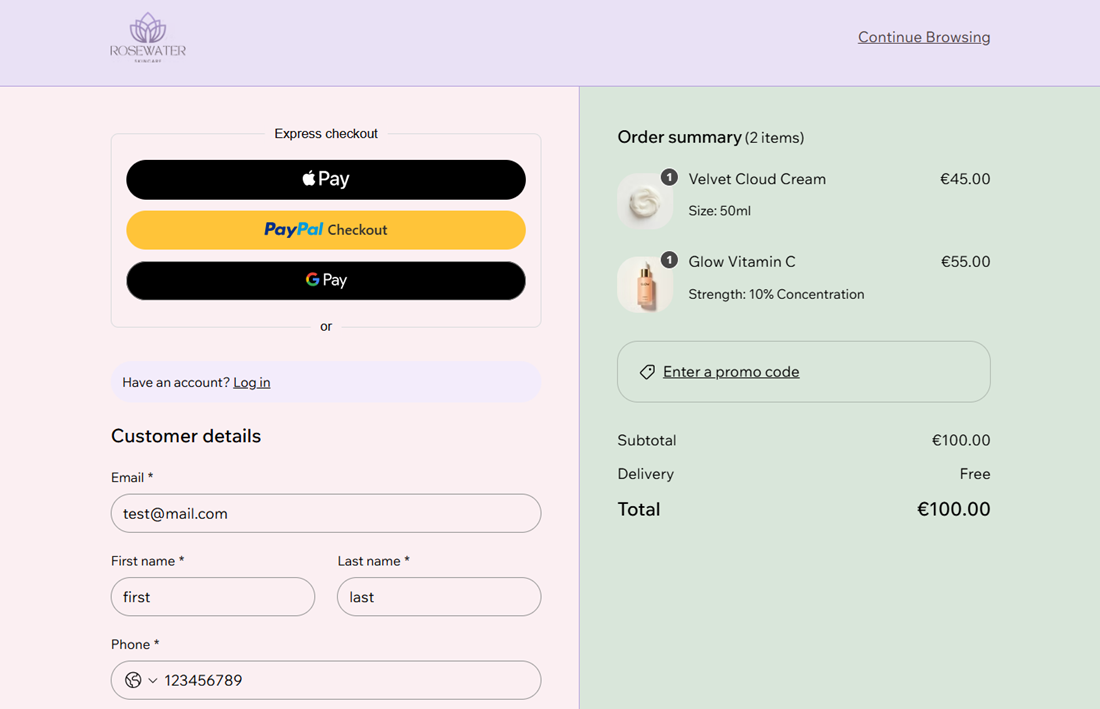
La pagina di checkout del tuo sito è dove i clienti inseriscono i loro dettagli, scelgono un metodo di consegna e pagano gli ordini. Personalizza il design del checkout e il layout del modulo da un'unica interfaccia, con un'anteprima dal vivo dell'esperienza dell'acquirente. Puoi anche gestire le politiche, le commissioni, le impostazioni di pagamento e le ricevute dalle impostazioni del Pannello di controllo.
Personalizzare il design del checkout
Decidi come vuoi progettare la tua pagina di checkout. Puoi mostrare il logo, il nome e i colori della tua attività, in modo che il checkout corrisponda al tuo brand.
Per personalizzare il design del checkout:
Vai alle Impostazioni di checkout nel Pannello di controllo del tuo sito
Clicca su Modifica sotto Checkout Design (Design del checkout)
Scegli cosa vuoi personalizzare:
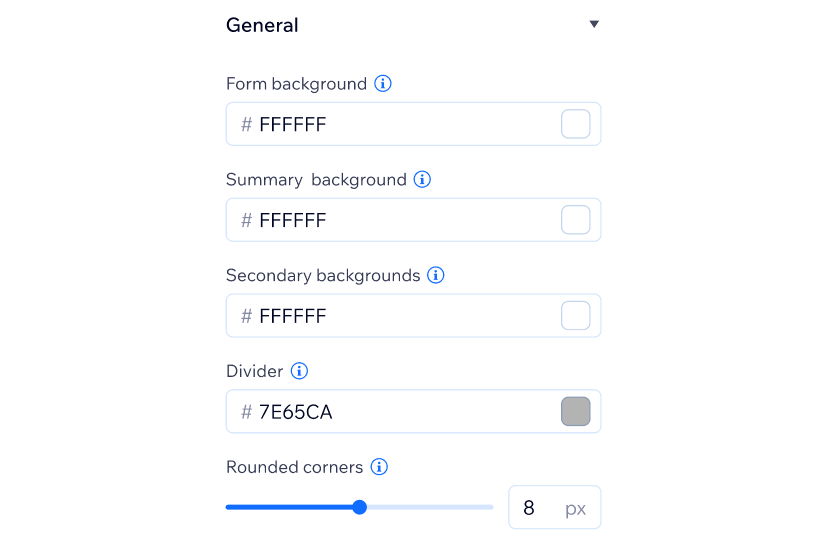
Clicca su Generale
Scegli come vuoi che appaia il tuo checkout:
Clicca su Salva e pubblica
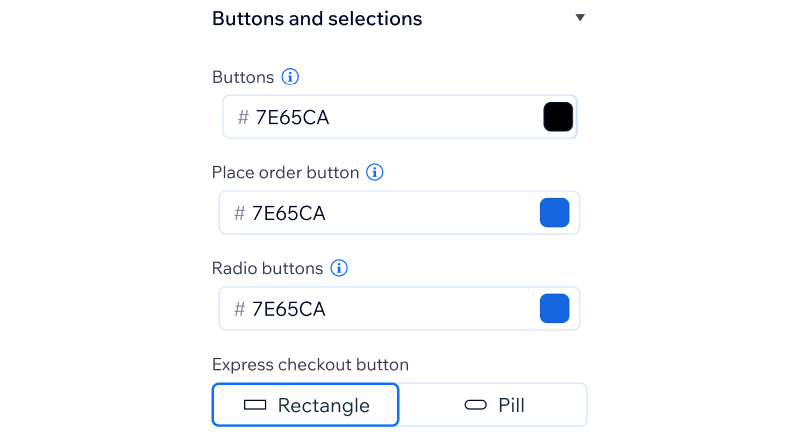
Clicca su Tasti e selezioni
Scegli come vuoi che appaiano i tuoi tasti:
Clicca su Salva e pubblica
Clicca su Header
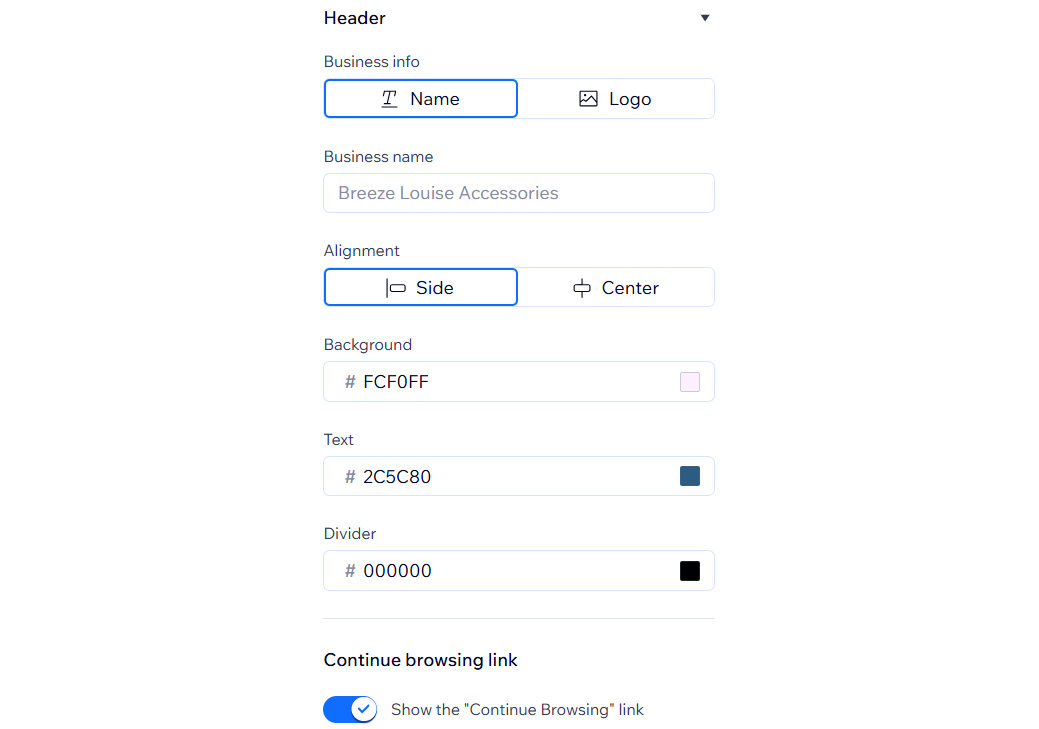
Scegli come vuoi progettare il design dell'intestazione:
Business info (Informazioni sull'attività): clicca su un'opzione per scegliere quali informazioni sull'attività vuoi mostrare:
Modifica allineamento: seleziona l'allineamento laterale o centrale
Cambia colori: seleziona un colore dal tema del tuo sito o scegli un colore personalizzato
Continue browsing link (Link per continuare a navigare): clicca sull'interruttore per mostrare o nascondere il link per continuare a navigare nell'intestazione
Clicca su Salva e pubblica
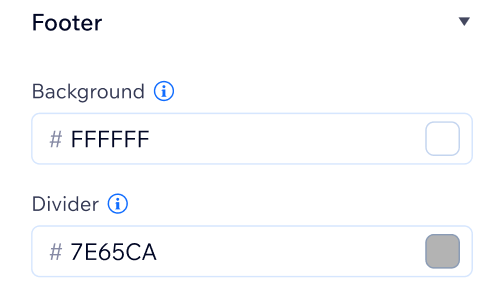
Clicca su Piè di pagina
Seleziona un colore dal tema del tuo sito o scegli un colore personalizzato per il piè di pagina
Clicca su Salva e pubblica
Personalizzare il modulo di checkout
La pagina di checkout include una serie di campi essenziali che non possono essere eliminati: email, nome, cognome e dettagli di consegna (es. le informazioni sull'indirizzo).
Inoltre, puoi aggiungere campi personalizzati per aiutarti a raccogliere le informazioni di cui hai bisogno. Questi possono includere campi a scelta multipla, campi di testo e altro ancora.
Per personalizzare i campi della pagina di checkout:
- Vai alle Impostazioni di checkout nel Pannello di controllo del tuo sito
- Clicca su Modifica sotto Modulo di checkout
- Scegli cosa fare dopo:
Personalizza un campo predefinito
- Email:
- Clicca sul campo Email
- Clicca su Impostazioni
- (Facoltativo) Aggiungi il testo mostrato nel campo per fornire indicazioni ai clienti:
- Abilita l'interruttore Testo placeholder
- Inserisci il testo (es. Quale nome dovrei aggiungere?)
- (Facoltativo) Aggiungi una descrizione per il campo:
Suggerimento: queste informazioni vengono visualizzate sotto il campo- Abilita l'interruttore Descrizione del campo
- Inserisci una descrizione
- Nome: i campi del nome non hanno personalizzazioni
- Telefono:
- Clicca sul campo Telefono
- Clicca su Impostazioni
- Abilita o disabilita l'interruttore Campo obbligatorio
Nota: se disabilitato, i clienti possono completare il checkout senza inserire un numero di telefono
- Dettagli di consegna:
- Clicca sul gruppo di campi sotto Dettagli di consegna nell'anteprima
- Abilita o disabilita l'interruttore Mostra "Indirizzo - riga 2"
Aggiungi un nuovo campo personalizzato
- Clicca sul Crea campo a sinistra
- Seleziona il tipo di campo che vuoi aggiungere
- Personalizza il campo utilizzando le personalizzazioni generali e avanzate disponibili
Suggerimento: ottieni istruzioni dettagliate su come aggiungere e personalizzare i campi personalizzati
Note:
- L'aggiornamento del nome di un campo esistente comporterà la visualizzazione di tutti i dati inseriti in precedenza sotto il nome del campo aggiornato
- Vai all'ordine nella scheda Ordini per visualizzare ciò che i clienti hanno inserito nei campi personalizzati
- I clienti che effettuano il checkout con PayPal lo fanno nella dashboard di PayPal, quindi potrebbero non vedere i campi personalizzati che hai aggiunto
Crea una regola condizionale
Puoi creare regole che regolano quali campi vengono visualizzati nel modulo.
Ad esempio, puoi avere un campo personalizzato che chiede se si tratta di un acquisto aziendale. Se il cliente seleziona "Sì", puoi visualizzare altri campi pertinenti. I clienti che rispondono "No" non vedranno questi campi.
Aggiungere una casella di spunta per l'iscrizione
Fai in modo che i clienti tornino alla tua attività invitandoli a iscriversi alle tue comunicazioni di marketing o alla tua mailing list durante il checkout. Sei tu a decidere se la casella di spunta è selezionata per impostazione predefinita o meno.
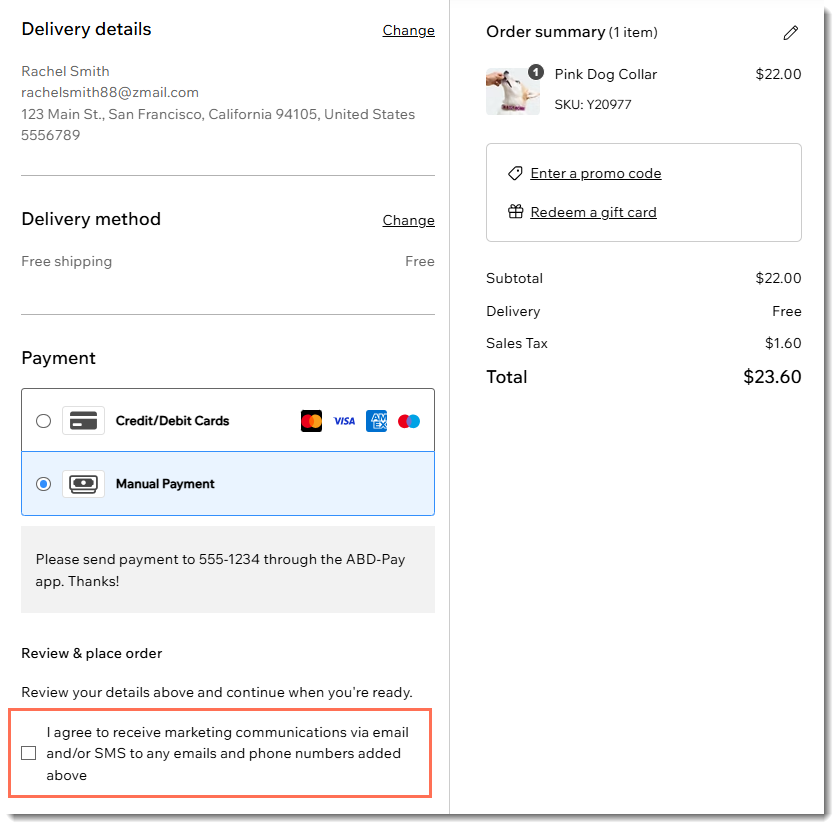
Per aggiungere una casella di spunta alla tua pagina di checkout:
- Clicca sull'interruttore Casella di spunta per il consenso all'iscrizione per attivarlo
- Seleziona o deseleziona la casella di spunta Selezione predefinita:
- Selezionata: la casella di spunta dell'iscrizione è selezionata per impostazione predefinita, ma i clienti possono deselezionarla
- Deselezionata: i clienti devono selezionare la casella di spunta per iscriversi alla tua lista SMS ed email
Nota: dopo che un cliente si è iscritto, l'etichetta "Iscritto" viene aggiunta ai dettagli del cliente nel tuo
elenco contatti.
Selezionare un'impostazione del campo dell'indirizzo di fatturazione
Seleziona se vuoi mostrare tutti i campi dell'indirizzo di fatturazione o solo quelli obbligatori per ogni ordine.
Scegliendo Sono obbligatori solo i campi per il pagamento e le imposte, puoi assicurarti che il processo di checkout del tuo sito sia il più semplice possibile.
Aggiungere le politiche del sito
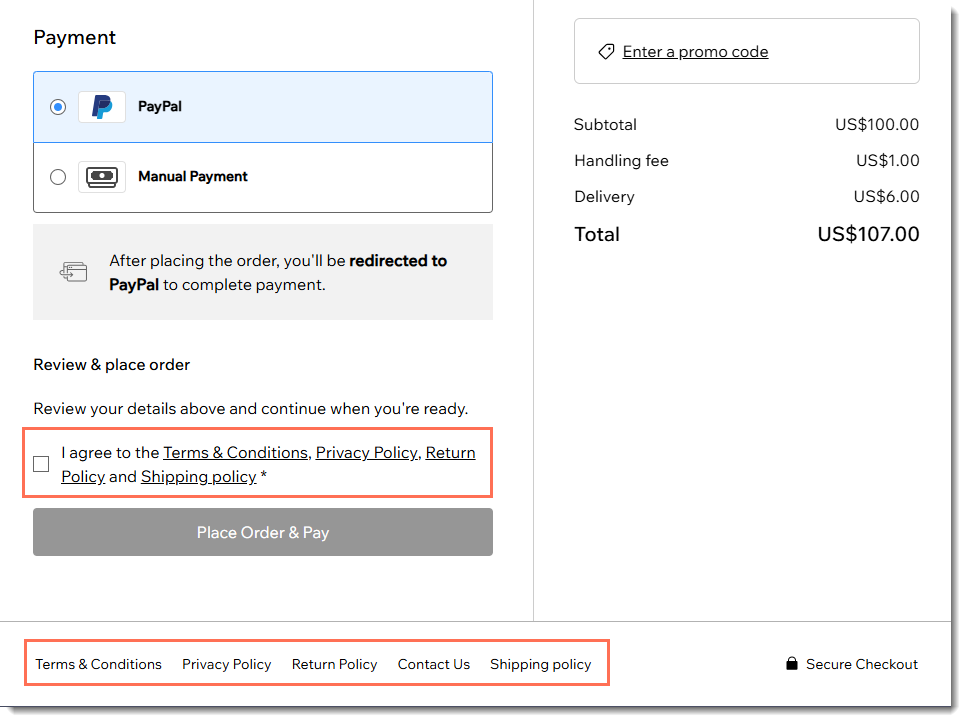
Mostra le politiche del tuo sito nella pagina di checkout in modo che i clienti sappiano cosa aspettarsi. Le politiche possono essere visualizzate:
- Come link cliccabili nel piè di pagina della pagina di checkout
- (Facoltativo) Accanto a una casella di spunta che i clienti devono accettare prima del checkout
Per creare le politiche del sito:
Vai alle Impostazioni di checkout nel Pannello di controllo del tuo sito
Scorri verso il basso fino alla sezione Politiche
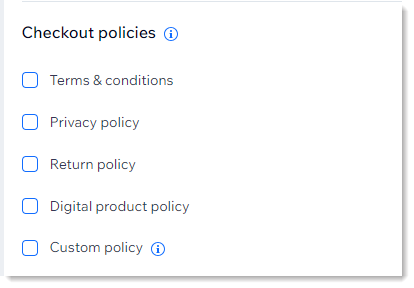
Seleziona le politiche che vuoi creare
Inserisci il testo delle tue condizioni
Suggerimento: non appena selezioni la casella di spunta accanto a una politica e inserisci il testo, questo viene visualizzato nel piè di pagina della pagina di checkout.
(Facoltativo) Crea delle condizioni di utilizzo personalizzate (es. Politica di spedizione):
Nota: le politiche personalizzate non vengono visualizzate accanto alle caselle di spunta delle politiche
Seleziona la casella di spunta Politica personalizzata
Inserisci un nome per la politica
Inserisci il testo delle tue condizioni
(Facoltativo) Aggiungi una casella di spunta per il consenso alla politica:
Nota: ciò significa che ai clienti viene chiesto di accettare le tue politiche prima di completare il checkout
Clicca sull'interruttore Casella di spunta per il consenso alla politica per abilitarlo
Seleziona un'impostazione per la Selezione predefinita:
(Facoltativo) Clicca sull'interruttore Contattaci per abilitarlo e aggiungere tutte le informazioni di contatto
Aggiungere il carrello e le convalide del checkout
Le convalide del checkout ti consentono di impostare le regole che i clienti devono rispettare prima di effettuare un ordine. Ad esempio, un subtotale minimo dell'ordine o un limite al numero di articoli che possono essere acquistati.
Puoi decidere se visualizzare messaggi di avviso o impedire che vengano effettuati ordini quando le condizioni non vengono soddisfatte.
Aggiungere costi aggiuntivi
I costi aggiuntivi per il checkout ti consentono di addebitare automaticamente importi extra al momento del checkout. Puoi aggiungere commissioni fisse o percentuali che appaiono come elementi pubblicitari separati al momento del checkout.
Personalizzare le impostazioni di pagamento
Gestisci le impostazioni di pagamento della pagina di checkout in base alle tue esigenze. Abilita o disabilita opzioni come i pagamenti con buoni regalo, il salvataggio delle carte di credito dei clienti per gli acquisti futuri e l'autorizzazione dei pagamenti prima di acquisirli.
Clicca qui sotto per saperne di più su ogni impostazione di pagamento.
Crea automaticamente una fattura
Clicca sull'interruttore per creare automaticamente una fattura per ogni nuovo ordine pagato online.
- Abilitato: viene creata una fattura ogni volta che un ordine viene pagato online
- Disabilitato (predefinito): le fatture non vengono create automaticamente per i nuovi ordini
Nota: sebbene sia tecnicamente possibile abilitare sia le ricevute automatiche che la fattura per ogni ordine pagato, ciò potrebbe far sì che le vendite singole appaiano due volte nei tuoi report finanziari, portando a una dichiarazione eccessiva delle entrate.
Aggiungere o rimuovere il link del buono regalo
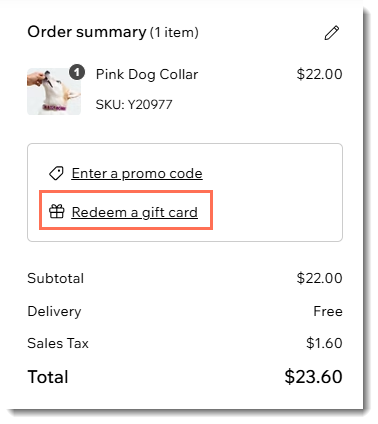
L'opzione per inserire un codice del buono regalo al momento del checkout viene abilitata automaticamente se configuri i buoni regalo. Tuttavia, puoi sempre disabilitarla se necessario.
- Vai a Impostazioni nel Pannello di controllo del tuo sito
- Clicca sull'interruttore Buoni regalo per attivarlo o disattivarlo:
- Abilitato: il link "Riscatta un buono regalo" viene visualizzato nella pagina di checkout in modo che i clienti possano pagare gli ordini utilizzando un buono regalo
- Disabilitato: i clienti non possono riscattare i buoni regalo
Importante: non disabilitare l'interruttore se hai già venduto buoni regalo, poiché impedirà ai destinatari dei buoni regalo di riscattare i buoni.
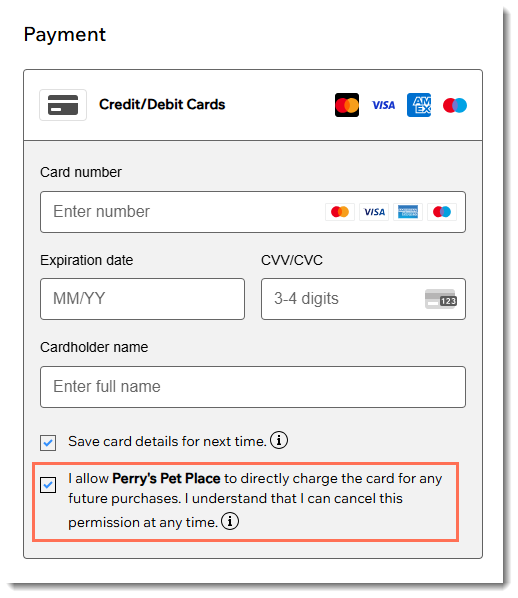
Salvare le carte di credito dei clienti in archivio
Offri ai clienti la possibilità di
risparmiare e pagare con le loro carte di credito o di debito. Puoi
aggiungere questa casella di spunta alla pagina di checkout. Quando i clienti pagano con una carta di credito o di debito, possono selezionare la casella di spunta. Ciò ti consente di salvare in modo sicuro le carte in archivio e di addebitare ai clienti in un secondo momento, con il loro consenso e la loro conoscenza.
Importante:
- Utilizza correttamente questo metodo di pagamento per evitare di evitare addebiti inaspettati ai clienti
- Assicurati di leggere questo articolo per scoprire come salvare le carte in modo responsabile
- Per addebitare le carte salvate dei clienti, devi utilizzare un provider di servizi di pagamento che supporti questa funzionalità, come Wix Payments o Isracard
Abilitare l'autorizzazione e l'acquisizione
Abilita questo interruttore nelle tue
Impostazioni di checkout per autorizzare prima i pagamenti e in seguito acquisire (riscuotere) i pagamenti effettivi in un secondo momento. Al momento del checkout, il cliente non viene avvisato che il pagamento non viene inviato immediatamente. Se c'è un ordine che scegli di non evadere, puoi annullare il pagamento senza dover elaborare un rimborso.
Il pagamento viene quindi sospeso per un massimo di 7 giorni. Quando sei pronto per riscuotere o annullare il pagamento, puoi accedere all'ordine nel Pannello di controllo, cliccare sul tasto Riscuoti pagamento e selezionare Acquisisci pagamento o Annulla pagamento.
Importante:
- L'autorizzazione e l'acquisizione sono disponibili solo tramite Wix Payments
- L'autorizzazione e l'acquisizione possono essere applicate solo agli ordini pagati tramite carta di credito. Ciò significa che i metodi di pagamento aggiuntivi, come PayPal, Apple Pay, Google Pay e il metodo di pagamento manuale, saranno nascosti dal tuo sito web (vedi le FAQ qui sotto)
- Al momento non è possibile acquisire pagamenti parziali
Inviare automaticamente le ricevute
Puoi impostare l'invio automatico di una ricevuta ai tuoi clienti ogni volta che ricevi il pagamento per un ordine. Se un ordine è stato pagato utilizzando più di un pagamento, ad esempio 2 carte di credito, verrà inviata una ricevuta separata per ogni pagamento.
Per generare automaticamente una ricevuta per ogni pagamento:
- Vai alle Impostazioni di checkout nel Pannello di controllo del tuo sito
- Scorri verso il basso e clicca su Impostazioni ricevuta per configurare le ricevute
Importante: assicurati di configurare le ricevute prima di emetterle - Clicca sull'interruttore Crea la ricevuta quando un pagamento viene aggiunto all'ordine per abilitare le ricevute automatiche
FAQ
Clicca su una domanda qui sotto per saperne di più.
Posso visualizzare in anteprima il mio checkout prima che il mio sito venga pubblicato?
Nota: l'anteprima del checkout è disponibile solo per Wix Stores.
Sì. Ci sono diversi modi per visualizzare in anteprima le modifiche apportate alla pagina di checkout. Dalle impostazioni di checkout nel Pannello di controllo, clicca su Anteprima

Vedrai un'anteprima della pagina con un elemento di esempio. Clicca su Modifica elementi in anteprima e clicca su Aggiungi elemento per selezionare uno o più elementi per vedere come appare la pagina di checkout quando i clienti acquistano articoli diversi.
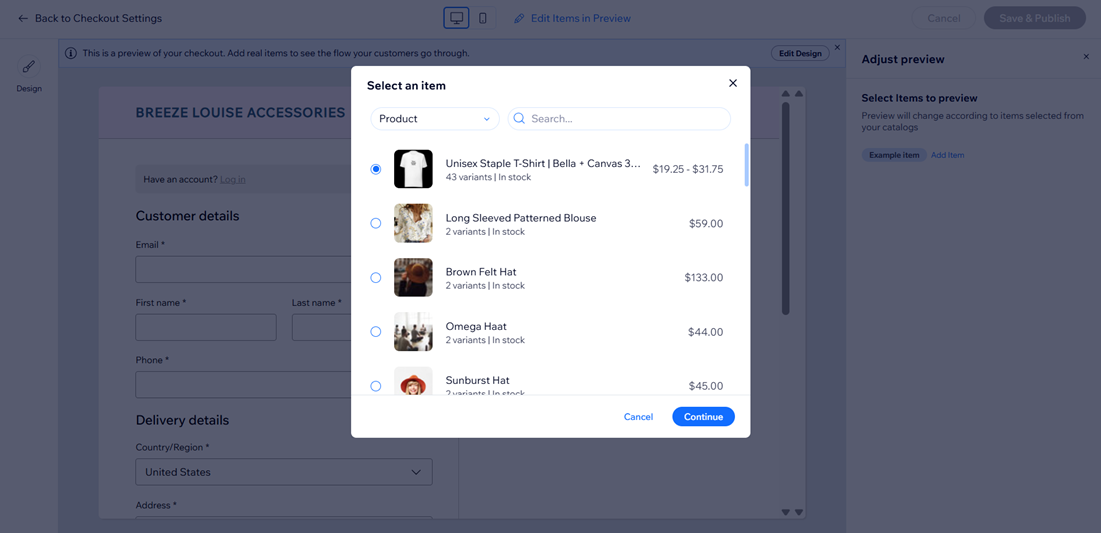
Puoi anche visualizzare in anteprima la pagina dall'Editor o visualizzare in anteprima il checkout completo dal tuo sito online.
Scopri di più su come visualizzare in anteprima il processo di checkout.
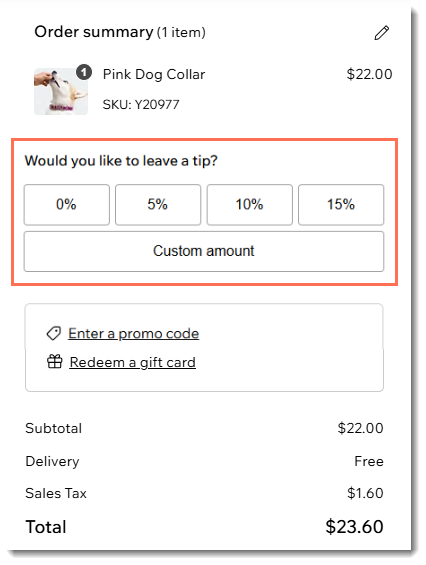
Come posso consentire ai clienti di lasciare una mancia durante il checkout?
Puoi dare ai clienti l'opportunità di lasciare una mancia nella pagina di checkout utilizzando la
nuova app Mance Wix. Scegli se vuoi mostrare le mance preselezionate o consentire ai clienti di lasciare un importo personalizzato.
Come posso rimuovere il link "Inserisci un codice promozionale"?
Per impostazione predefinita, un link al codice promozionale viene visualizzato nella pagina Carrello e nella parte Riepilogo dell'ordine della pagina di checkout.
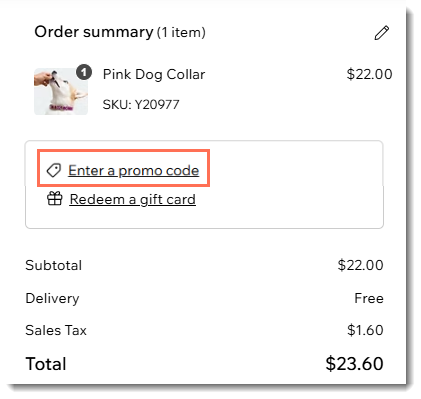
Questo link consente ai clienti di inserire tutti
i codici dei buoni che hai creato per il tuo sito. Se non utilizzi codici dei buoni, puoi rimuovere il link in modo che non appaia su entrambe le pagine.
Per rimuovere il link del codice promozionale:
- Clicca sul carrello nell'Editor
- Clicca su Impostazioni
- Clicca sulla scheda Impostazioni
- Deseleziona la casella di spunta accanto a Link codice promozionale
Posso consentire ai clienti di effettuare il checkout senza accedere al mio sito?
Quando aggiungi Wix Stores, Wix Bookings o Ordini ristorante Wix al tuo sito, l'
Area membri viene aggiunta automaticamente. Lì, i clienti possono salvare i loro dettagli, visualizzare i loro ordini e prenotazioni e altro ancora.
Posso modificare la posizione del link "Continua a navigare" nella pagina di checkout?
Quando i clienti cliccano sul link "Continua a navigare" nella pagina di checkout, vengono indirizzati alla tua home page. Non è possibile personalizzarlo.
Come vengono salvati i dettagli dei clienti?
Anche i clienti che hanno completato la parte
Dettagli di consegna del processo di checkout vengono salvati come tuoi contatti. Scopri di più sui
Contatti Wix.

 per caricare il tuo logo