


Moduli Wix: passare dai vecchi Moduli Wix ai nuovi Moduli Wix
2 min
In questo articolo:
- Passaggio 1 | Rimuovi la vecchia app Moduli Wix dal tuo sito
- Passaggio 2 | Aggiungi la nuova app Moduli Wix al tuo sito
- FAQ
Al momento, non è disponibile uno strumento di migrazione per passare automaticamente da un modulo esistente creato con la vecchia app Moduli Wix alla nuova app Moduli Wix.
Per passare alla nuova app Moduli Wix, devi eliminare manualmente il modulo creato con la vecchia app Moduli Wix e ricrearlo con la nuova app Moduli Wix. Ciò ti garantisce l'accesso alle funzionalità e alle opzioni di design più recenti.
Passaggio 1 | Rimuovi la vecchia app Moduli Wix dal tuo sito
Prima di aggiungere la nuova app Moduli Wix, elimina il modulo creato con la vecchia app Moduli Wix dal tuo sito per evitare confusione e duplicare gli invii.
Per rimuovere un vecchio modulo:
- Vai al tuo Editor
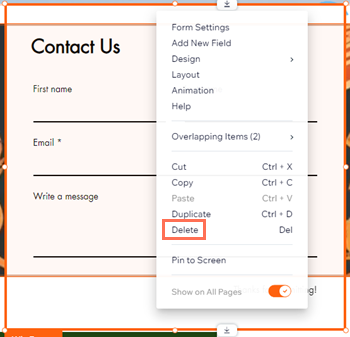
- Clicca con il tasto destro del mouse sul modulo
- Clicca su Elimina
Suggerimento:
Se vuoi mantenere le risposte o le impostazioni del vecchio modulo, registra queste informazioni prima di eliminarle.
Passaggio 2 | Aggiungi la nuova app Moduli Wix al tuo sito
Dopo aver eliminato il modulo creato con la vecchia app Moduli Wix, è il momento di aggiungere la nuova app Moduli Wix al tuo sito.
Per aggiungere un nuovo Modulo Wix:
- Vai al tuo Editor
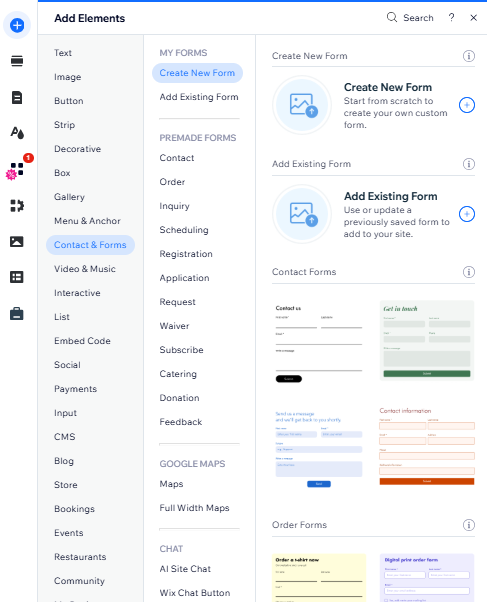
- Clicca su Aggiungi elementi

- Clicca su Contatti e Moduli
- Clicca su Crea nuovo modulo
Suggerimento: puoi anche selezionare un modulo dalla sezione Moduli predefiniti - Aggiungi campi al modulo
- Personalizza le impostazioni del modulo
Pronto a personalizzare il design del tuo modulo?
Una volta impostato il modulo, puoi personalizzarne l'aspetto. Scopri di più su come personalizzare il design del modulo.
FAQ
Clicca su una delle seguenti domande per saperne di più.
Posso spostare le risposte del vecchio modulo nel nuovo modulo?
Perché dovrei usare la nuova app Moduli Wix invece della vecchia app Moduli Wix?