I post social suggeriti nel tuo Pannello di controllo Marketing social ti aiutano a mantenere un flusso costante di contenuti senza dover ricominciare da zero ogni volta. Il Pianificatore post analizza il tuo sito e gli account social collegati per suggerire dei post, poi ti permette di personalizzare testo, tempistiche, canali e immagini, così ogni contenuto resta in linea con il tuo brand.
Controllare i post social suggeriti
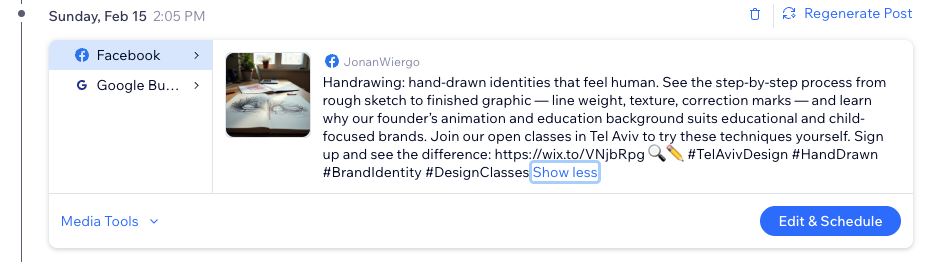
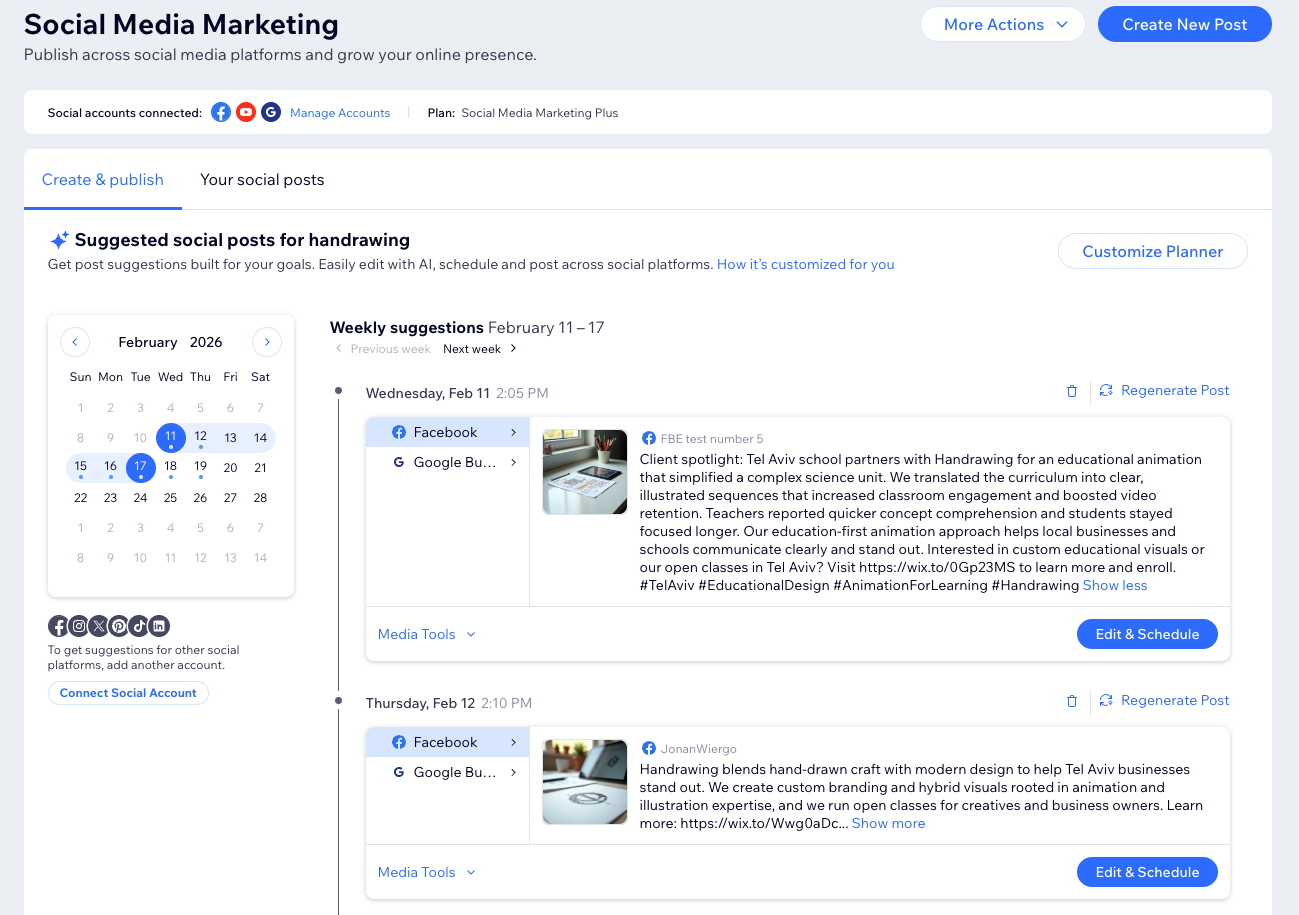
La sezione Post social suggeriti mostra un calendario e un elenco settimanale di post consigliati per ogni canale social collegato. Da qui puoi vedere rapidamente i contenuti in programma, aprire i singoli suggerimenti e decidere cosa mantenere, modificare o programmare.
Per rivedere i post social suggeriti:
- Vai su Marketing social nel Pannello di controllo del sito
- Assicurati che sia selezionata la scheda Crea e pubblica
- (Se necessario) Clicca su Genera Pianificatore post AI
- Scorri fino al giorno pertinente nella cronologia
- Clicca sulle piattaforme social pertinenti e poi su Mostra di più per controllare i contenuti suggeriti
- Clicca su Modifica e programma per pubblicare i tuoi post
Gestire i post social suggeriti
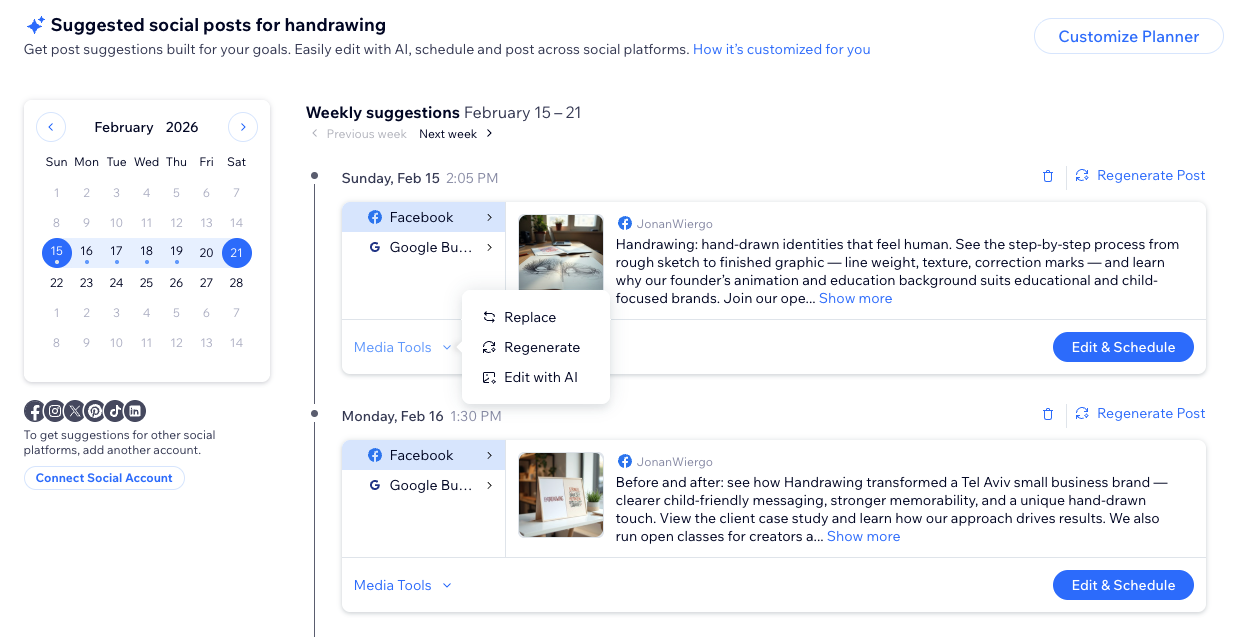
Quando trovi un suggerimento su cui vuoi lavorare, puoi gestire il contenuto in modo più dettagliato. Modifica il testo, aggiorna l'immagine, rigenera l'intero suggerimento oppure perfeziona l'immagine con l'AI prima di programmarlo.
Per gestire i post social suggeriti:
- Vai su Marketing social nel Pannello di controllo del sito
- Assicurati che sia selezionata la scheda Crea e pubblica
- (Se necessario) Clicca su Genera Pianificatore post AI
- Scorri fino al giorno pertinente nella cronologia
- Clicca sul menu a tendina Strumenti Media e seleziona l'opzione pertinente:
- Sostituisci: scegli un'immagine diversa per il post dai tuoi media o caricane una nuova
- Rigenera: genera una nuova versione del post suggerito, con testo e immagine aggiornati
- Edit with AI (Modifica con l'AI): apri l'Editor immagini AI per descrivere le modifiche che vuoi vedere
Personalizzare il Pianificatore post suggerito
Puoi personalizzare il Pianificatore post suggerito in modo che le idee che ricevi corrispondano ai tuoi obiettivi, pubblico e brand. Usa le impostazioni del Pianificatore post per controllare su cosa si concentra l'AI, il tono e la frequenza con cui ricevi nuovi suggerimenti.
Per personalizzare il Pianificatore post:
- Vai su Marketing social nel Pannello di controllo del sito
- Assicurati che sia selezionata la scheda Crea e pubblica
- (Se necessario) Clicca su Genera Pianificatore post AI
- Clicca su Personalizza il Pianificatore post
- Scegli le impostazioni marketing AI pertinenti:
Indica all'AI di cosa si occupa la tua attività, a chi ti rivolgi e quali sono i tuoi obiettivi. Questo aiuta i post social suggeriti a rimanere pertinenti.
- Clicca su Generale
- Personalizza le impostazioni con queste opzioni:
- Obiettivi dell'attività: inserisci una breve descrizione degli obiettivi generali della tua attività. Ad esempio, aumentare i clienti abituali o espandersi in un nuovo mercato
- Punto di forza: descrivi cosa rende la tua attività diversa dalla concorrenza in modo che i suggerimenti mettano in evidenza i tuoi punti di forza
- Pubblico target: descrivi chi stai cercando di raggiungere. Ad esempio, famiglie locali con bambini piccoli o piccole agenzie creative
- Obiettivo principale del marketing: seleziona l'obiettivo principale su cui vuoi concentrare i tuoi contenuti di marketing. Seleziona una delle opzioni disponibili: Aumentare il traffico, Aumentare la notorietà del brand, Aumentare le vendite, Acquisire lead o clicca su Personalizzato per aggiungerne uno tuo
- Lingua e area geografica: controlla Lingua del sito, Formato locale e (se disponibile) Area geografica target per assicurarti che i contenuti e le date siano generati nella lingua e nel formato corretti per il tuo pubblico
- Clicca su Salva
Scegli quali calendari, eventi e argomenti il Pianificatore post deve usare per suggerire i post.
- Clicca su Strategia contenuti
- Personalizza le impostazioni con queste opzioni:
- Calendari e giorni speciali: clicca sul menu a tendina per scegliere i calendari rilevanti per il tuo pubblico. Questi calendari includono vari calendari Religiosi e Paesi che possono essere utilizzati nei post suggeriti
- Evento personalizzato: clicca su Aggiungi evento per aggiungere date aziendali importanti, come lanci di prodotti, saldi o anniversari. Inserisci i dettagli dell'evento in modo che l'AI possa suggerire post in quelle date
- Argomenti del sito: nel campo Argomenti del sito, inserisci o modifica i temi principali di cui vuoi parlare nel tuo marketing. Puoi anche cliccare su Genera argomenti per consentire all'AI di suggerirti argomenti in base alla tua attività
- Argomenti esclusi: inserisci gli argomenti su cui non vuoi che il Pianificatore post si concentri. Questo aiuta l'AI a evitare suggerimenti non in linea con il tuo brand o non pertinenti
- Clicca su Salva
Imposta come devono essere il tono e l'aspetto dei post suggeriti, così da mantenerli in linea con la tua brand identity.
- Clicca su Voce del brand
- Personalizza le impostazioni con queste opzioni:
- Tono: inserisci una breve descrizione di come vuoi che il tuo brand suoni nei contenuti di marketing, ad esempio amichevole e incoraggiante o professionale e informativo. Puoi anche cliccare su Genera da un testo di esempio per incollare un tuo contenuto e lasciare che l'AI crei delle linee guida per te
- Punto di vista narrativo: clicca sul menu a tendina per scegliere il punto di vista per i tuoi contenuti
- Stile delle immagini: nel campo Linee guida per le immagini, descrivi lo stile visivo che desideri per le immagini generate, come i colori, l'atmosfera o il livello di realismo. Puoi anche cliccare su Genera da un'immagine di esempio per basare le linee guida su un'immagine esistente
- Clicca su Salva
Preferenze di pianificazione
Controlla con quale frequenza ricevi suggerimenti e su quali piattaforme social vengono pubblicati.
- Clicca su Preferenze di pianificazione
- Modifica la frequenza con cui vuoi ricevere suggerimenti nella sezione Frequenza dei suggerimenti:
- Social media: clicca sul menu a tendina per scegliere quanti post social suggeriti vuoi ricevere ogni settimana
- Blog: clicca sul menu a tendina per scegliere quante idee per i post del blog vuoi ricevere ogni settimana
- Email marketing: clicca sul menu a tendina per scegliere quante idee per email vuoi ricevere ogni mese
- Nella sezione Piattaforme social, collega gli account per cui vuoi ricevere suggerimenti di post social
Nota: se si verifica un problema di caricamento, clicca su Aggiorna e riprova
- Clicca su Salva



 per eliminare il post e poi su
Rimuovi suggerimento
per eliminare il post e poi su
Rimuovi suggerimento