


Gestore contenuti: creare pagine dinamiche categoria
10 min
In questo articolo:
- Passaggio 1 | Aggiungi una pagina dinamica categoria al tuo sito
- Passaggio 2 | Modifica i collegamenti delle pagine categoria
- Passaggio 3 | (Facoltativo) Mostra gli elementi di un'altra raccolta nella pagina categoria
- Passaggio 4 | (Facoltativo) Personalizzare la struttura dello slug dell'URL
- Passaggio 5 | Pubblica il sito
- FAQ
Le pagine dinamiche categoria mostrano gli elementi delle raccolte del Gestore contenuti organizzati per categoria. Ogni categoria ottiene automaticamente la propria versione della pagina, mostrando solo gli elementi assegnati a quella categoria.
Ad esempio, se hai una raccolta "Ricette" organizzata tramite una raccolta categoria "Cucine", ogni cucina, come italiana, messicana o giapponese, avrà una pagina dedicata che mostra solo le ricette di quella categoria.
Quando aggiungi pagine dinamiche categoria, puoi scegliere tra due tipi di pagina:
- Pagina categoria: una pagina dinamica elemento di cui viene generata una versione per ogni categoria. Mostra gli elementi assegnati a quella categoria utilizzando un dataset filtrato
- Pagina elenco categorie: una pagina elenco dinamica che mostra tutte le categorie in una lista dinamica o in una galleria, così che i visitatori possano esplorarle e accedere alle singole pagine categoria
Importante:
Prima di iniziare, assicurati di aver già configurato:
- Una raccolta categoria con almeno un elemento della categoria
- Una raccolta di elementi con un campo "Categoria" collegato alla raccolta categoria. Assicurati di assegnare gli elementi alla raccolta categoria corrispondente
Passaggio 1 | Aggiungi una pagina dinamica categoria al tuo sito
Dal pannello CMS dell’Editor, crea una pagina dinamica categoria per la raccolta categoria.
Editor Wix
Editor Studio
- Vai al tuo Editor
- Clicca su Gestore contenuti
 sul lato sinistro dell'Editor
 - Clicca su Le tue raccolte
- Passa il mouse sulla raccolta categoria pertinente e clicca sull'icona Altre azioni

- Seleziona Aggiungi pagina dinamica
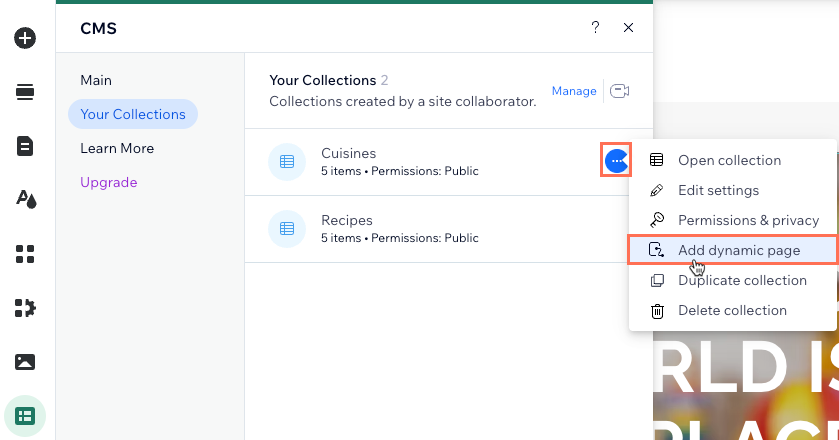
- Clicca su Pagina categoria
- Clicca su Aggiungi al sito
Passaggio 2 | Modifica i collegamenti delle pagine categoria
Ogni pagina dinamica categoria include più dataset già collegati. Prima di personalizzare, è utile capire come funzionano i dataset predefiniti e cosa controllano sulla pagina.
La pagina categoria include tre dataset per impostazione predefinita:
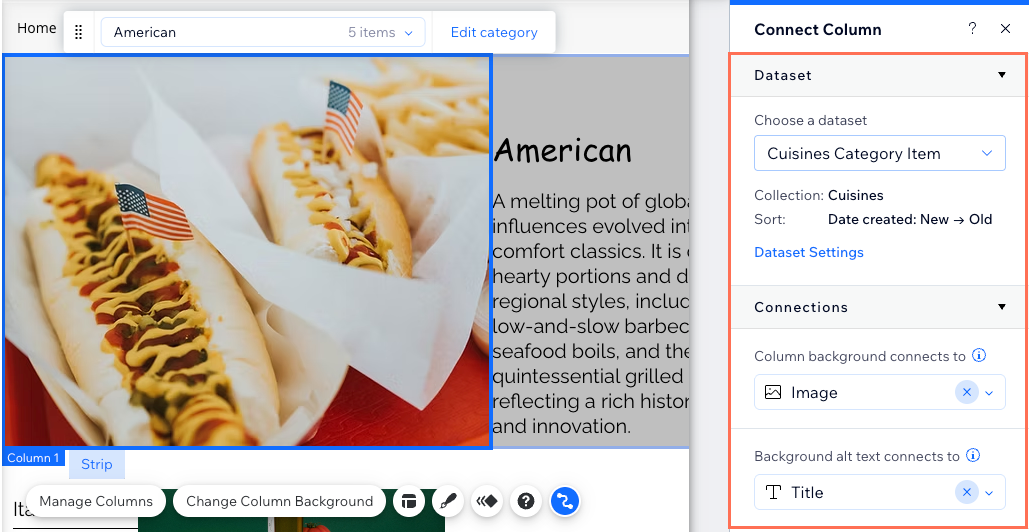
- Dataset della pagina dinamica: collega l'area dell'intestazione della pagina alla raccolta categoria. Include il nome della categoria, l’immagine e la descrizione. La categoria corretta viene caricata automaticamente in base all’URL della pagina
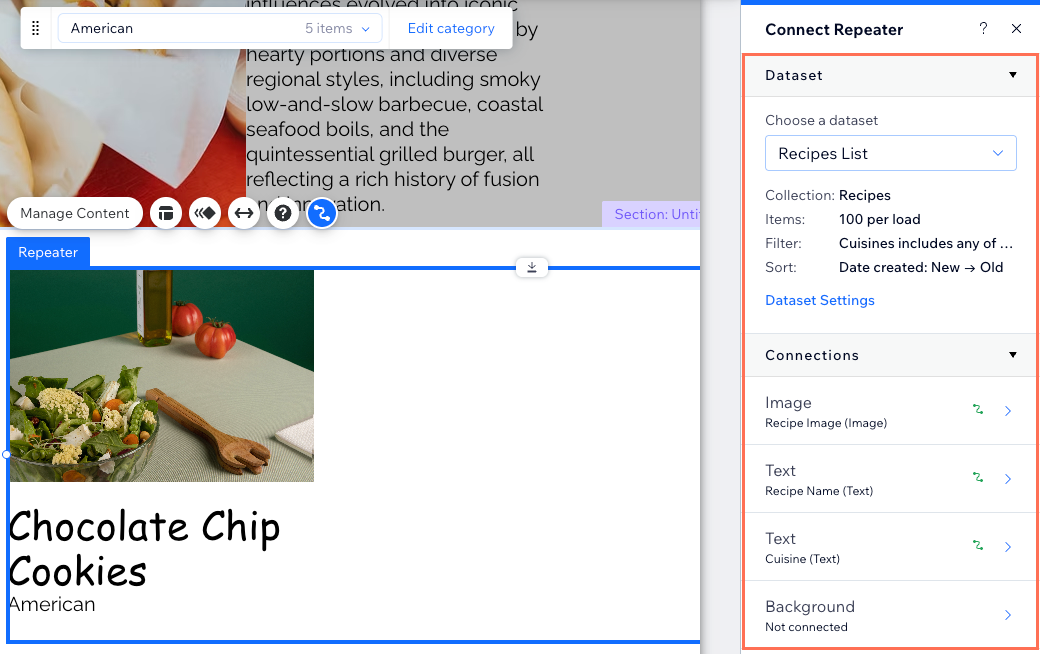
- 1° dataset standard: collega la lista dinamica o la galleria alla raccolta degli elementi. Mostra gli elementi assegnati alla categoria corrente. Il dataset viene filtrato automaticamente in base al campo "Categoria"
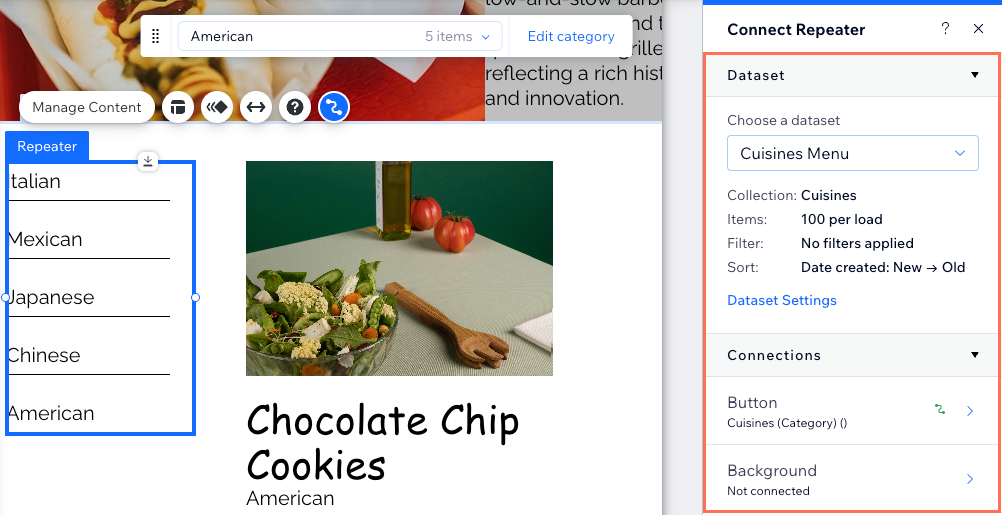
- 2° dataset standard: collega un menu di navigazione categorie alla raccolta categoria. Questo menu è una lista dinamica con tasti che, se cliccati, portano i visitatori alla categoria pertinente
Per modificare i collegamenti della pagina:
Editor Wix
Editor Studio
- Vai alla pagina categoria nell'Editor
Suggerimento: per impostazione predefinita, la pagina categoria è denominata {Nome raccolta categoria}(Category) - Clicca sull'elemento di cui vuoi modificare i collegamenti:
Area dell'intestazione della pagina

Lista dinamica o galleria che mostra gli elementi associati alla categoria
Menu di navigazione categorie
Passaggio 3 | (Facoltativo) Mostra gli elementi di un'altra raccolta nella pagina categoria
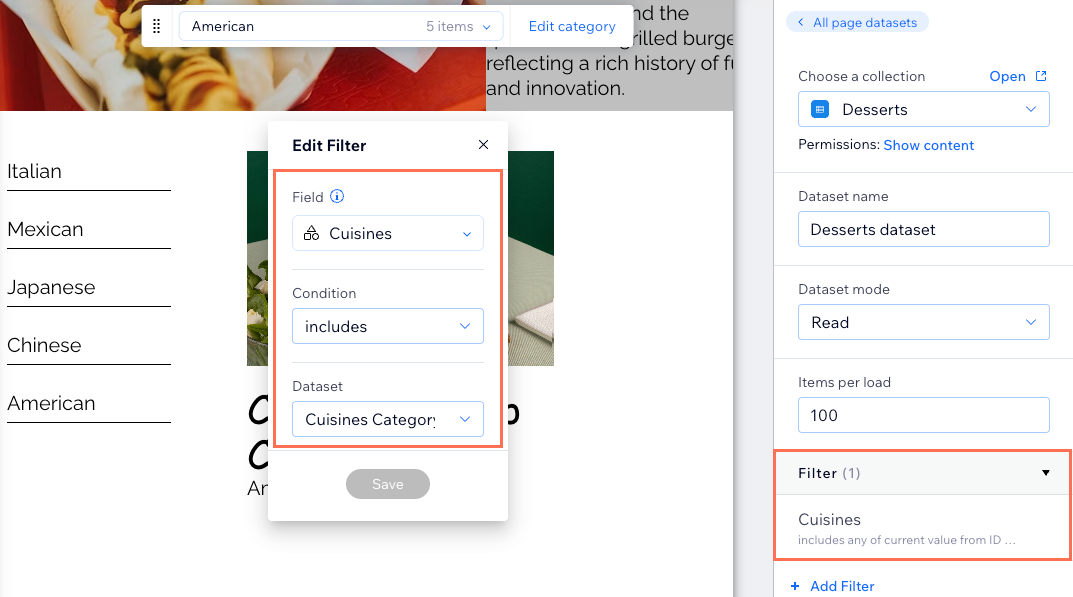
Puoi aggiungere altri dataset a una pagina categoria se vuoi mostrare elementi di raccolte diverse nella stessa pagina. L’Editor aggiunge automaticamente un filtro per il campo "Categoria" a ogni nuovo dataset se la raccolta elementi contiene un campo "Categoria" associato alla raccolta categoria della pagina.
Per mostrare gli elementi di un'altra raccolta:
Editor Wix
Editor Studio
- Assicurati che la raccolta di elementi che vuoi mostrare abbia un campo "Categoria" con elementi assegnati alla raccolta categoria
- Aggiungi un nuovo dataset alla pagina e collegalo all'altra raccolta elementi:
- Clicca su Gestore contenuti
 a sinistra
 - Clicca su Gestisci i collegamenti della pagina
- Clicca su Aggiungi un dataset in basso a destra
- Clicca sul menu a tendina Scegli una raccolta e seleziona gli altri elementi della raccolta che vuoi mostrare. Se necessario, modifica il nome del dataset
- Clicca su Crea
- Clicca su Gestore contenuti
Nota:
Il dataset aggiunge automaticamente un filtro che mostra gli elementi quando il valore del relativo campo "Categoria" corrisponde alla categoria visualizzata nella pagina.
- Aggiungi una lista dinamica o una galleria e collegala al tuo nuovo dataset
- Visualizza l’anteprima della pagina per verificare che vengano mostrati gli elementi corretti per ogni categoria
Passaggio 4 | (Facoltativo) Personalizzare la struttura dello slug dell'URL
Le pagine dinamiche categoria vengono create con una struttura URL predefinita basata sul nome della raccolta e sul titolo della categoria:
- Pagina elenco categoria: https://www.iltuosito.com/{nome-raccolta-categoria}
- Pagina categoria: https://www.iltuosito.com/{nome-raccolta-categoria}/{nome-categoria}
Puoi personalizzare lo slug dell'URL, se necessario. Scopri come applicare personalizzazioni più avanzata degli URL nell'articolo Gestore contenuti: creare URL univoci per pagine dinamiche.
Passaggio 5 | Pubblica il sito
Dopo aver verificato che tutti i collegamenti siano corretti nell'Editor, pubblica il sito. In questo modo vengono creati gli URL effettivi di tutte le pagine dinamiche e i contenuti vengono pubblicati online.
FAQ
Clicca su una domanda qui sotto per scoprire di più sulle pagine dinamiche categoria.
Perché vedo un errore 404 durante l'anteprima della mia pagina categoria?
Qual è la differenza tra una pagina categoria e una pagina elenco categorie?
Come faccio a collegare le pagine categoria dal menu del sito?