


- Email Marketing: aggiungere elementi alla tua campagna
Email Marketing: aggiungere elementi alla tua campagna
- Aggiungere un elemento alla tua campagna email
- FAQ
Aggiungere un elemento alla tua campagna email
Vai a Email marketing nel Pannello di controllo del tuo sito
Clicca su Modifica accanto a una campagna esistente o creane una nuova
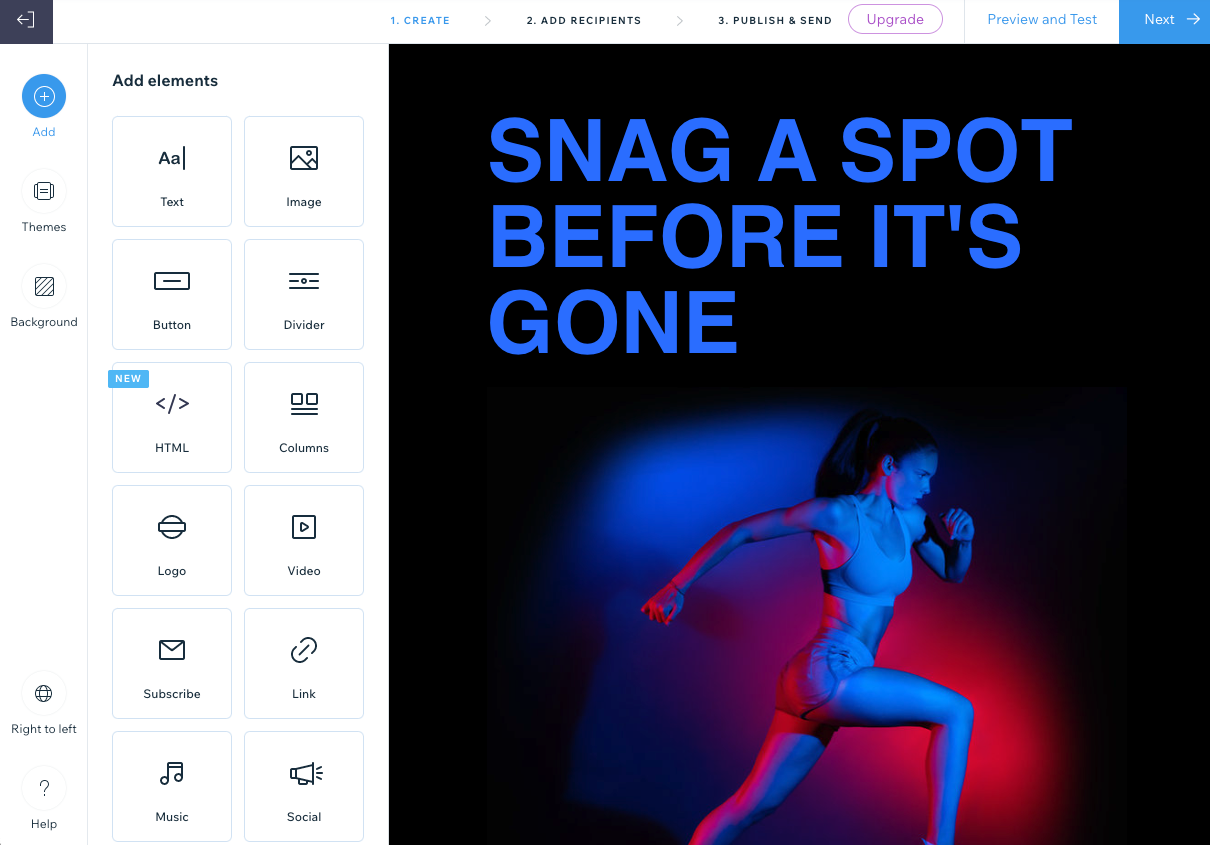
Clicca su Aggiungi
 a sinistra e scegli tra i seguenti elementi:
Generatore email: se vedi Anteprima e test in alto a destra, sei nel Generatore email
Generatore email Plus: se vedi Email di prova in alto a destra, sei nel nuovo Generatore email Plus
Seleziona la scheda corrispondente qui sotto:
Aggiungi o modifica il testo per comunicare alle persone le informazioni che desideri.
Clicca su Testo
Inserisci il testo che vuoi mostrare nell'elemento
Suggerimento: se vuoi formattare solo un testo specifico, anziché tutto il testo nell'elemento, utilizza il mouse per evidenziare il testo pertinenteClicca sulla scheda pertinente a sinistra per modificare il Contenuto o il Design:
Contenuti: utilizza le opzioni disponibili per modificare il formato, il carattere, le dimensioni, lo stile o aggiungere contenuti personalizzati
Design: utilizza le opzioni disponibili per modificare il colore di riempimento dello sfondo, il layout, la larghezza e il colore del bordo o il riempimento dell'elemento
Clicca su Applica

Per aggiungere un testo copiato da una fonte esterna:
Evidenzia il testo da copiare dalla fonte originale
Premi Ctrl + C (su Mac premi Command + C)
Clicca due volte sulla casella di testo nella tua campagna email, quindi clicca dove vuoi incollare il testo e premi Ctrl + Maiusc + V (su Mac premi Command + Maiusc + V)
Nota: Wix Email Marketing offre una varietà di opzioni di caratteri tra cui scegliere. Se un carattere non è supportato dal provider di posta elettronica, verrà utilizzato un carattere compatibile (es. Arial, Times New Roman).
Aggiungi le tue immagini o sfoglia le raccolte Wix gratuite
Clicca su Immagini
Seleziona l'immagine che vuoi aggiungere e clicca su Aggiungi alla pagina
Seleziona l'opzione di modifica pertinente:
Cambia immagine: sostituisci l'immagine selezionata con una diversa
Modifica: utilizza gli strumenti di Wix Photo Studio per migliorare l'immagine
Suggerimento: puoi anche cliccare sull'icona Ritaglia dalla barra degli strumenti a destra
Alt text: inserisci un testo per aiutare gli screen reader a descrivere i tuoi contenuti e rendere la tua email più accessibile
Add a link (Aggiungi un link): attiva l'interruttore e inserisci l'URL a cui vuoi collegare l'immagine
Visibilità: seleziona su quale dispositivo verrà mostrato questo elemento
Clicca su Applica

Nota: le immagini aggiunte vengono ridimensionate automaticamente a una larghezza di 700 pixel. Le immagini più piccole mantengono le loro dimensioni originali.
Aggiungi un tasto chiamata all'azione che indirizzi le persone dove desideri.
Clicca su Tasti
Clicca sulla scheda pertinente a sinistra per modificare il Contenuto o il Design:
Contenuto: modifica i seguenti dettagli:
Button Text (Testo del tasto): inserisci il testo visualizzato sul tasto
A cosa si collega?: scegli cosa succede quando gli spettatori cliccano sul tasto:
URL normale: si apre una nuova scheda con l'indirizzo inserito nel campo Inserisci un URL
Documento: un documento viene scaricato nel browser. Clicca su Scegli file, seleziona il documento pertinente e clicca su Aggiungi alla pagina
Modulo autonomo: un modulo personalizzato che puoi utilizzare per raccogliere informazioni o feedback si apre in una nuova scheda. Seleziona il modulo che vuoi utilizzare o clicca su + Crea modulo per creare un nuovo modulo
Link dinamico: URL dinamico del sito web cambia in base alle tue esigenze. Scegli un link dal menu a tendina
Visibilità: seleziona su quale dispositivo verrà mostrato questo elemento
Design: personalizza il carattere, il colore del testo, il colore di riempimento, la larghezza e il colore del bordo, la forma degli angoli, l'allineamento e la spaziatura interna
Clicca su Applica

Aggiungi una linea decorativa per suddividere le sezioni nella tua email.
Clicca su Divisore
Seleziona il divisore che vuoi utilizzare nella scheda Formato
Sotto Visibilità, seleziona su quale dispositivo verrà mostrato questo elemento
Clicca sulla scheda Design e imposta il colore, la larghezza e la spaziatura interna del divisore
Clicca su Applica

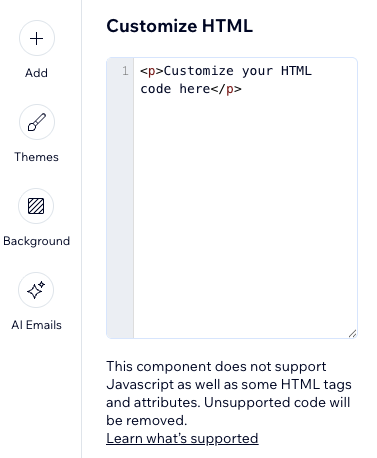
Incorpora il codice HTML per includere elementi aggiuntivi nella tua email.
Clicca su HTML
Inserisci il tuo codice HTML nel campo fornito
Nota: questo componente non supporta Javascript così come alcuni tag e attributi HTML. Il codice non supportato sarà rimosso. Scopri di più su come aggiungere HTML alla tua campagna email.Clicca su Applica
Mostra i tuoi contenuti in colonne per suddividere il layout.
Clicca su Colonne
In Numero di colonne, seleziona il totale delle colonne che vuoi utilizzare
Sotto Scegli un layout preimpostato, seleziona il layout che vuoi utilizzare e clicca su Personalizza
Scegli il Rapporto colonne (%) che vuoi utilizzare

(Facoltativo) Clicca sull'interruttore Impila colonne su mobile per scegliere come appaiono le colonne su mobile:
Abilitato: su mobile, le colonne vengono visualizzate a larghezza intera e ordinate dall'alto verso il basso
Disabilitato: sui dispositivi mobile, le colonne vengono visualizzate una accanto all'altra come sul desktop
In Spaziatura interna, imposta la spaziatura interna dell'intero elemento della colonna
In Spaziatura, imposta la spaziatura orizzontale e verticale tra le colonne
Clicca su Applica
Clicca sulle immagini, sul testo e sui tasti pertinenti nelle colonne a destra per modificarli
Suggerimento: controlla come appaiono le tue colonne su mobile cliccando su Anteprima e test in alto a destra. Quindi seleziona l'icona Mobile  in alto
Aiuta le persone a riconoscere il tuo brand, aggiungendo il logo aziendale. Quando aggiungi un logo alla tua campagna, questo viene aggiunto automaticamente a tutte le tue campagne future.
Clicca su Logo
Aggiungi il tuo logo:
Clicca su Cambia immagine e seleziona l'immagine che desideri utilizzare per il tuo logo
Suggerimento: clicca su + Carica media se hai bisogno di caricare il tuo logoClicca su Aggiungi alla pagina
(Facoltativo) Clicca su Modifica per utilizzare gli strumenti di Wix Photo Studio per modificare l'immagine
(Facoltativo) Clicca sull'interruttore Add a link (Aggiungi un link) per collegare il tuo logo, quindi inserisci l'URL a cui vuoi collegarlo
Clicca sulla scheda Design per personalizzarlo
Dimensioni: seleziona la dimensione del tuo logo: S (Piccolo), M (Medio) o L (Grande)
Allineamento: scegli come allineare il logo: a sinistra, al centro o a destra
Mostra sfondo: clicca sull'interruttore per aggiungere un colore di sfondo e selezionare un'opzione per il layout dello sfondo
Spaziatura interna: utilizza i cursori per impostare la spaziatura interna dell'elemento
Clicca su Applica

Suggerimenti:
Questa opzione aggiunge il tuo logo solo nella parte superiore della tua campagna email. Per aggiungere il tuo logo in una posizione diversa, utilizza l'elemento "Immagine"
Clicca su Crea un logo per utilizzare Wix Logo Maker per progettare il tuo logo professionale
Ravviva la tua campagna con il tuo video o scegline uno da YouTube.
Clicca su Video
Scegli un'opzione:
Video caricati: carica il tuo video:
Clicca su Scegli file e seleziona il video che vuoi aggiungere
Suggerimento: clicca su + Carica media se hai bisogno di caricare il videoClicca su Aggiungi alla pagina
YouTube: mostra un video da YouTube. Inserisci l'URL del video nel campo
Nota: quando aggiungi il tuo video da YouTube, assicurati che il video su YouTube sia impostato su Pubblico e che la casella Consenti incorporamento sia selezionata
Clicca su Applica
Note:
Cliccando su un video in una campagna email via email, il video viene aperto in una nuova finestra del browser
Se stai utilizzando Wix Video, puoi creare campagne email direttamente dalla tua videoteca
Aggiungi un modulo di iscrizione per far crescere la tua mailing list.
Clicca su Iscriviti
Modifica le informazioni nella scheda Contenuto:
Titolo: inserisci il titolo che viene visualizzato nella parte superiore dell'elemento Iscriviti
Testo del tasto: inserisci il testo visualizzato sul tasto "Iscriviti"
Placeholder text (Testo placeholder): inserisci il testo che appare nel campo prima che gli utenti inseriscano la loro email (ad esempio "Aggiungi la tua email...")
Messaggio di conferma: inserisci il messaggio che gli iscritti vedranno quando sono stati aggiunti ai tuoi contatti
Messaggio di errore: inserisci il messaggio di errore che gli iscritti vedono se l'indirizzo email inserito non è nel formato corretto (ad esempio "esempio@email.com")
Richiedi il consenso: (consigliato) abilita l'interruttore per aggiungere una casella di spunta che gli iscritti devono selezionare prima di iscriversi. Scopri di più sulla richiesta del consenso per il tuo modulo di iscrizione

Clicca sulla scheda Design
Sotto Testo, imposta il carattere e il colore del testo
Sotto Tasto, imposta il carattere, il colore del testo, il colore di riempimento, la larghezza del bordo e il colore del bordo
Clicca su Applica
Suggerimento: scopri come creare un'informativa sulla privacy che gli iscritti possono accettare quando è necessario il consenso.
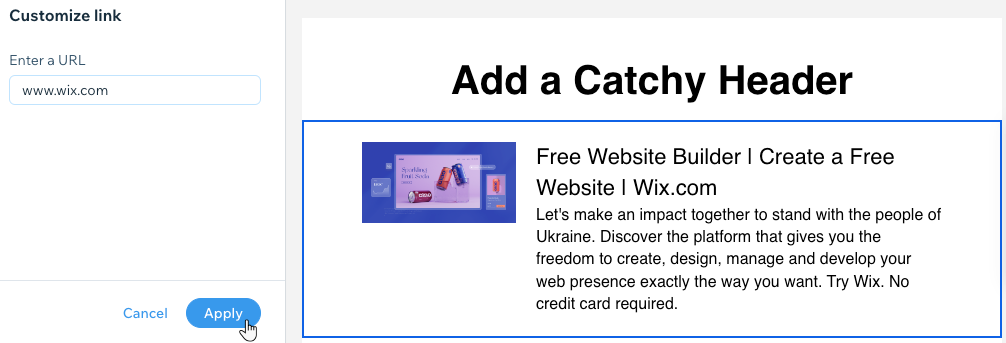
Aggiungi un link che mostra un'anteprima di una pagina web, inclusi il titolo, la descrizione e l'immagine della pagina.
Clicca su Link
Inserisci l'URL del link nel campo
Clicca su Applica
Nota:
Se ricevi un errore quando provi ad aggiungere un URL alla tua campagna, è probabile che l'URL sia nella lista nera. Wix non invia campagne contenenti URL nella lista nera in quanto possono danneggiare gli account o i dispositivi dei destinatari, la reputazione di Wix o persino portare gli ISP a bloccare tutte le email dai tuoi indirizzi email o IP.
Controlla l'URL che stai aggiungendo alla tua campagna rispetto alle opzioni di controllo della lista nera (es. Spamhaus, Barracuda, Spamcop)
Consenti ai fan di ascoltare, condividere e acquistare la tua musica. Devi aggiungere Wix Music al tuo sito per vedere questa opzione.
Clicca su Musica
Clicca sul menu a tendina e seleziona la playlist che vuoi mostrare
Scegli un tema: Chiaro o Scuro
Collega la tua campagna a tutti i tuoi canali social in modo che le persone possano seguirti facilmente.
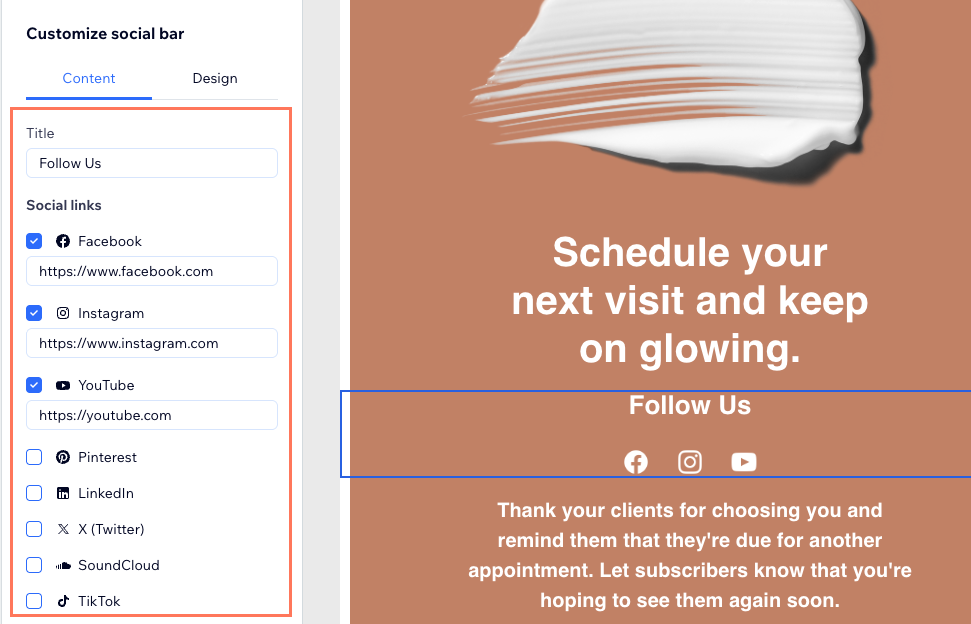
Clicca su Social
Scegli cosa vuoi mostrare dalla scheda Contenuto:
Titolo: inserisci il titolo che viene visualizzato nella parte superiore dell'elemento social
Social media: seleziona la casella accanto a ogni social network che vuoi includere. Inserisci quindi gli URL dei tuoi profili per ogni social network
Clicca sulla scheda Design e modifica il colore del testo del carattere e la dimensione dell'icona
Clicca su Applica
FAQ
- Muovi su/giù: seleziona la freccia pertinente per spostare l'elemento verso l'alto o verso il basso
- Ritaglia: vai a Photo Studio per ritagliare l'immagine o modificarla utilizzando gli strumenti disponibili
- Duplica: crea una copia dell'elemento
- Elimina: clicca su Conferma eliminazione per rimuovere definitivamente l'elemento
Sì, puoi salvare fino a 6 colori per riutilizzarli in tutte le campagne email del tuo sito su testo, tasti, divisori e altro ancora. Segui i passaggi riportati di seguito per salvare un colore personalizzato:
Vai a Email marketing nel Pannello di controllo del tuo sito
Clicca su Modifica accanto a una campagna esistente o creane una nuova
Clicca su qualsiasi elemento di testo nel template
Clicca sull'icona Colore
 nel pannello a sinistra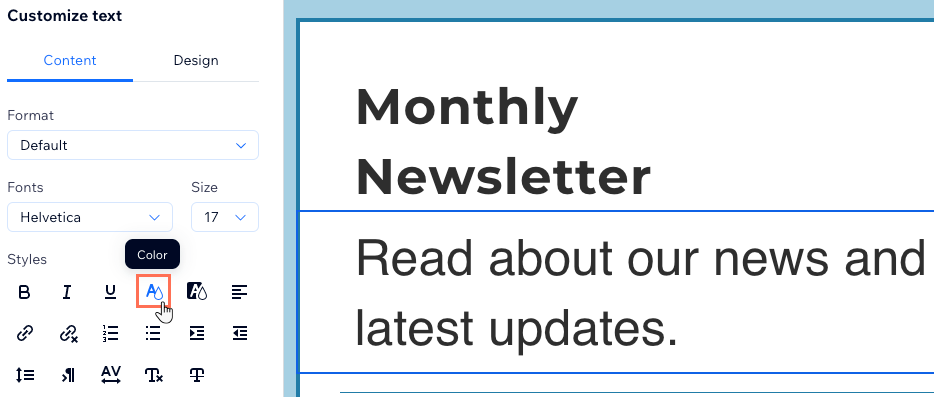
Seleziona un colore personalizzato o inserisci un valore esadecimale nella casella di testo
Clicca sull'icona Aggiungi colore
 accanto al numero esadecimale
 Clicca sul segno di spunta per chiudere il pannello del colore
Note:
Se vuoi rimuovere un colore salvato, continua a salvare altri colori fino a quando quello che non desideri più non viene sostituito da un nuovo colore salvato
I colori personalizzati che crei sono disponibili per l'uso nelle tue campagne email e non vengono salvati nell'Editor
- L'elemento Iscriviti è un semplice strumento di iscrizione che puoi aggiungere direttamente nel compositore di email marketing
- Non si collega alle Automazioni Wix
- Non appare nella scheda Moduli e invii del Pannello di controllo
Sebbene il compositore di contenuti abbia una funzionalità di salvataggio automatico, il tuo browser potrebbe andare in timeout se la scheda viene lasciata aperta per un lungo periodo (soprattutto se non ci sono attività). Se la connessione viene persa durante questo periodo, le modifiche non vengono inviate al server e non possono essere salvate.
Se il tuo lavoro viene perso in questo modo, purtroppo non può essere recuperato perché non è mai stato salvato sul server.
I link nella tua campagna email dipendono dalle impostazioni del dominio del tuo sito. Se il dominio da cui invii i messaggi non è collegato correttamente, i tuoi link potrebbero non aprirsi come previsto, anche quando gli URL stessi sono corretti. Assicurati che il tuo dominio di origine sia collegato correttamente:
Dominio collegato a un sito Wix: controlla la presenza di problemi di connessione nel tuo account Wix. Ad esempio, se il dominio è stato scollegato, clicca sull'icona Azioni dominio
 accanto al dominio pertinente e clicca su Assegna a un sito Per altri problemi (es. Registri DNS), segui i passaggi sullo schermo. Puoi controllare lo stato del tuo dominio in Domini
Dominio collegato a un sito non Wix: assicurati che lo stesso dominio non sia assegnato anche a un sito nel tuo account Wix: quel conflitto potrebbe impedire il funzionamento dei tuoi link. In tal caso, annulla l'assegnazione al tuo sito Wix in modo che rimanga collegato solo al tuo sito esterno
Nota: dopo qualsiasi modifica al dominio, attendi il completamento della propagazione (l'operazione può richiedere fino a 48 ore), quindi invia di nuovo la campagna e testa i link.
Wix Email Marketing offre una varietà di opzioni di caratteri tra cui scegliere.
Ci sono opzioni standard adatte a tutti i principali servizi (es. Gmail e Yahoo). Ci sono anche caratteri personalizzati popolari che offrono più varietà e stile, ma potrebbero non essere supportati da tutti i provider di posta elettronica.
Se utilizzi un carattere che non è supportato dal provider di posta elettronica dei destinatari, il provider utilizzerà un carattere compatibile per impostazione predefinita (es. Arial, Times New Roman).