# Editor Wix: incorporare un sito o un widget
Source: https://support.wix.com/it/article/editor-wix-incorporare-un-sito-o-un-widget (updated 2026-09-23)
Related: Wix developer documentation, https://dev.wix.com/docs/llms.txt; Help Center index, https://support.wix.com/en/llms.txt
Mostra contenuti di fonti esterne incorporando uno snippet di codice o un URL sul tuo sito. Puoi utilizzare gli incorporamenti per creare widget che migliorano il tuo sito, come i widget meteo e di borsa, o che mostrano siti esterni sulla tua pagina.
---
## Aggiungere un incorporamento
Aggiungi un incorporamento al tuo sito direttamente dal pannello Aggiungi al sito. Puoi scegliere se aggiungere uno snippet di codice al tuo sito o incorporare un URL esterno.
### Per aggiungere un incorporamento al tuo sito:
1. [Vai al tuo Editor](https://manage.wix.com/account/site-selector/?actionUrl=https%3A%2F%2Fwww.wix.com%2Feditor%2F%7BmetaSiteId%7D%3FeditorSessionId%3D%7Besi%7D%26)
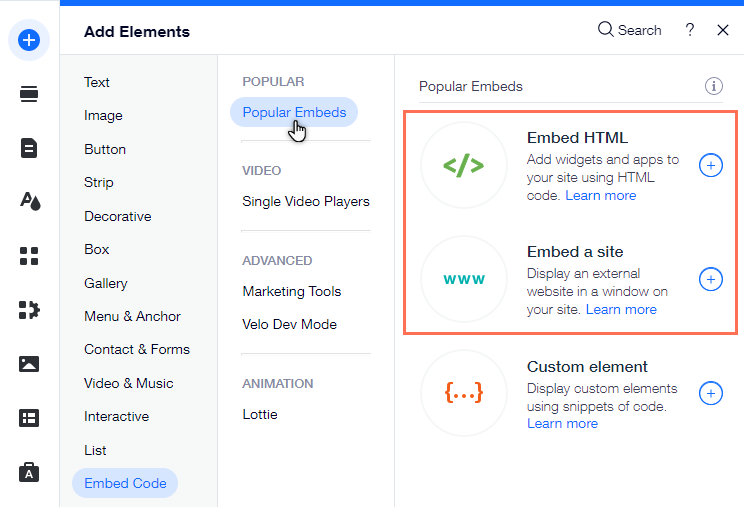
2. Clicca su **Aggiungi elementi**  sul lato sinistro dell'Editor
3. Clicca su **Codice di incorporamento**
4. Clicca su **Incorporamenti popolari**
5. Scegli il tipo di incorporamento che vuoi aggiungere al sito:
* **Incorpora HTML:** incorpora uno snippet di codice per mostrare un widget nelle pagine del tuo sito e configuralo
* **Incorpora un sito:** mostra un sito esterno in una finestra della tua pagina
6. Clicca sull'incorporamento scelto per aggiungerlo al sito
---
## Configurare un incorporamento
Dopo aver aggiunto un incorporamento, inserisci lo snippet di codice o l'URL pertinente per configurarlo e mostrare siti e widget ai visitatori.
### Per inserire il codice/URL:
1. [Vai al tuo Editor](https://manage.wix.com/account/site-selector/?actionUrl=https%3A%2F%2Fwww.wix.com%2Feditor%2F%7BmetaSiteId%7D%3FeditorSessionId%3D%7Besi%7D%26)
2. Clicca sull'incorporamento sulla tua pagina
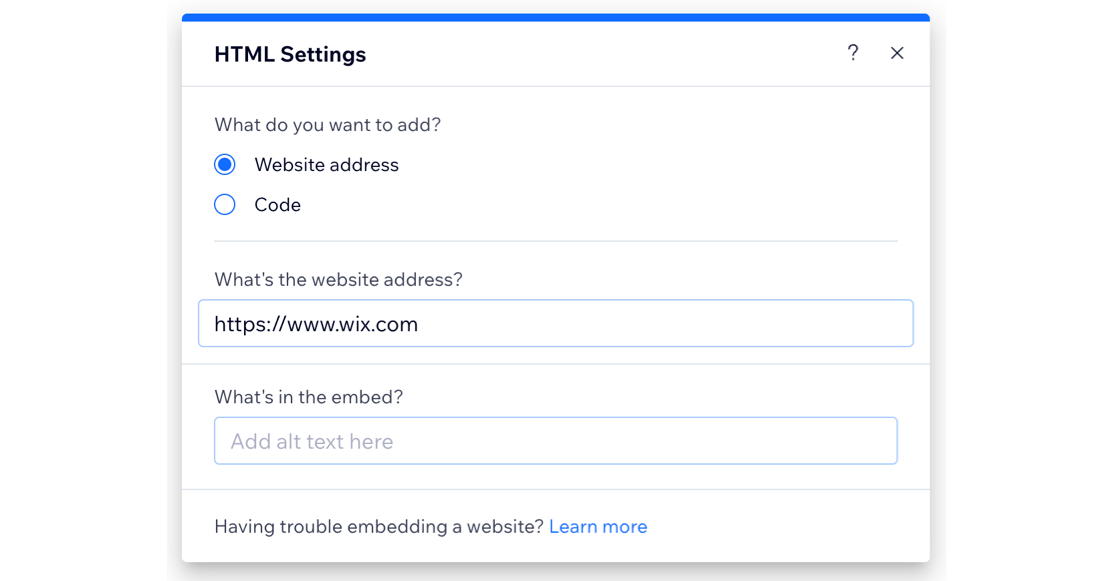
3. Seleziona l'opzione pertinente per inserire i dettagli:
* **HTML:**
1. Clicca su **Inserisci codice**
2. Inserisci lo snippet in **Aggiungi il tuo codice qui**
* **Sito:**
1. Clicca su **Inserisci l'indirizzo del sito web**
2. Inserisci l'URL in **Qual è l'indirizzo del sito web?**
4. Clicca su **Applica** per salvare lo snippet/URL
5. (Facoltativo) Inserisci il testo alternativo per l'incorporamento sotto **Cosa contiene l'incorporamento?**
> **Importante:**
>
> * Vengono mostrati solo i codici HTTPS e gli URL
> * Alcuni siti hanno politiche di sicurezza che ne vietano l'integrazione su piattaforme esterne come Wix. Di conseguenza, non verranno mostrati nell'incorporamento dopo aver incollato l'URL. Questo è controllato dal codice esterno del sito e non è possibile aggirarlo su Wix
> * Non possiamo fornire supporto per codici esterni che non sono stati creati o testati da Wix. Se riscontri un problema con lo snippet di codice, contatta il provider direttamente.
---
## Regolare le dimensioni del contenuto visualizzato
Gli elementi incorporati spesso includono larghezza e altezza predefinite in pixel, impostate dal servizio da cui sono state acquisite, come nell'esempio seguente:
```html
```
Queste impostazioni potrebbero potenzialmente ritagliare il contenuto se il contenitore iFrame ha dimensioni inferiori a 560 px \* 315 px. Per evitare che ciò accada, basta sostituire i valori in px con unità percentuali e impostarli su 100% come illustrato di seguito:
```html
```
> **Nota:** Gli elementi HTML e URL nel nostro Editor sono iFrame. Pertanto, il codice o il sito che stai incorporando non sarà responsivo, anche se inizialmente lo era.
---
## Linee guida per l'aggiunta di incorporamenti al sito
Quando incorpori un codice o un URL sul tuo sito, ci sono alcune linee guida importanti da tenere a mente per assicurarti che l'elemento sia mostrato correttamente:
* Assicurati sempre che il codice che stai incorporando sia aggiornato e compatibile con HTML5\. La maggior parte dei browser non mostra correttamente le pagine e gli script se sono stati scritti utilizzando versioni HTML precedenti.
* Non ci sono limiti di caratteri per gli elementi Incorpora HTML e Incorpora un sito
* Il tuo codice deve contenere HTTPS e non HTTP
* I documenti HTML sono descritti da tag HTML. I tag HTML sono normalmente disponibili in coppie
e
. Il primo tag di una coppia è il tag iniziale, il secondo tag è il tag finale. Questo formato dei tag è fondamentale per mantenere la struttura della pagina che vuoi incorporare
> **Qual è il prossimo passaggio?**
>
> * [Aggiungere incorporamenti alla versione mobile del sito](https://support.wix.com/it/article/editor-wix-aggiungere-elementi-personalizzati-e-embed-al-tuo-sito-mobile) per offrire un'esperienza adatta ai visitatori che usano dispositivi mobile
> * Migliora il tuo sito con le tue funzionalità di design e CSS [utilizzando elementi personalizzati](https://support.wix.com/it/article/editor-wix-aggiungere-un-elemento-personalizzato-al-tuo-sito)