


Editor Wix Harmony: visualizzare l'anteprima e pubblicare il tuo sito
In questo articolo:
- Lavorare con il salvataggio automatico
- Visualizzare l'anteprima di un sito
- Pubblicare un sito
- FAQ
Questo articolo si riferisce al nuovo Editor Wix Harmony, rilasciato a gennaio 2026. Se non sai con certezza se stai usando l'Editor Wix Harmony o l'Editor Wix,
visualizza più informazioni qui.
Gestisci il tuo sito direttamente dall'Editor per tenerlo aggiornato con le tue ultime modifiche. Salva, visualizza in anteprima e pubblica ogni volta che vuoi, così i tuoi contenuti saranno sempre pronti.
Nell'Editor Wix Harmony, il tuo sito viene salvato automaticamente, quindi non devi preoccuparti di perdere il tuo lavoro. Puoi anche scegliere di salvare i tuoi progressi manualmente ogni volta che vuoi per una maggiore tranquillità.
Lavorare con il salvataggio automatico
Il salvataggio automatico aiuta a proteggere il tuo lavoro salvando automaticamente le modifiche mentre crei il tuo sito. Questa funzione assicura che tu non perda mai i progressi se dimentichi di salvare manualmente.
Per controllare quando il tuo sito è stato salvato l'ultima volta, passa il mouse sull'icona
Salvataggio automatico
 in alto a destra del tuo Editor.
in alto a destra del tuo Editor.
Visualizzare l'anteprima di un sito
Fai una prova del tuo sito e guardalo esattamente come lo vedranno i tuoi visitatori su qualsiasi dispositivo. La modalità Anteprima ti offre una visione reale del design, della navigazione e delle funzioni responsive prima di pubblicare.
per visualizzare l'anteprima del sito:
- Vai al tuo Editor
- Clicca su Anteprima in alto a destra dell'Editor
- Controlla il tuo sito in modalità anteprima su desktop o passa alla visualizzazione mobile
Suggerimento: trascina il cursore nella parte superiore dell'anteprima per vedere il tuo sito in diverse dimensioni dello schermo - Scegli cosa fare dopo:
- Pubblica le tue modifiche
- Clicca su Modifica sito per tornare all'Editor
Suggerimento:
Clicca sull'icona
Adatta allo schermo
 in modalità anteprima per adattare l'anteprima alle dimensioni esatte del tuo schermo.
in modalità anteprima per adattare l'anteprima alle dimensioni esatte del tuo schermo.
Pubblicare un sito
È tutto pronto per lanciare il tuo sito? La pubblicazione rende attivi i tuoi aggiornamenti, così tutti possono vedere istantaneamente il tuo ultimo lavoro. Il tuo sito è sempre a un clic di distanza dal diventare pubblico o dal condividere un nuovo design.
Per pubblicare il tuo sito:
- Vai al tuo Editor
- Clicca su Pubblica in alto a destra dell'Editor
- Attendi il messaggio di conferma che il tuo sito è online
- (Facoltativo) Usando il tuo cellulare, scansiona l'icona del codice QR per testare rapidamente l'aspetto del tuo sito su dispositivi mobili
Qual è il prossimo passo?
Dopo aver pubblicato il tuo sito, questo appare automaticamente online e può essere visto da chiunque inserisca l'
URL del tuo sito gratuito (siteprefix.wixsite.com/nome-sito) o il tuo
nome di dominio.
FAQ
Clicca su una domanda qui sotto per saperne di più.
Qual è la differenza tra salvare e pubblicare?
Posso tornare a una versione precedente salvata o pubblicata del mio sito?
Come posso nascondere una pagina dal mio sito se non è ancora pronta per i visitatori?
Perché le mie modifiche non appaiono sul sito live dopo la pubblicazione?
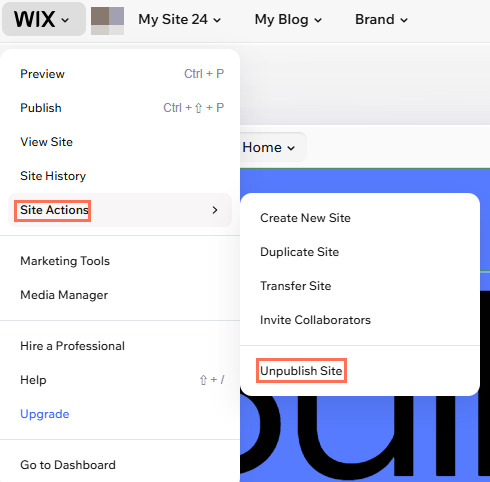
Ho pubblicato il mio sito per errore, posso annullare la pubblicazione?
Ho pubblicato il mio sito, perché non riesco a trovarlo su Google?