header-logo
Primi passiScopri come iniziare a costruire il tuo sito con Wix. Scegli un template e personalizzalo, o assumi un professionista per creare o far crescere la tua presenza online.
Creare il tuo sitoScopri come usare l'Editor Wix e gestire i contenuti del tuo sito. Proteggi la privacy dei tuoi visitatori e rendi il tuo sito accessibile.
Account e fatturazioneGestisci le impostazioni del tuo account, i tuoi abbonamenti e i pacchetti Premium, e scopri di più sulle tue fatture.
Usare le app mobile WixUsa l'app Wix per gestire la tua attività, comunicare con i tuoi visitatori e creare la tua community.
Collegare un dominioScopri come acquistare, collegare o trasferire un dominio, e come tenere i dati del tuo sito al sicuro.
Gestire la tua attivitàTrova gli strumenti giusti per costruire e far crescere la tua attività: accetta pagamenti, controlla le tue statistiche, gestisci i tuoi clienti e altro ancora.
Promuovere il tuo sitoScopri come promuovere il tuo sito sui motori di ricerca, inviare campagne email e pubblicare annunci a pagamento.
Studio, Partner ed EnterpriseOttieni il massimo dal tuo account Studio, Partner o Enterprise, e fai crescere la tua attività.
AssistenzaScopri come ottimizzare le prestazioni del tuo sito e risolvere problemi tecnici. Dai un'occhiata alle nuove funzionalità in arrivo nella Roadmap dei prodotti.
placeholder-preview-image
Wix LearnDiventa un esperto con i nostri corsi e tutorial.
Wix BlogScopri i consigli per web design, marketing e molto altro.
SEO Learning HubScopri come far crescere il traffico organico del tuo sito.
Website developmentCrea il tuo sito con la nostra piattaforma full stack.
Assumi un professionistaTrova un esperto che ti aiuti a raggiungere i tuoi obiettivi.
placeholder-preview-image

Editor Wix Harmony: usare WhatsApp sul tuo sito

Aggiungi un link a WhatsApp sul tuo sito per permettere ai visitatori di contattarti con un semplice clic. "Clicca per chattare" funziona sia su dispositivi mobile che con WhatsApp Web. Quando i visitatori cliccano sul link, si apre una chat che può includere anche un messaggio predefinito.
Le istruzioni qui sotto spiegano come collegare un tasto, ma puoi creare un link da qualsiasi elemento del tuo sito, come una scheda di menu o un'immagine.

Per collegare un tasto al tuo WhatsApp:

  1. Aggiungi un tasto alla tua pagina
  2. Modifica il testo del tasto, ad esempio "Contattaci su WhatsApp"
  3. Clicca  Link sulla barra delle azioni
  4. Clicca Scegli un link
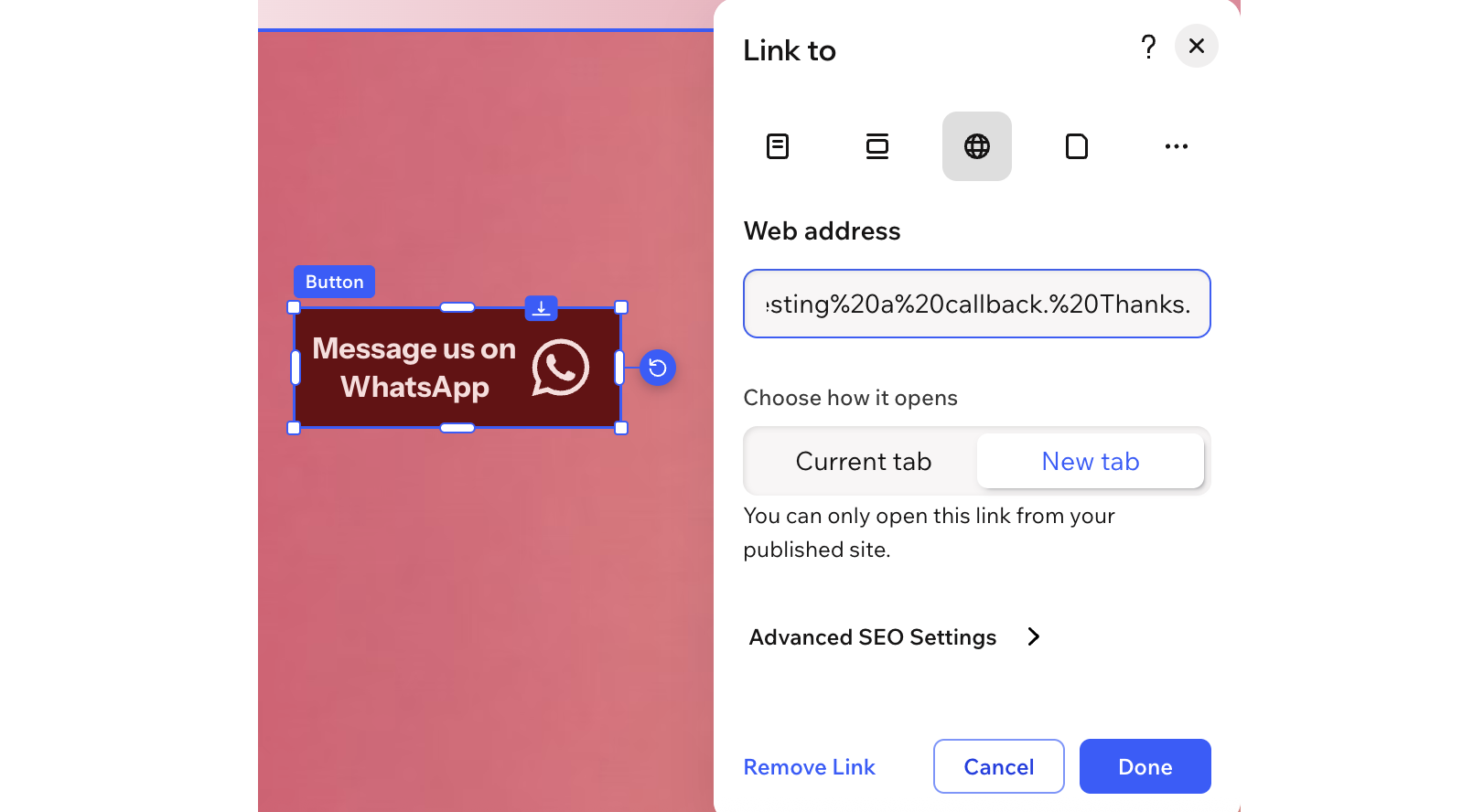
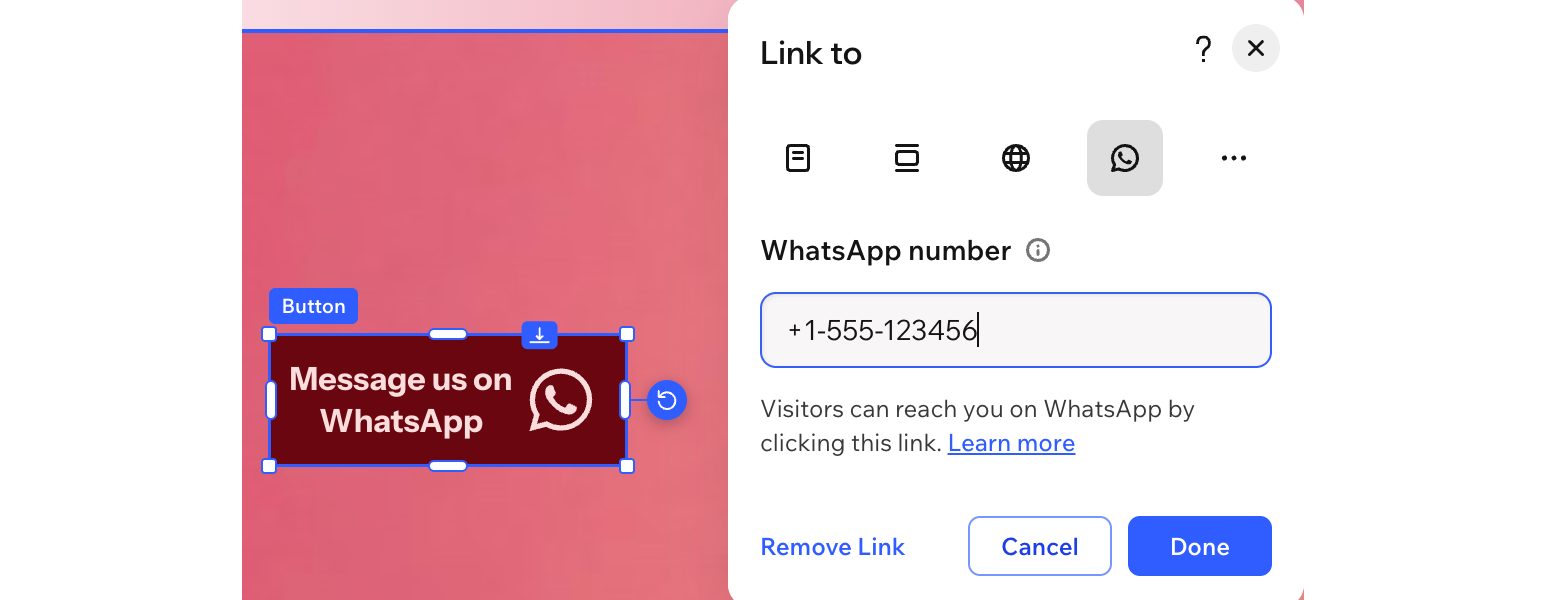
  5. A seconda che tu voglia aggiungere o meno un messaggio predefinito, segui questi passaggi:
Vuoi aggiungere un'icona WhatsApp?
Clicca Personalizza icona sulla barra delle azioni e clicca sotto Scegli un'icona. Nel Gestore media, carica la tua icona o cerca le nostre icone WhatsApp nella scheda Media da Wix.

Helpmate

Ciao

Hai bisogno di ulteriori suggerimenti?
Unlock personalized helpLog in to get the most out of Helpmate.