


Editor Wix Harmony: personalizzare lo sfondo della sezione
In questo articolo:
- Modificare lo sfondo della sezione
- Animare lo sfondo della sezione
Lo sfondo di una sezione definisce il tono della tua pagina, guidando l'attenzione e influenzando le sensazioni dei visitatori durante lo scorrimento. Progetta le sezioni per allinearle al brand del tuo sito e rifinisci ogni dettaglio: scegli un colore a tinta unita, un'immagine o un video dalla libreria e applica effetti discreti per dare profondità.
Buono a sapersi:
Risparmia tempo sul design scegliendo tra un'ampia varietà di sezioni già pronte e completamente responsive. Quando
aggiungi una nuova sezione, puoi vedere una vasta gamma di opzioni e scegliere un template che meglio si adatta alle tue esigenze.
Modificare lo sfondo della sezione
Cambia lo sfondo della sezione per modificare istantaneamente l'aspetto della tua pagina. Scegli un colore, un'immagine o un video per adattarlo al tuo stile e attirare l'attenzione.
Per modificare lo sfondo della tua sezione:
- Vai al tuo Editor
- Seleziona la sezione pertinente
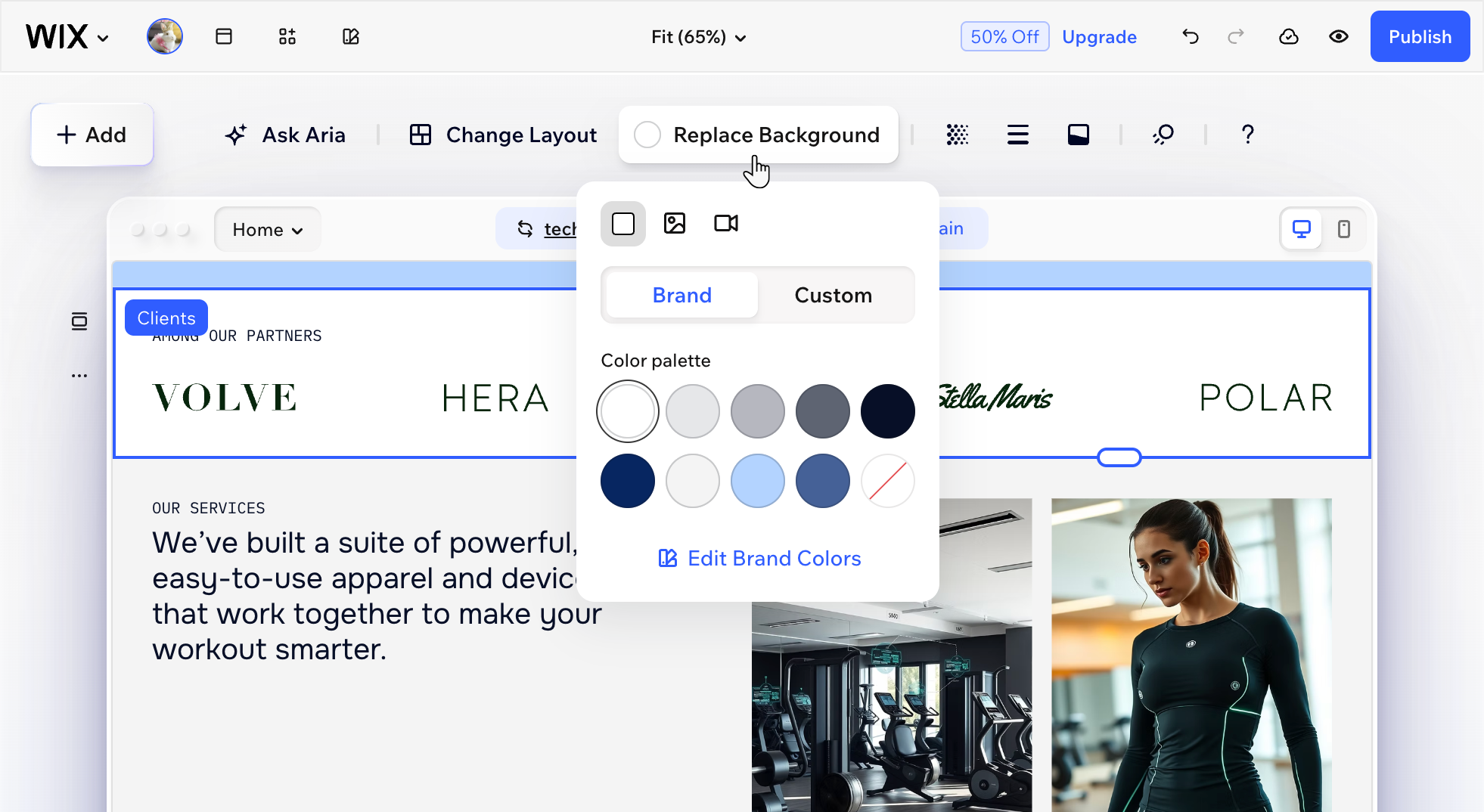
- Clicca su Sostituisci sfondo
- Scegli il tipo di sfondo e personalizzalo in base alle tue esigenze:
Colore

 per prelevare un colore specifico dalla tua pagina
Gradiente

 , Radiale
  , Conico
  o Fluido
Immagine


 per scegliere la modalità di ridimensionamento dell'immagine (Espandi o Affianca) e darle un nome accessibile (
 per accedere al
 Video


Animare lo sfondo della sezione
Dai vita alla tua sezione aggiungendo un'animazione di scorrimento dello sfondo. Mentre i visitatori si spostano su e giù per la pagina, l'animazione crea un effetto dinamico e coinvolgente. Prova opzioni come Parallasse, 3D o Zoom e regola le impostazioni per adattarle al tuo stile.
Per animare lo sfondo della tua sezione:
- Vai al tuo Editor
- Seleziona la sezione pertinente
- Clicca sull'icona Animazione

- Seleziona un'animazione
- (Facoltativo) Clicca su Personalizza per perfezionare le impostazioni dell'animazione:
- Anteprima allo scorrimento: clicca sull'icona Anteprima
 per vedere come viene riprodotta l'animazione mentre i visitatori scorrono la pagina
 - Zoom: trascina il cursore per regolare quanto vuoi ingrandire o rimpicciolire
- Direzione: regola la direzione dell'animazione utilizzando le opzioni disponibili (es. in senso orario o antiorario, in entrata o in uscita, ecc.)
- Velocità: trascina il cursore per rendere l'animazione più veloce o più lenta
- Scala: trascina il cursore per decidere quanto lo sfondo deve sfumare all'indietro
- Angolo: imposta l'angolo di rotazione dell'animazione
- Estensione: imposta la profondità e l'effetto 3D dell'animazione
- Tipo di animazione: scegli se l'animazione deve apparire o scomparire gradualmente
- Anteprima allo scorrimento: clicca sull'icona Anteprima
Note:
- Le animazioni disponibili dipendono dal tipo di sfondo che scegli per la sezione (es. colore, immagine o video)
- Le impostazioni di personalizzazione variano in base all'animazione selezionata