


Editor Wix Harmony: modificare un sito insieme
In questo articolo:
- Invitare collaboratori al tuo sito
- Lavorare insieme nell'Editor
- FAQ
Questo articolo si riferisce al nuovo Editor Wix Harmony, rilasciato a gennaio 2026. Se non sai con certezza se stai usando l'Editor Wix Harmony o l'Editor Wix,
visualizza più informazioni qui.
Nell'Editor Wix Harmony, tu e il tuo team potete lavorare sul sito insieme e contemporaneamente, senza attese o interruzioni. Vedi gli aggiornamenti degli altri apparire in pochi secondi e individua chi sta modificando ogni elemento o pagina.
Invitare collaboratori al tuo sito
Quando inviti persone a lavorare con te, scegli quale
ruolo assegnare. Puoi scegliere tra moltissimi
ruoli predefiniti come Designer del sito o Redattore contenuti, già impostati con i permessi pertinenti. Tuttavia, hai la libertà di
creare ruoli personalizzati, scegliendo le aree a cui vuoi che il collaboratore acceda.
Lo sapevi?
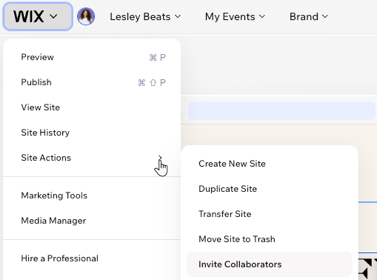
Puoi invitare persone a collaborare mentre lavori nel tuo Editor: non c'è bisogno di aprire il Pannello di controllo. Clicca sull'icona
Wix in alto a sinistra, passa il cursore su
Azioni del sito e seleziona
Invita collaboratori.
Lavorare insieme nell'Editor
Puoi sempre vedere chi sta lavorando con te nell'Editor. Passa il mouse sull'immagine di una persona per vederne il nome, l'email e la pagina attuale.

Cliccando sull'immagine verrai indirizzato alla pagina su cui quella persona sta lavorando al momento. Puoi anche vedere quale elemento ha selezionato, così da evitare conflitti nelle modifiche.

Da sapere:

Quando un collaboratore effettua l'accesso e si unisce a te nell'Editor, riceverai una notifica.
FAQ
Clicca su una domanda qui sotto per saperne di più.
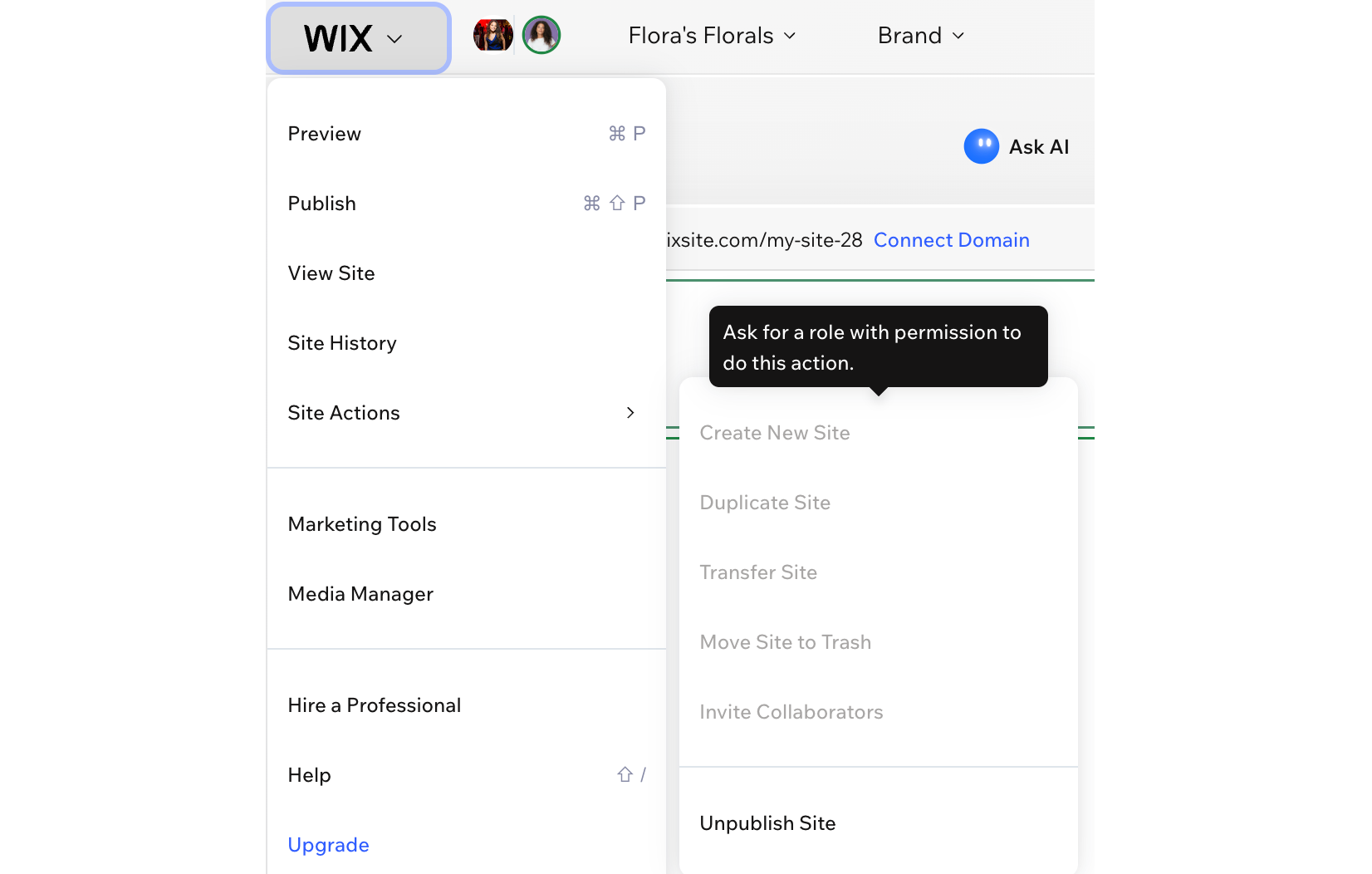
Perché alcune azioni sono disattivate (in grigio) per i miei collaboratori?
Quali ruoli permettono ai collaboratori di modificare e pubblicare il mio sito?
I collaboratori possono modificare i ruoli di altre persone?
Ho modificato i permessi del mio collaboratore. Quanto tempo ci vuole per l'aggiornamento?
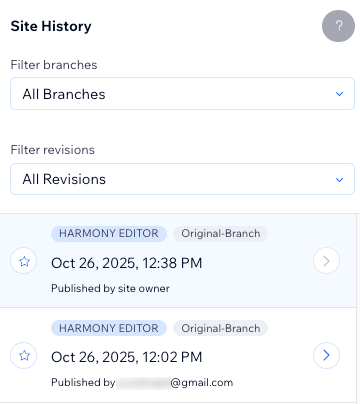
Posso vedere la cronologia delle modifiche apportate al mio sito?
Cosa succede se 2 persone lavorano accidentalmente sullo stesso elemento?

Crea con Wix Harmony:
Scopri la nuova generazione della creazione di siti web con
Wix Harmony. Passa liberamente dai prompt del tuo assistente AI alla funzione trascina e rilascia, così creare sarà naturale come pensare.