


Editor Wix Harmony: migliorare la SEO del tuo sito
7 min
In questo articolo:
- Configurare le informazioni della tua attività
- Generare i tuoi argomenti SEO
- Ottimizzare la SEO della tua pagina
- Collegare il tuo sito ai motori di ricerca
- Personalizzare le impostazioni di condivisione sui social
- FAQ
Questo articolo si riferisce al nuovo Editor Wix Harmony, rilasciato a gennaio 2026. Se non sai con certezza se stai usando l'Editor Wix Harmony o l'Editor Wix, visualizza più informazioni qui.
L'Editor Wix Harmony dispone di una checklist SEO passo dopo passo, progettata per aiutarti a migliorare la visibilità del tuo sito e a connetterti con il tuo pubblico. Grazie ai suggerimenti basati sull'AI, alle attività da seguire e alle integrazioni intelligenti, puoi ottimizzare tutto, dalle parole chiave alle condivisioni sui social.
Che tu stia creando un brand o facendo crescere una community, questi strumenti SEO integrati ti offrono un percorso chiaro verso il successo.
Configurare le informazioni della tua attività
Inizia inserendo alcuni dettagli sulla tua attività, come il nome, la posizione e i servizi. In questo modo, gli strumenti SEO ti consiglieranno le strategie più adatte alle tue esigenze.
Per configurare le informazioni della tua attività:
- Vai al tuo Editor
- Clicca sul nome del tuo sito in alto a sinistra dell'Editor
- Scorri verso il basso fino a SEO e clicca su Vai ad Attività SEO
- Clicca su Configurazione SEO e scegli cosa vuoi configurare:
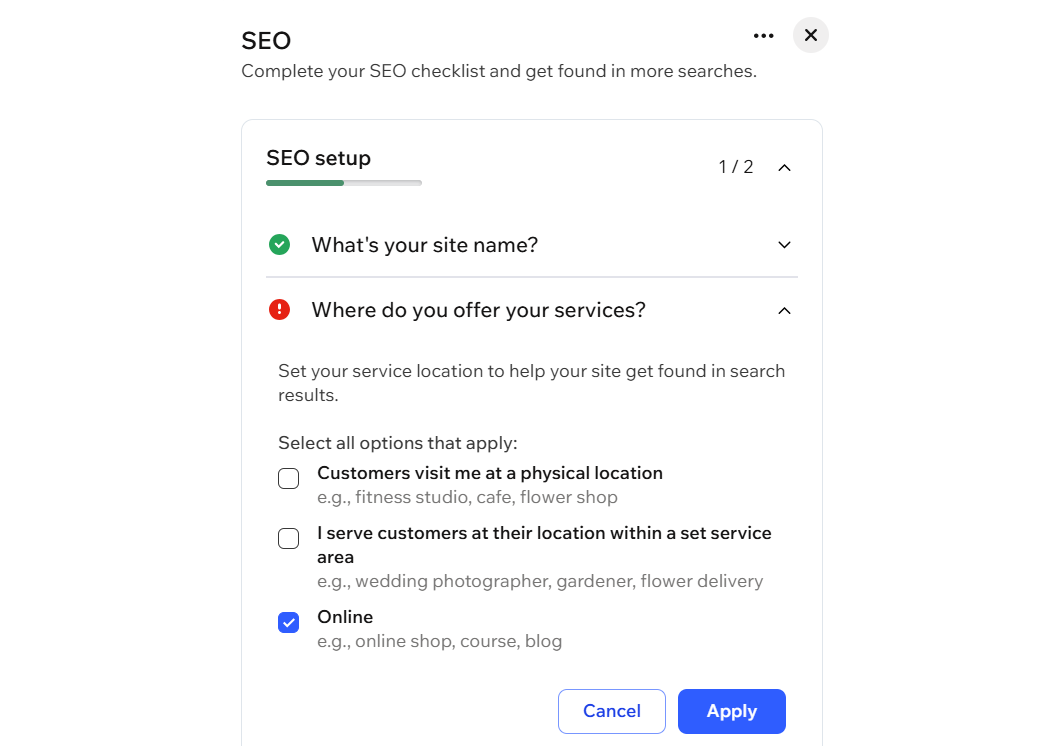
- Qual è il nome del tuo sito? inserisci il nome della tua attività nel campo di testo e clicca su Applica
Suggerimento: clicca su Modifica per cambiare il nome del tuo sito - Dove offri i tuoi servizi? seleziona la casella di controllo accanto a tutte le opzioni pertinenti per la tua attività:
- I clienti vengono a trovarmi in una sede fisica: inserisci l'indirizzo della tua attività nel campo di testo e clicca su Applica
Suggerimento: clicca su + Aggiungi altro per inserire più di un indirizzo - Offro servizi ai clienti presso la loro sede all'interno di un'area coperta dal servizio prestabilita: inserisci un'area di servizio nel campo di testo e clicca su Applica
Suggerimento: clicca su + Aggiungi altro per inserire più di un'area - Online: seleziona se la tua attività è online
- I clienti vengono a trovarmi in una sede fisica: inserisci l'indirizzo della tua attività nel campo di testo e clicca su Applica
- Di cosa tratta il tuo sito? inserisci una breve descrizione del tuo sito che descriva cosa vendi, i servizi che offri e chi stai cercando di raggiungere
- Qual è il nome del tuo sito? inserisci il nome della tua attività nel campo di testo e clicca su Applica
- Clicca su Applica
Generare i tuoi argomenti SEO
Gli argomenti SEO ti permettono di impostare i temi principali per cui il tuo sito sarà conosciuto. Queste sono le categorie principali che guidano la nostra ricerca di parole chiave basata sull'IA e danno forma ai tuoi contenuti per aiutarti a raggiungere il pubblico giusto nei risultati di ricerca. Quando identifichi i 3–5 argomenti di cui si occupa principalmente la tua attività, rendi più facile per i motori di ricerca e i potenziali clienti capire rapidamente in cosa sei specializzato e scoprire i tuoi contenuti e le tue offerte di maggior valore.
Per generare i tuoi argomenti SEO:
- Vai al tuo Editor
- Clicca sul nome del tuo sito in alto a sinistra dell'Editor
- Scorri verso il basso fino a SEO e clicca su Vai ad Attività SEO
- Clicca su Quali sono i tuoi argomenti SEO?
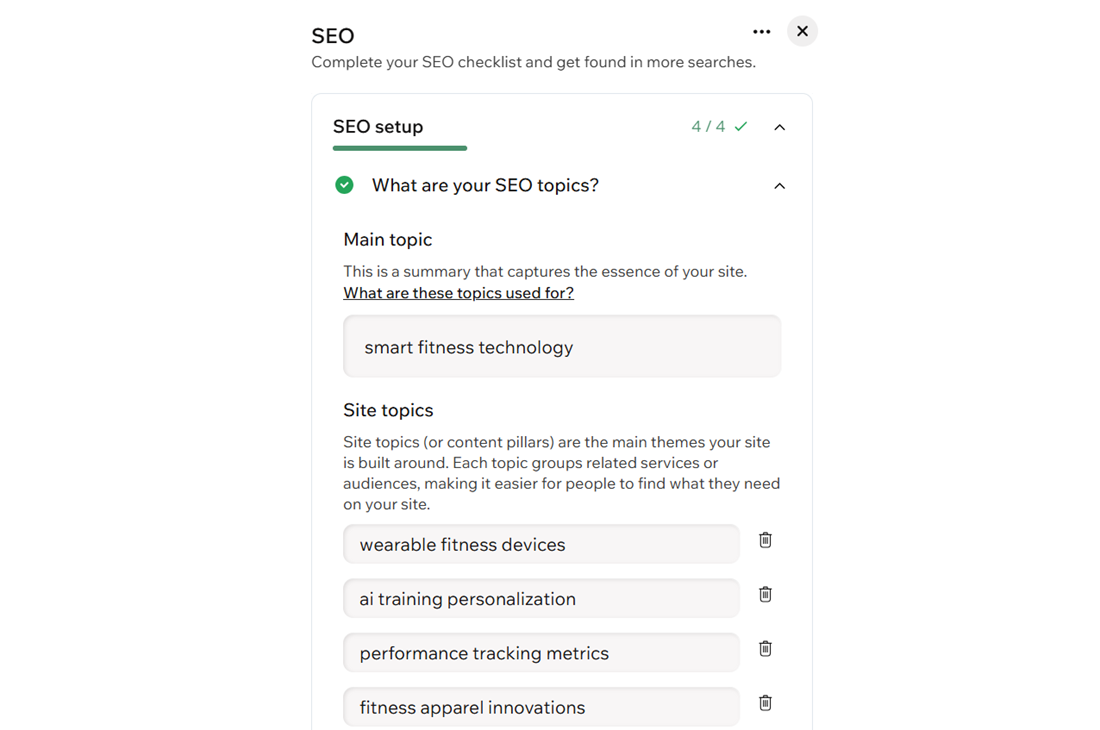
- Inserisci il tuo Argomento principale nel campo di testo e attendi la generazione dei tuoi Argomenti del sito. Suggerimento: clicca su qualsiasi campo di testo Argomento del sito e inserisci un nuovo argomento per modificarlo
- Clicca su Applica
Nota:
Se modifichi il tuo argomento principale, devi cliccare su Rigenera argomenti del sito per generare un nuovo elenco di argomenti.
Ottimizzare la SEO della tua pagina
Ogni pagina nell'Editor Wix Harmony include una serie di attività SEO essenziali, come l'aggiunta di una parola chiave principale e di una meta descrizione. Puoi scegliere di lasciare che l'AI se ne occupi per te o completarle manualmente per avere il pieno controllo. In ogni caso, Wix ti guida passo dopo passo affinché le tue pagine siano ottimizzate per una migliore visibilità nelle ricerche.
Suggerimento:
L'uso dell'AI è il modo più rapido per ottimizzare le tue pagine. Puoi sempre rivedere o modificare i suggerimenti dell'AI prima di applicare le modifiche.
Per ottimizzare la SEO della tua pagina con l'AI:
- Vai al tuo Editor
- Clicca sul menu a discesa Pagina in alto a sinistra della pagina
- Clicca sull'icona Altre azioni
 accanto alla pagina pertinente
 - Passa il cursore su SEO e accessibilità e clicca su SEO
- Clicca su Ottimizza con l'IA
- Clicca su Ottimizza
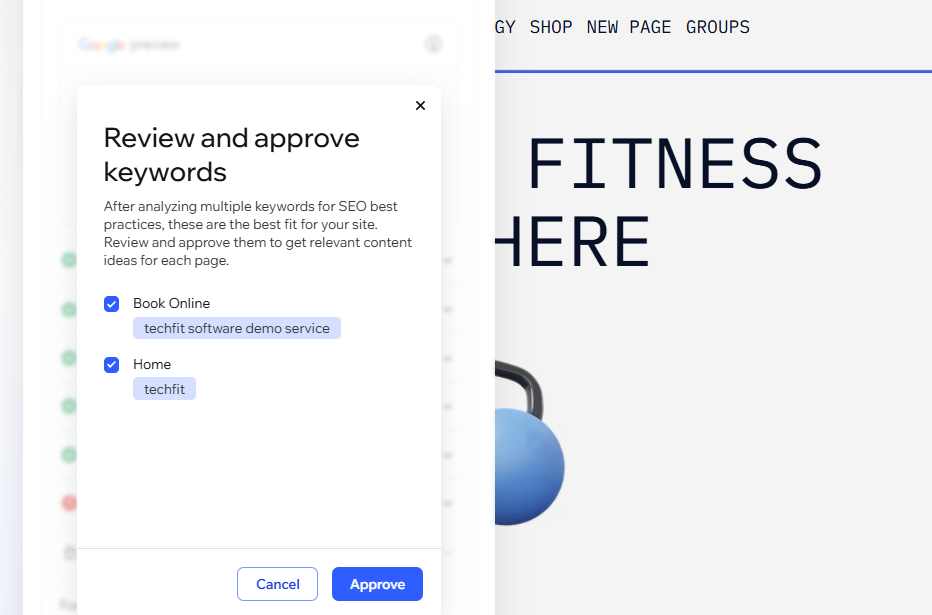
- Esamina i suggerimenti per le parole chiave e i contenuti
- Seleziona le caselle di controllo accanto agli elementi che non vuoi, quindi clicca su Approva per applicare i consigli dell'AI
Per gestire manualmente la SEO della tua pagina:
- Vai al tuo Editor
- Clicca sul menu a discesa Pagina in alto a sinistra della pagina
- Clicca sull'icona Altre azioni accanto alla pagina pertinente
- Passa il cursore su SEO e accessibilità e clicca su SEO
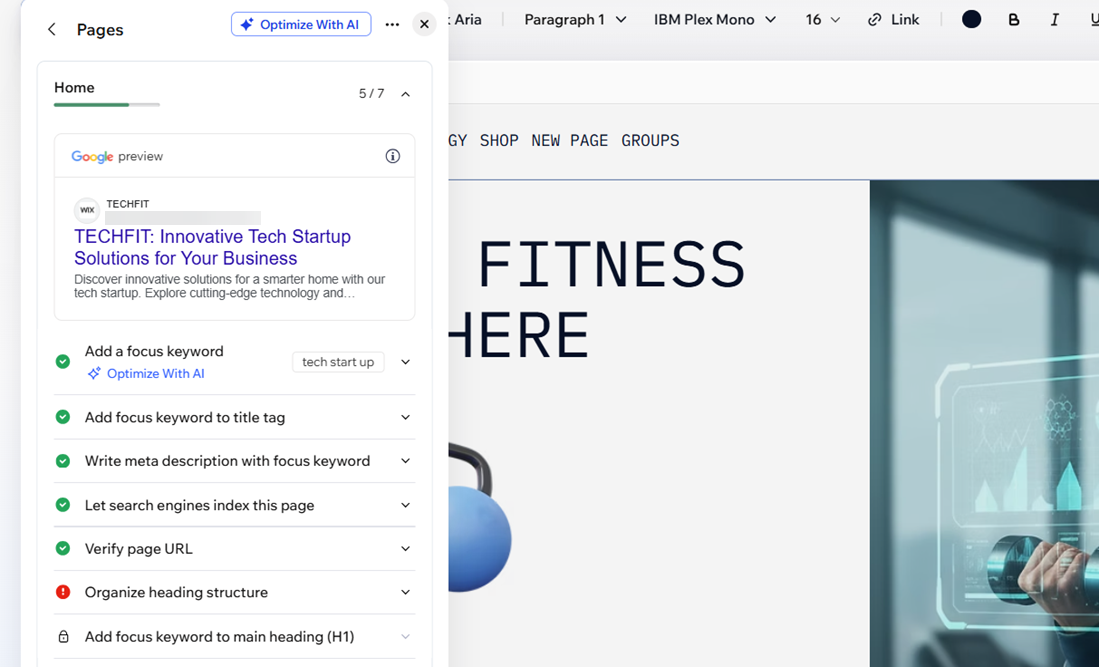
- Scegli cosa vuoi fare:
Aggiungi una parola chiave principale
Imposta un tag titolo
Aggiungi una meta descrizione
Consenti o impedisci ai motori di ricerca di indicizzare la pagina
Cambia l'URL di una pagina
Organizza la struttura delle intestazioni
Collegare il tuo sito ai motori di ricerca
Assicurati che le persone possano trovare il tuo sito su Google e Bing connettendoti direttamente tramite il Pannello di controllo. Con pochi passaggi, puoi verificare il tuo sito in modo che la tua attività appaia dove conta di più.
Per collegare il tuo sito ai motori di ricerca:
Google Search Console
Strumenti per i webmaster di Bing
Personalizzare le impostazioni di condivisione sui social
Crea un'ottima prima impressione con il pannello di condivisione social. Guarda esattamente come appariranno le tue pagine quando vengono condivise su piattaforme come Facebook, Instagram e X (Twitter) e perfeziona l'immagine, il titolo e la descrizione per ognuna.
Puoi scegliere la dimensione corretta della scheda, visualizzare in anteprima le tue modifiche istantaneamente e seguire i consigli integrati per aiutare i tuoi contenuti a distinguersi e attirare più clic.
Per personalizzare le impostazioni di condivisione sui social:
- Vai a Ottimizzazione per i motori di ricerca (SEO) nel Pannello di controllo del tuo sito
- Personalizza le impostazioni di condivisione sui social della tua pagina
FAQ
Clicca su una domanda qui sotto per saperne di più su come ottimizzare il tuo sito con la SEO.
Quanto tempo ci vuole affinché le mie modifiche SEO appaiano nei risultati di ricerca?
Cosa succede se i dati della mia attività cambiano dopo la configurazione?
Posso annullare o modificare i suggerimenti dell'AI per parole chiave e contenuti?
Voglio che solo una singola pagina appaia nei risultati di ricerca. Posso nascondere le altre?
Cosa succede se cambio l'URL di una pagina?
Posso usare le funzionalità SEO avanzate come i dati strutturati o i meta tag personalizzati?