Editor Wix Harmony: lavorare con grafica vettoriale, forme e icone
In questo articolo:
- Aggiungere grafica vettoriale, forme e icone
- Progettare grafica vettoriale, forme e icone
- Regolare le impostazioni di forme di base e grafica vettoriale
Aggiungi grafica vettoriale, forme e icone di grande impatto per esprimere il tuo stile. Queste grafiche sono illustrazioni digitali (SVG) che rimangono nitide in qualsiasi dimensione, quindi il tuo design ha sempre un aspetto professionale. Scegli tra le centinaia di opzioni gratuite disponibili su Wix oppure carica le tue
Note:
Nella sezione Grafica del pannello Aggiungi, puoi trovare grafica vettoriale, forme, icone e sticker. Gli sticker sono file immagine che puoi aggiungere al tuo sito, mentre gli altri sono SVG, quindi puoi modificarli in modo diverso .
Alcune icone provengono da librerie open source di terze parti come Tabler Icons (MIT) e Phosphor Icons (MIT)
Aggiungere grafica vettoriale, forme e icone
Puoi usare grafica vettoriale, forme e icone per decorare il tuo sito oppure come invito all'azione d'effetto. Puoi scegliere tra le centinaia di opzioni gratuite disponibili su Wix oppure caricare le tue
Per aggiungere grafica vettoriale, forme e icone:
- Vai all'Editor.
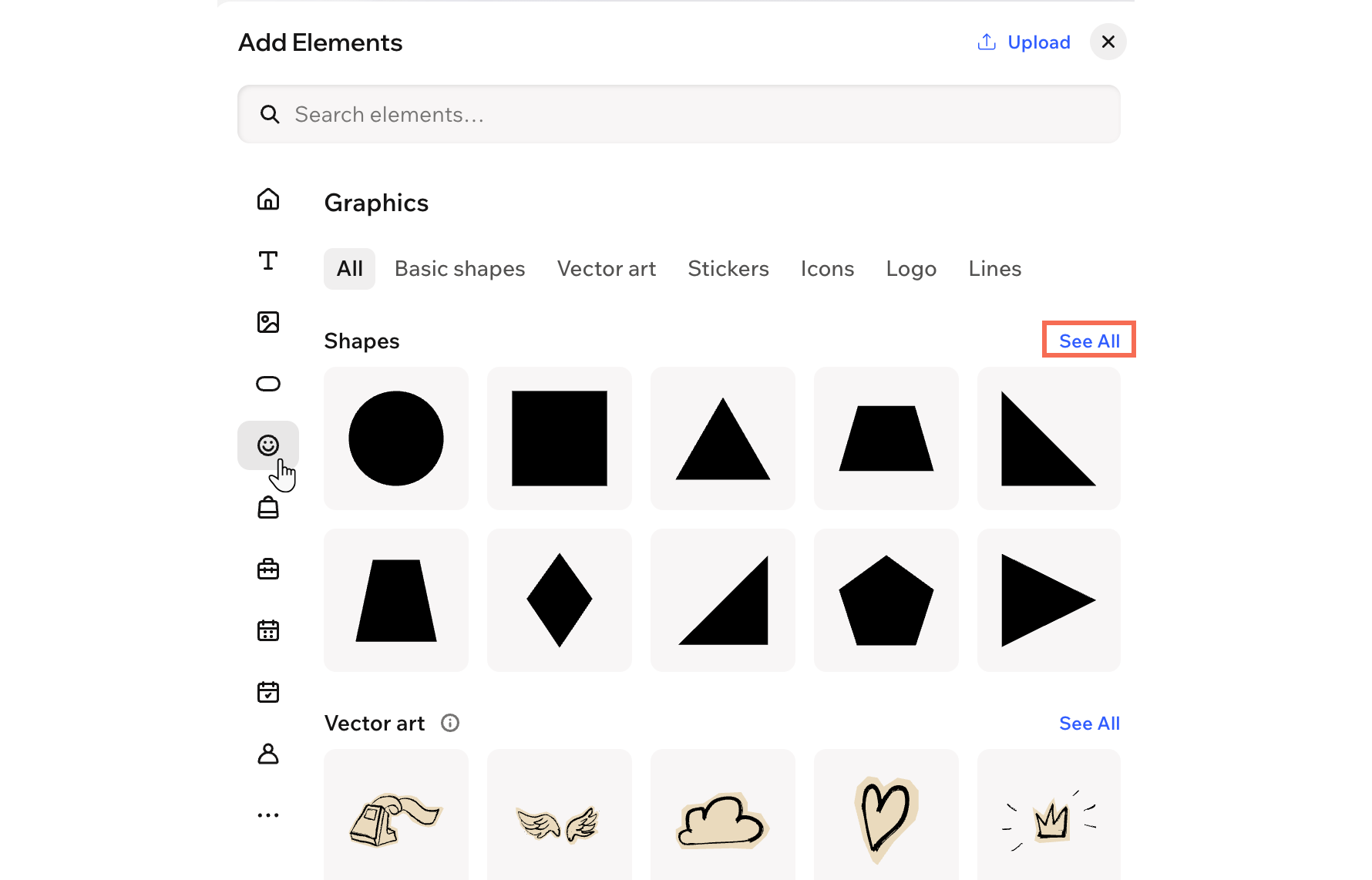
- Fai clic su + Aggiungi in alto a sinistra dell'Editor.
- Seleziona Elementi.
- Fai clic sull'icona Grafica
 sulla sinistra.
 - Fai clic su qualsiasi elemento sotto Grafica vettoriale, Forme di base o Icone.
Suggerimento: Accedi a molte altre opzioni gratuite facendo clic su Mostra tutto. - Fai clic o trascina la grafica vettoriale scelta sulla pagina.
Vuoi caricare il tuo SVG?
Fai clic su Carica nella parte superiore del pannello per aggiungere i tuoi media al sito.
Progettare grafica vettoriale, forme e icone
Personalizza la grafica vettoriale, le forme e le icone sul tuo sito, inclusi colori, opacità e ombra, in modo che si adattino al tuo design.
Per personalizzare la progettazione:
- Vai all'Editor.
- Fai clic sull'elemento pertinente e scegli cosa vuoi personalizzare:
Personalizzane i colori
Regolarne il design
 sulla barra delle azioni.
 : Cambia il colore o i colori del tuo elemento, scegliendo uno dei colori del tuo brand o un colore personalizzato. Puoi anche regolare l'opacità dell'elemento.
  : Definisci i bordi del tuo elemento per farlo risaltare, scegliendo un colore, una larghezza e uno stile. Fai clic sull'icona Modifica tutti i bordi
 per progettarli tutti insieme.
 : Applica un'ombra interna ed esterna per dare all'elemento un interessante effetto 3D, impostando posizione, sfocatura, colore e altro.
 : Capovolgi l'elemento orizzontalmente o verticalmente.
Aggiungere un'animazione
 sulla barra delle azioni.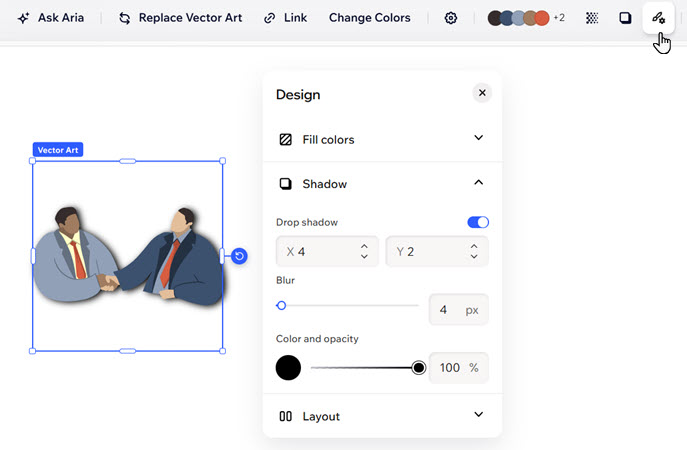
Nota:
- Le opzioni di personalizzazione disponibili dipendono dal fatto che la grafica vettoriale abbia un singolo colore, più colori o una palette in scala di grigi.
- Quando carichi il tuo file SVG, ne analizziamo i colori e lo classifichiamo come elemento forma o elemento grafica vettoriale. Per esempio, i file SVG che mostrano solo un singolo colore appariranno come una "forma" nell'Editor. Se non riusciamo a identificare i colori nel tuo file SVG, potresti non riuscire a personalizzarne i colori nell'Editor.
Regolare le impostazioni di forme di base e grafica vettoriale
Regola l'aspetto e il funzionamento di questi elementi sul tuo sito. Puoi aggiornare dimensioni e layout, aggiungere un link per trasformare l'elemento in un tasto o in un invito all'azione e impostare opzioni di accessibilità per assicurarti che tutti possano fruire dei contenuti del tuo sito.
Per regolare le impostazioni:
- Vai all'Editor.
- Seleziona l'elemento pertinente.
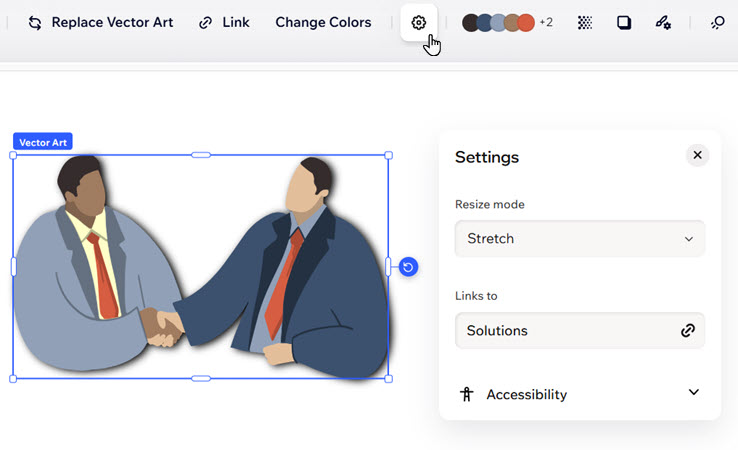
- Fai clic sull'icona Impostazioni
 sulla barra delle azioni.
 - Scegli cosa fare dopo:
- Modalità di ridimensionamento: Scegli come l'elemento si adatta alla pagina: Adatta o Allunga.
- Collegamenti a: Aggiungi un link all'elemento.
- Accessibilità: Inserisci una breve descrizione di ciò che vedi in questa grafica vettoriale o forma di base, per aiutare i motori di ricerca e gli strumenti di accessibilità.