


Editor Wix Harmony: aggiungere un logo al tuo sito
5 min
In questo articolo:
- Aggiungere un logo al tuo sito
- Personalizzare il design del logo
- FAQ
Questo articolo si riferisce al nuovo Editor Wix Harmony, rilasciato a gennaio 2026. Se non sai con certezza se stai usando l'Editor Wix Harmony o l'Editor Wix, visualizza più informazioni qui.
Il tuo logo è il cuore dell'identità del tuo brand. Aiuta i collaboratori a riconoscere il tuo sito a colpo d'occhio e dà un tono professionale a tutto ciò che fai.
Hai un logo pronto all'uso? Caricalo sul tuo sito e inizia subito a usarlo. Oppure, se vuoi provare qualcosa di nuovo, usa il Wix Logo Maker per sperimentare con i design e creare un logo che catturi davvero la personalità del tuo brand.

Aggiungere un logo al tuo sito
Carica il tuo logo esistente o creane uno nuovo direttamente dall'Editor del tuo sito. Puoi caricarlo direttamente dal tuo Gestore media o dare sfogo alla tua creatività con il Logo Maker.
Per aggiungere un logo:
- Vai al tuo Editor
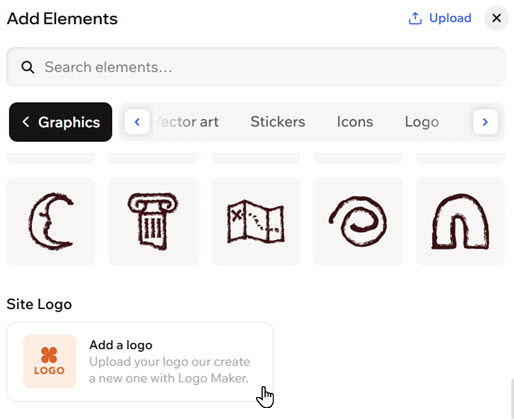
- Clicca su + Aggiungi in alto a sinistra dell'Editor
- Seleziona la categoria Grafiche
- Scorri in basso fino a Logo del sito e clicca su Aggiungi un logo
- Clicca sull'elemento del logo sulla pagina
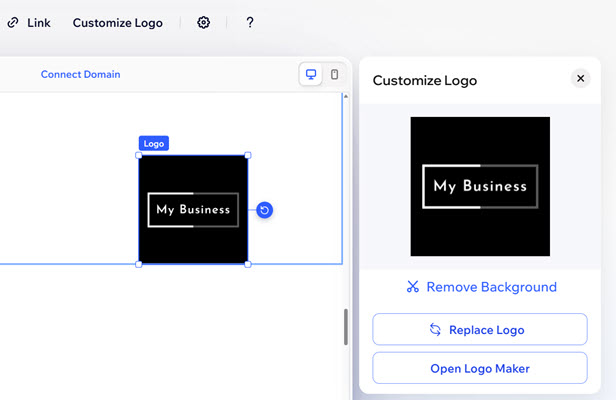
- Clicca su Personalizza logo sulla barra delle azioni
- Scegli cosa vuoi fare:
- Crea un logo con il Logo Maker:
- Clicca su Crea con Logo Maker
- (Facoltativo) Aggiungi una descrizione da far apparire sul logo
- Passa il mouse sul design che preferisci e scegli cosa fare dopo:
- Aggiungi al sito: aggiungi il logo direttamente al tuo sito
- Personalizza: personalizza il logo usando le opzioni disponibili
- Clicca su Applica al sito
- Carica il mio logo:
- Clicca su Carica logo
- Seleziona il file pertinente dal Gestore media
- Clicca su Aggiorna
- Crea un logo con il Logo Maker:
Personalizzare il design del logo
Prenditi un momento per perfezionare il tuo logo in modo che rifletta la tua visione. Rimuovi lo sfondo del logo, ritaglialo alla dimensione perfetta o torna sul Wix Logo Maker per aggiungere nuovi dettagli. Ogni dettaglio arricchisce la storia del tuo brand.
Per personalizzare un logo:
- Vai al tuo Editor
- Clicca sull'elemento del logo sulla pagina
- Clicca su Personalizza logo sulla barra delle azioni
- Scegli cosa vuoi personalizzare:
Rimuovi lo sfondo del logo
Modifica un logo creato con Wix Logo Maker
Sostituisci il logo con il tuo file
FAQ
Clicca su una domanda qui sotto per saperne di più su come aggiungere un logo al tuo sito:
Come posso aggiungere un link al mio logo?

Come posso aggiungere un alt text al mio logo?
 sulla barra delle azioni
Posso creare un'altra versione del logo creato con Wix Logo Maker?

Devo pagare per creare un logo con Wix?
Quali sono i rapporti consigliati per i loghi che carico?
Dove sono archiviati i file del mio logo?