


Editor Wix Harmony: aggiungere e personalizzare uno slideshow
In questo articolo:
- Aggiungere uno slideshow
- Personalizzare il design dello slideshow
- Regolare le impostazioni dello slideshow
- Personalizzare la navigazione dello slideshow
- Gestire le slide
- FAQ
Pensa allo slideshow come a un modo per mettere in risalto i contenuti del tuo sito. È perfetto per mostrare i prodotti, evidenziare i messaggi chiave o semplicemente aggiungere energia e movimento alle tue pagine. Inizia con i preset creati per un facile utilizzo, o scopri le opzioni di design avanzate e crea un look unico per ogni slide.
Aggiungi funzionalità come frecce di navigazione personalizzabili, indicatori delle slide e transizioni fluide orizzontali o verticali. Il supporto mobile integrato offre ai tuoi visitatori un'esperienza di scorrimento fluida, oltre all'opzione di nascondere le frecce di navigazione sugli schermi più piccoli.
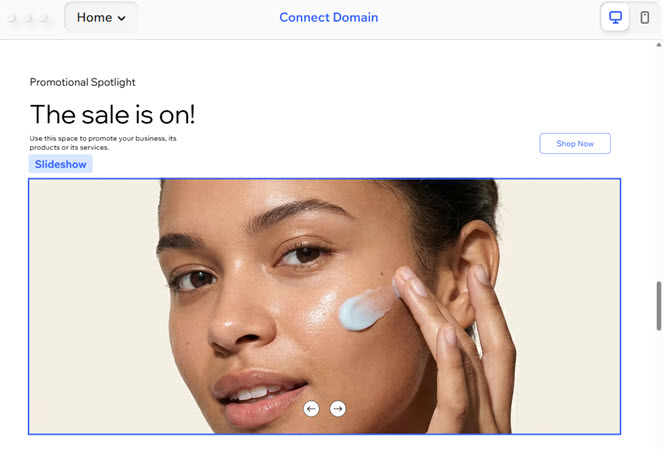
Aggiungere uno slideshow
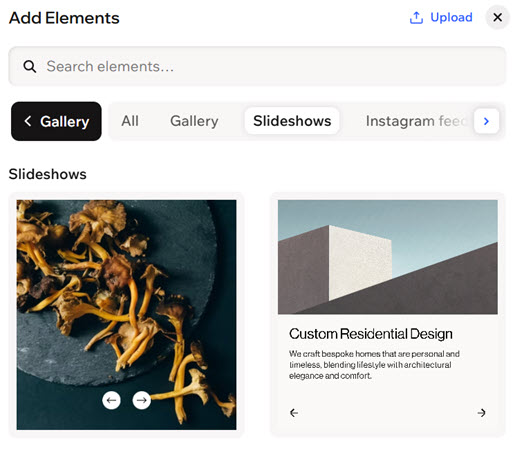
Inizia aggiungendo uno slideshow dal pannello
Aggiungi elementi. Scegli il look che preferisci tra una gamma di preset dal design professionale, pronti per essere abbinati allo stile del tuo sito.
Per aggiungere e configurare uno slideshow:
- Vai al tuo Editor
- Clicca su + Aggiungi in alto a sinistra dell'Editor
- Seleziona Elementi
- Passa il mouse sull'icona Altre opzioni
 , quindi scorri verso il basso e clicca su Galleria
- Clicca sulla scheda Slideshow
- Trascina uno slideshow sul tuo sito
Personalizzare il design dello slideshow
Il tuo slideshow può essere dinamico quanto vuoi: aggiungi immagini o video, scrivi un messaggio o includi tasti. Maggiore è la varietà che aggiungi a ogni slide, più inviterai i tuoi visitatori a cliccare ed esplorare.
Per personalizzare il tuo slideshow:
- Vai al tuo Editor
- Clicca sull'elemento slideshow nella pagina
- Scegli cosa vuoi fare:
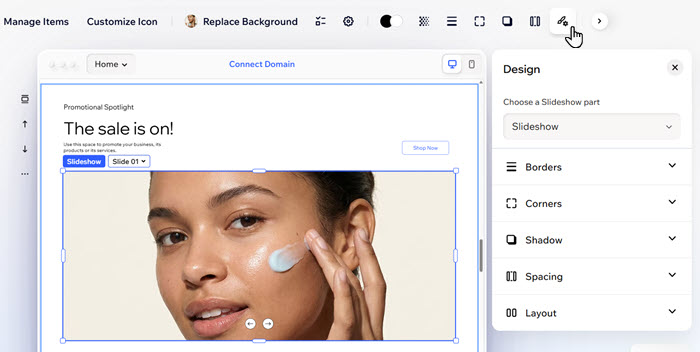
Personalizza il design dello slideshow
 sulla barra delle azioni
 : cambia il colore del tuo elemento, scegliendo uno dei colori del tuo brand o un colore personalizzato
 : definisci i bordi del tuo elemento in modo che risalti, scegliendo colore, larghezza e stile. Clicca sull'icona Modifica tutti i bordi
  per progettarli tutti insieme
 : rendi gli angoli del tuo elemento più squadrati o arrotondati trascinando il cursore sotto Raggio. Clicca sull'icona Modifica i singoli angoli
  : applica un'ombra interna ed esterna per dare all'elemento un interessante effetto 3D, impostando la posizione, la sfocatura, il colore e altro ancora
 : dai respiro ai tuoi contenuti aggiungendo una spaziatura interna attorno all'elemento (o all'area selezionata)
 : personalizza le posizioni dei tasti di navigazione e degli indicatori delle slide, regola la direzione del sito di parti dello slideshow e altro ancora.
 Aggiungi elementi allo slideshow
Regolare le impostazioni dello slideshow
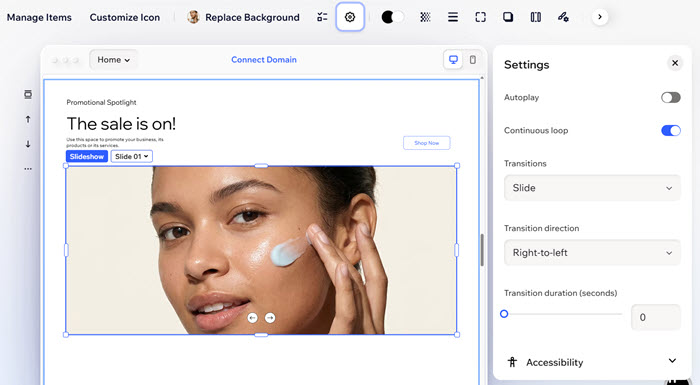
Personalizza il ritmo del tuo slideshow. Decidi se vuoi che le slide vadano in loop, vengano riprodotte da sole o mostrate con transizioni spettacolari.
Per regolare le impostazioni:
- Vai al tuo Editor
- Clicca sull'elemento slideshow nella pagina
- Clicca sull'icona Impostazioni
 sulla barra delle azioni
 - Scegli cosa personalizzare:
- Loop continuo: abilita l'interruttore per fare in modo che le slide vadano in loop all'infinito
- Autoplay: abilita l'interruttore per fare in modo che lo slideshow venga riprodotto automaticamente al caricamento del sito
- Tempo su ogni slide: trascina lo slider per regolare per quanti secondi ogni slide rimane sullo schermo
- Sospendi al passaggio del mouse: abilita l'interruttore per mettere in pausa lo slideshow quando i visitatori vi passano sopra con il mouse
- Mostra tasto pausa e play: abilita l'interruttore per mostrare un tasto "pausa e play"
- Transizioni: clicca sul menu a tendina per selezionare come cambiano le slide: Nessuna, Scorri, Dissolvenza incrociata o In entrata e in uscita
- Direzione transizione: scegli come si muovono le slide: Da sinistra a destra, Da destra a sinistra, Dall'alto in basso o Dal basso in alto
- Durata transizione: trascina lo slider per regolare la velocità di spostamento delle slide (in secondi)
- Accessibilità: clicca su Accessibilità e aggiungi una descrizione nel campo Nome accessibile per rendere il tuo slideshow accessibile ai visitatori che utilizzano tecnologie assistive
Personalizzare la navigazione dello slideshow
Guida il tuo pubblico attraverso ogni slide con una navigazione personalizzata. Puoi decidere se mostrare solo le frecce di navigazione o gli indicatori delle slide, oppure entrambi.
Scegli le icone di navigazione e personalizza il design e il layout dei tasti e degli indicatori in modo che ogni dettaglio si adatti alla tua visione.
Per personalizzare la navigazione:
- Vai al tuo Editor
- Clicca sull'elemento slideshow nella pagina
- Scegli cosa vuoi fare:
Scegli quali elementi di navigazione mostrare
 sulla barra delle azioni
Regola le icone dei tasti di navigazione

 sotto Icona iniziale
Personalizza il layout dei tasti di navigazione e degli indicatori delle slide
 sulla barra delle azioni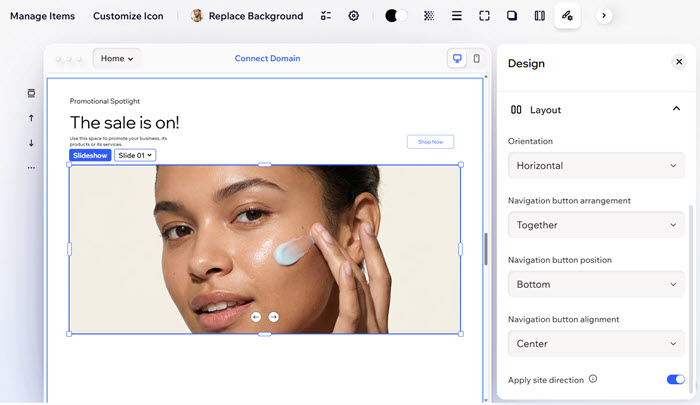
Gestire le slide
Mantieni tutto organizzato rinominando o eliminando le slide man mano che procedi. In questo modo, il tuo slideshow mostrerà sempre esattamente ciò che desideri.
Per gestire le slide:
- Vai al tuo Editor
- Clicca sull'elemento slideshow nella pagina
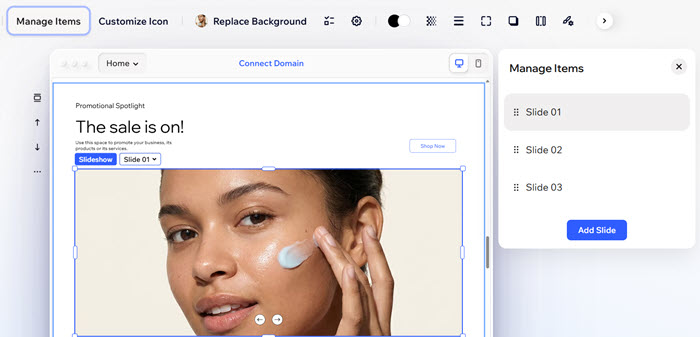
- Clicca su Gestisci gli elementi sulla barra delle azioni
- Passa il mouse sulla slide pertinente e clicca sull'icona Altre azioni

- Scegli cosa fare dopo: Rinomina o Elimina
FAQ
Clicca su una domanda qui sotto per saperne di più su come aggiungere e personalizzare uno slideshow:
Come posso riordinare le slide?
Come posso passare da una slide all'altra?
Come mostro o nascondo i tasti di navigazione?