Editor Wix Harmony: aggiungere e personalizzare le sezioni
In questo articolo:
- Aggiungere una nuova sezione alla tua pagina
- Modificare il layout della sezione
- Modificare il nome e il link della sezione
- Personalizza il design della sezione
Le sezioni ti aiutano a organizzare e presentare i contenuti del tuo sito. Ogni sezione si estende per l'intera larghezza della pagina, consentendoti di organizzare e personalizzare gli elementi con facilità, adattandosi automaticamente a schermi di qualsiasi dimensione. Puoi aggiungere tutte le sezioni che vuoi, quindi modificarle o spostarle facilmente sulla pagina.
Aggiungere una nuova sezione alla tua pagina
Aggiungi sezioni per organizzare il contenuto delle tue pagine. Puoi iniziare con la nostra gamma di sezioni progettate per semplificare il processo o iniziare da zero con una sezione vuota. Puoi anche generare nuove sezioni con l'AI, descrivendo le tue esigenze esatte.
Per aggiungere una nuova sezione al tuo sito:
- Accedi all'Editor
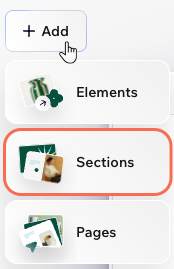
- Passa il mouse su + Aggiungi in alto a sinistra e seleziona Sezioni
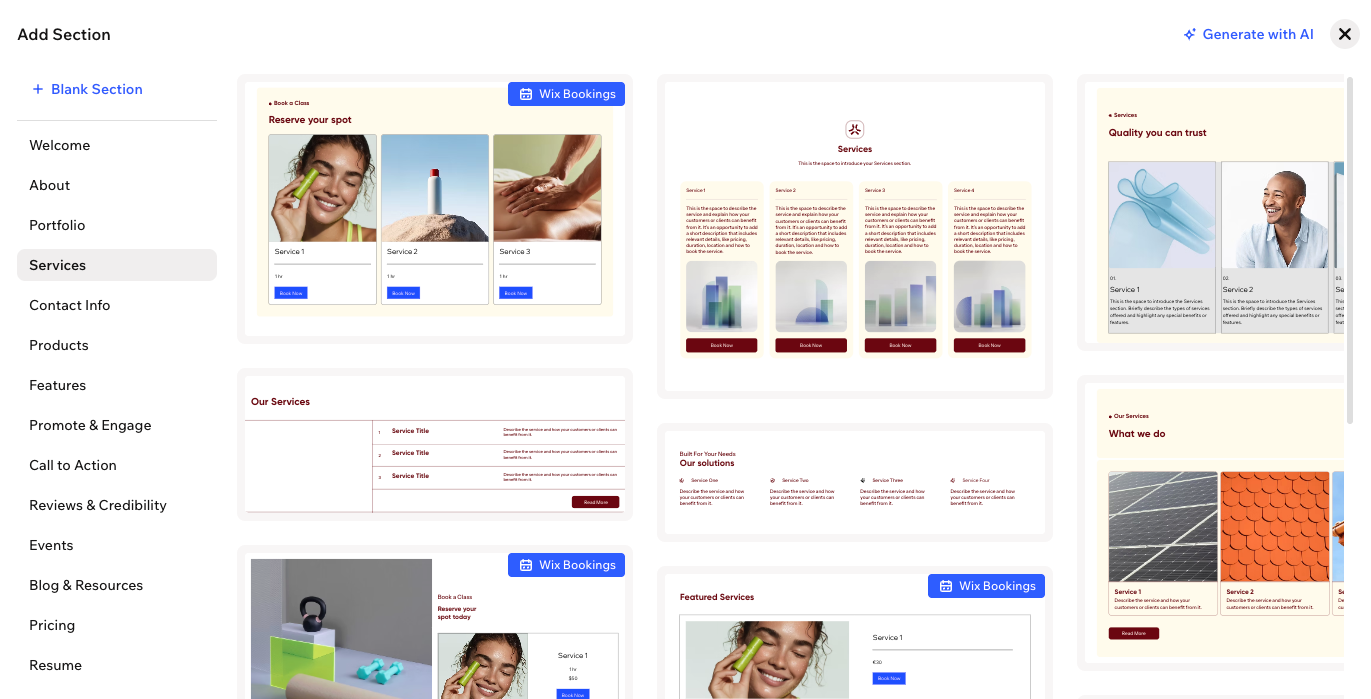
- Scegli come vuoi iniziare la tua nuova sezione:
- Genera con l'AI: ottieni una sezione creata su misura per te, in base alle tue esigenze, utilizzando l'AI
- Sezione progettata: scegli tra una varietà di design di sezioni già pronti. Usa il menu a sinistra per navigare tra le categorie (ad esempio Benvenuto, Informazioni, Prodotti)
- Sezione vuota: inizia con una sezione vuota e personalizzala da zero
Suggerimenti:
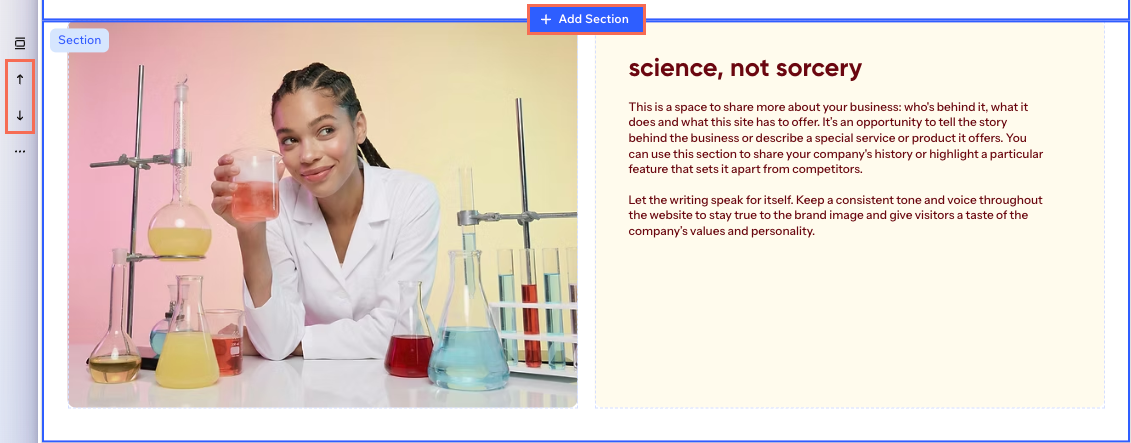
- Puoi anche aggiungere una nuova sezione direttamente sulla pagina. Passa il mouse sulla parte superiore o inferiore di una sezione e clicca su + Aggiungi sezione
- Riordina le sezioni della pagina selezionando una sezione e cliccando su una delle frecce a sinistra per spostarla in alto
o in basso

Modificare il layout della sezione
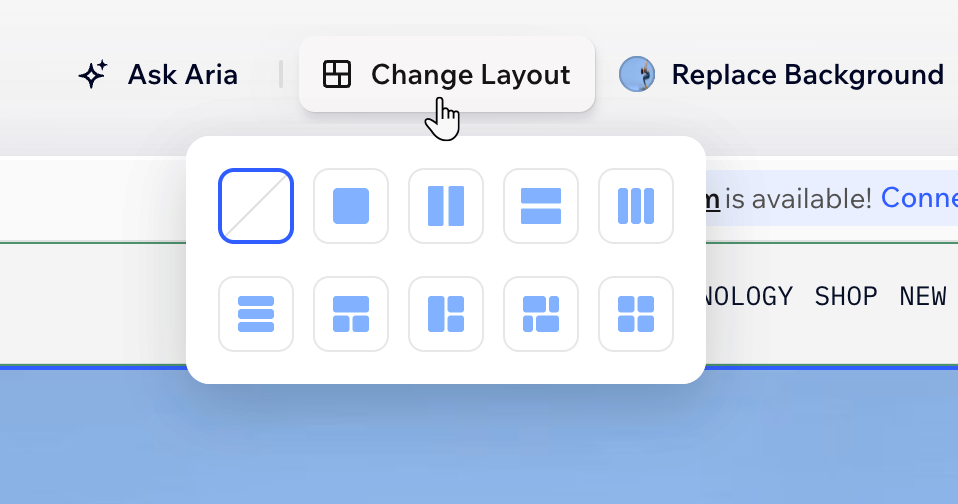
Le sezioni hanno una griglia integrata che inizia con una singola cella che contiene l'intera sezione. Dividi la griglia in più celle per organizzare i contenuti. Scegli tra diversi layout oppure regola la griglia dividendo o unendo le celle, aggiungendone di nuove e trascinando le linee della griglia per ridimensionarle. Puoi anche aggiungere spazi vuoti tra le celle per una spaziatura extra e un aspetto più equilibrato.
Per modificare il layout di una sezione:
- Accedi all'Editor
- Clicca sulla sezione pertinente
- Clicca su Cambia layout sulla barra delle azioni
- Scegli il layout della griglia che preferisci tra le opzioni disponibili
- Personalizza la griglia come desideri:
Ridimensiona una riga o colonna
Ridimensiona lo spazio tra le celle
 per personalizzare lo spazio tra le celle
Aggiungi più righe e colonne
 sulla griglia in cui vuoi aggiungere una riga o una colonna
Scambia celle, righe e colonne
 sulla griglia per passare da una riga all'altra o da una colonna all'altra
 Progetta una cella
 sulla barra delle azioni
 : definisci i bordi della cella in modo che risaltino, scegliendo un colore, una larghezza e uno stile. Clicca sull'icona Edit individual corners (Modifica angoli singoli)
  per progettare ogni lato separatamente
 : rendi gli angoli della cella più squadrati o arrotondati trascinando il cursore sotto Raggio. Clicca sull'icona Edit individual corners (Modifica angoli singoli)
  : applica ombreggiatura interna o esterna per dare alla cella un interessante effetto 3D, impostando la posizione, la sfocatura, il colore e altro ancora
 sulla barra delle azioni per iniziare
Unisci le celle
Elimina le celle
Modificare il nome e il link della sezione
I link personalizzati delle sezioni sono utili per condividere contenuti tramite email, sui social media o per creare link a diverse parti del sito. Modifica il nome e il link della sezione per etichettare chiaramente ogni parte della tua pagina e rendere la condivisione ancora più semplice. Quando rinomini una sezione, il link si aggiorna automaticamente per riflettere il nuovo nome. Puoi anche scegliere di personalizzare solo il link, senza modificare il nome della sezione.
Lo sapevi che:
In questo modo modifichi solo la fine del link che segue l'indirizzo principale del tuo sito.
Per modificare il nome e il link della sezione:
- Accedi all'Editor
- Seleziona la sezione pertinente
- Passa il mouse sull'etichetta blu della sezione
- Clicca sull'icona Modifica nome sezione

- Scegli cosa fare dopo:
- Modifica il nome della sezione: inserisci un nuovo nome nel campo
- Modifica il link della sezione: clicca su Link sezione e inserisci la parte finale desiderata dell’URL della sezione (fino a 60 caratteri). Clicca su Copia link per condividerlo o clicca su Apri link per visualizzarne l'anteprima

Personalizza il design della sezione
Metti in risalto il tuo sito personalizzando il design di ogni sezione. Personalizza il design di ogni sezione per far risaltare il sito. Puoi aggiungere divisori sezione per separare i contenuti, bordi per metterli in evidenza, effetti di animazione per catturare l'attenzione dei visitatori e sfondi unici in linea con il tuo brand.
Per personalizzare il design della sezione:
- Accedi all'Editor
- Seleziona la sezione pertinente
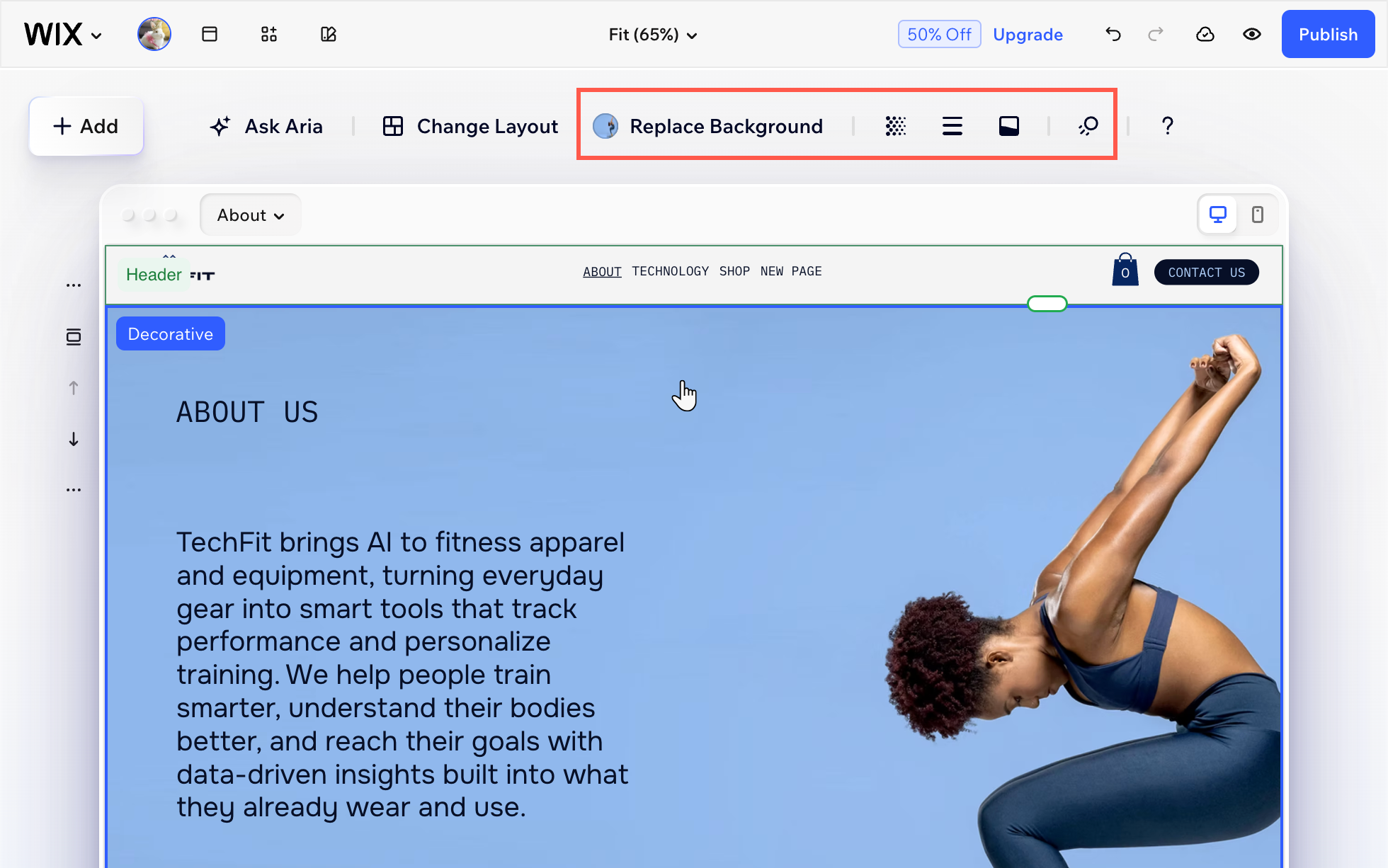
- Scegli cosa personalizzare dalla barra delle azioni:
- Sostituisci sfondo: clicca su Sostituisci sfondo per modificare lo sfondo della sezione selezionando un colore, un'immagine o un video
- Opacità: clicca sull'icona Opacità
 per modificare l'opacità dello sfondo, dell'immagine e dei colori della sezione, in base a cosa contiene
 - Bordi: clicca sull'icona Bordi
 per aggiungere o regolare i bordi attorno alla sezione. Modifica il colore, la larghezza e lo stile di bordi
 - Divisore sezione: clicca sull'icona Divisore sezione
 per aggiungere o modificare una linea per separare visivamente la tua sezione dal resto della pagina
 - Animazioni: clicca sull'icona Animazione
 e seleziona un'animazione di scorrimento per lo sfondo in modo che la tua sezione sia più dinamica e accattivante
Nota: le animazioni disponibili variano in base allo sfondo della sezione (ad esempio colore, immagine o video)