Editor Wix Harmony: aggiungere e personalizzare le schede
In questo articolo:
- Aggiungere schede a una pagina
- Personalizzare il contenuto delle tue schede
- Gestire le schede
- Progettare le schede
- Aggiungere transizioni
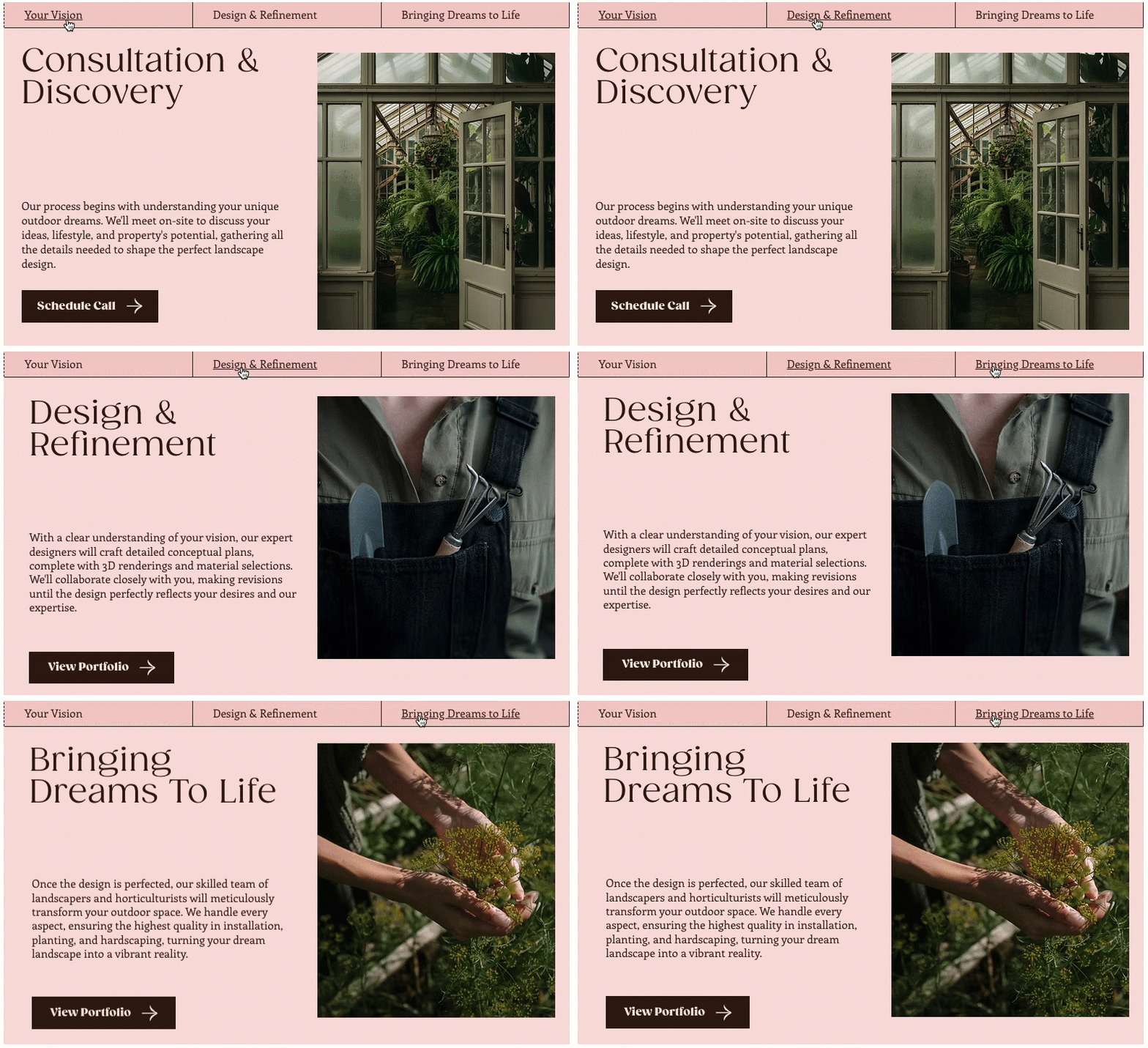
Le schede ti aiutano a raggruppare i contenuti correlati in un unico posto, in modo che i visitatori possano passare da una sezione all'altra senza dover scorrere in basso o lasciare la pagina. Mantengono le tue pagine organizzate, offrendo comunque ai visitatori un accesso rapido a tutti i dettagli di cui hanno bisogno.
Aggiungere schede a una pagina
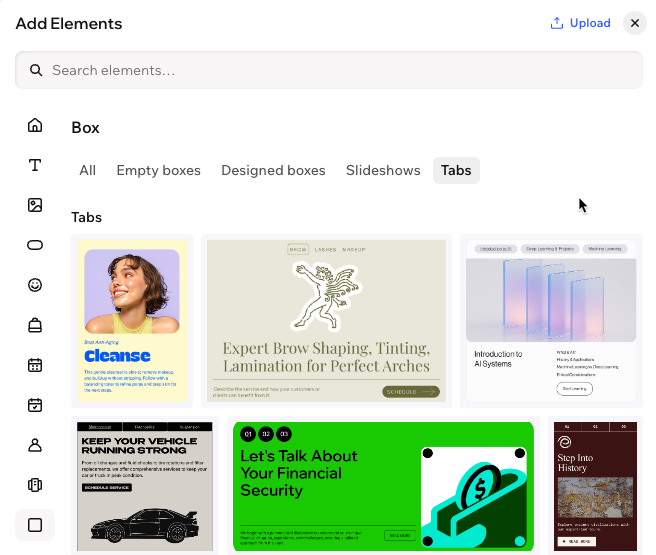
Aggiungi le schede quando vuoi mantenere molte informazioni in un unico posto, senza sovraffollare la pagina. Scegli un layout che ti piace, quindi personalizzalo in base al tuo sito.
Per aggiungere le schede:
- Accedi all'Editor
- Clicca su + Aggiungi in alto a sinistra dell'Editor
- Clicca sull'icona Riquadro
 a sinistra
 - Clicca su Schede
- Seleziona un design e trascinalo sulla pagina
Suggerimento: puoi personalizzare completamente il design dopo aver aggiunto l'elemento Schede
Personalizzare il contenuto delle tue schede
Dopo aver aggiunto l'elemento Schede, crea il contenuto all'interno di ogni scheda. Clicca su qualsiasi elemento del design esistente per personalizzarlo e aggiungere altri contenuti dal pannello Aggiungi elementi.
Per personalizzare le schede:
- Accedi all'Editor
- Clicca sull'elemento Schede pertinente
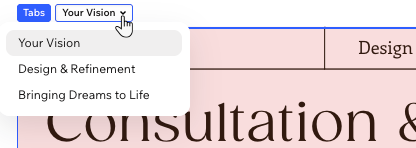
- Clicca sul menu a tendina in alto a sinistra e seleziona la scheda che vuoi personalizzare
- Scegli cosa fare dopo:
- Modifica gli elementi esistenti: clicca su un elemento nella scheda e personalizzalo, utilizzando le opzioni disponibili nella barra delle azioni
- Aggiungi altri elementi:
- Clicca su + Aggiungi in alto a sinistra dell'Editor
- Trascina l'elemento scelto sulla scheda
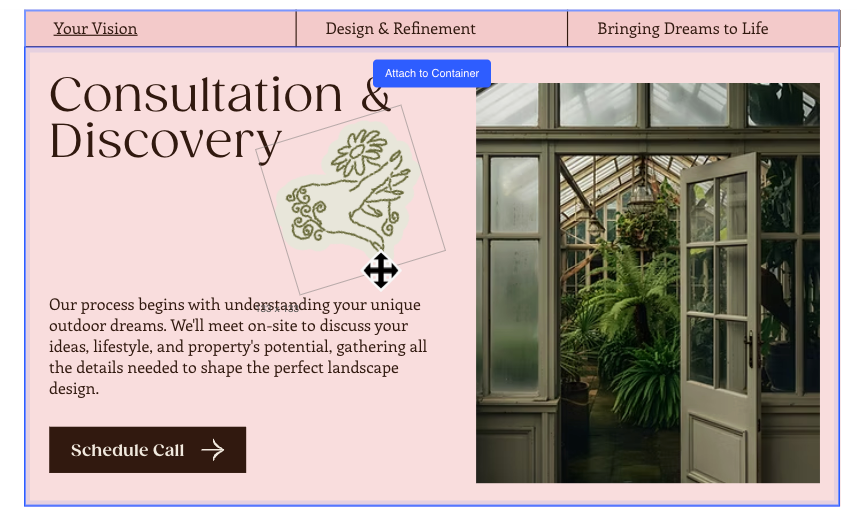
- Rilascia l'elemento quando vedi il messaggio Allega al contenitore
Gestire le schede
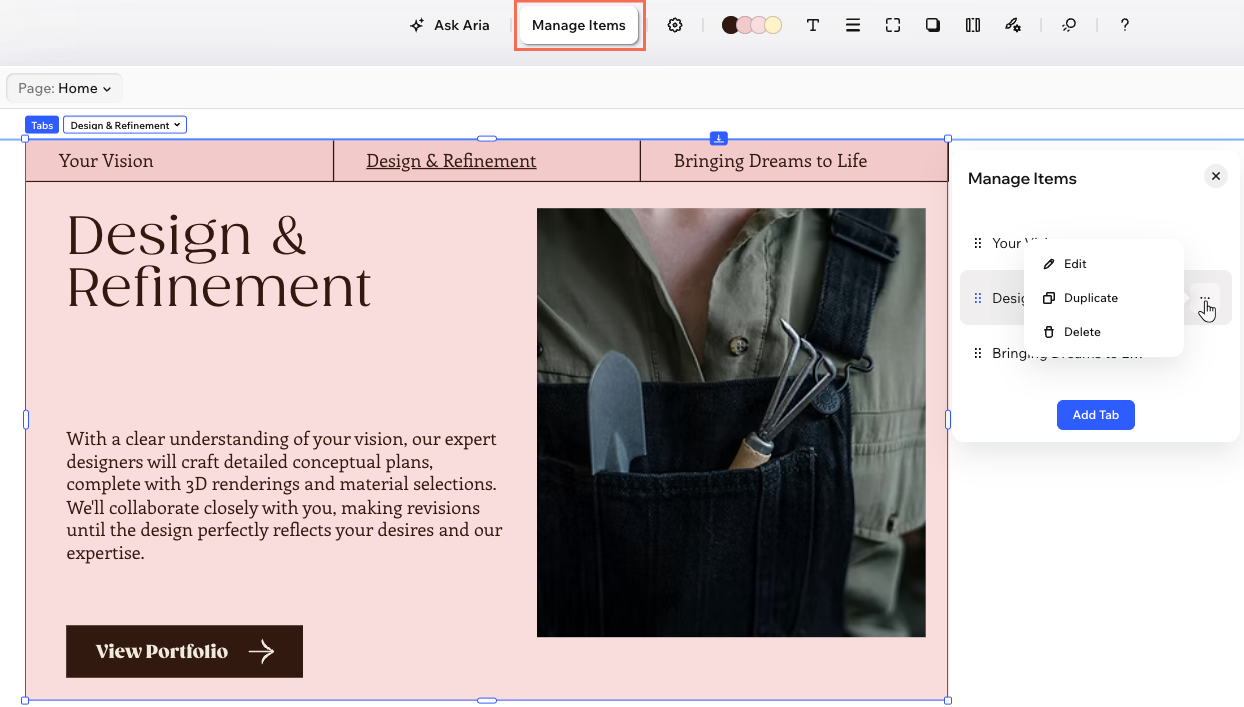
Usa il pannello Gestisci elementi per avere sempre sotto controllo le tue schede. Da qui, puoi riordinarle, aggiungere o rimuovere le schede, duplicare quelle che funzionano bene e rinominare ogni scheda, in modo che corrisponda chiaramente al suo contenuto.
Per gestire le schede:
- Accedi all'Editor
- Clicca sull'elemento Schede pertinente
- Clicca su Gestisci elementi sulla barra delle azioni
- Scegli cosa fare dopo:
Modifica l'ordine delle schede
Aggiungi una nuova scheda
Duplica una scheda

Rinomina una scheda

Elimina una scheda
Progettare le schede
Dai alle tue schede un aspetto che si adatta al tuo sito. Puoi regolare la spaziatura attorno all'intero elemento Schede, personalizzare il menu Schede (colori, testo, bordi, layout e altro) e personalizzare il contenitore Schede in modo che tutto sia coerente. Se imposti lo scorrimento del menu delle schede, puoi anche personalizzare lo stile del tasto di scorrimento in modo che si comporti allo stesso modo.
Per progettare le schede:
- Accedi all'Editor
- Clicca sull'elemento Schede pertinente
- Clicca sull'icona Tutte le opzioni di design
 sulla barra delle azioni
 - Seleziona l'opzione pertinente sotto Scegli cosa progettare e progetta l'elemento:
Schede
 : modifica il colore di sfondo del menu delle schede, scegliendo uno dei colori del tuo brand o un colore personalizzato
  : controlla l'aspetto dei titoli delle schede personalizzandone il carattere, lo spessore, le dimensioni, il colore e la formattazione. Puoi anche aggiungere un'ombra dietro il testo
  : definisci i bordi del menu scheda in modo che spicchi, scegliendo un colore, una larghezza e uno stile. Puoi aggiungere bordi al menu nel suo insieme, attorno a ogni elemento del menu o entrambi
  : rendi squadrati o arrotondati gli angoli del menu della scheda trascinando il cursore. Clicca sull'icona Modifica angoli singoli
  per progettare ogni angolo separatamente
 : aggiungi un'ombra al contenitore del menu Schede, i singoli elementi della scheda del menu. Puoi impostare la posizione, la sfocatura, il colore e altro ancora
 : regola lo spazio tra le schede e il menu delle schede e aggiungi la spaziatura interna ai diversi lati del contenitore per dare più respiro ai tuoi contenuti
  : imposta la larghezza degli elementi nel menu della scheda e decidi cosa succede quando lo schermo del visitatore è troppo piccolo per mostrare l'intero menu. Inoltre, decidi se la direzione del testo del sito deve applicarsi o meno al menu delle schede
 Contenitore
 : definisci i bordi della scheda in modo che risalti, scegliendo un colore, una larghezza e uno stile
  per progettare ogni angolo separatamente
Tasto di scorrimento
 : imposta il colore, le dimensioni e l'opacità dell'icona visualizzata sul tasto di scorrimento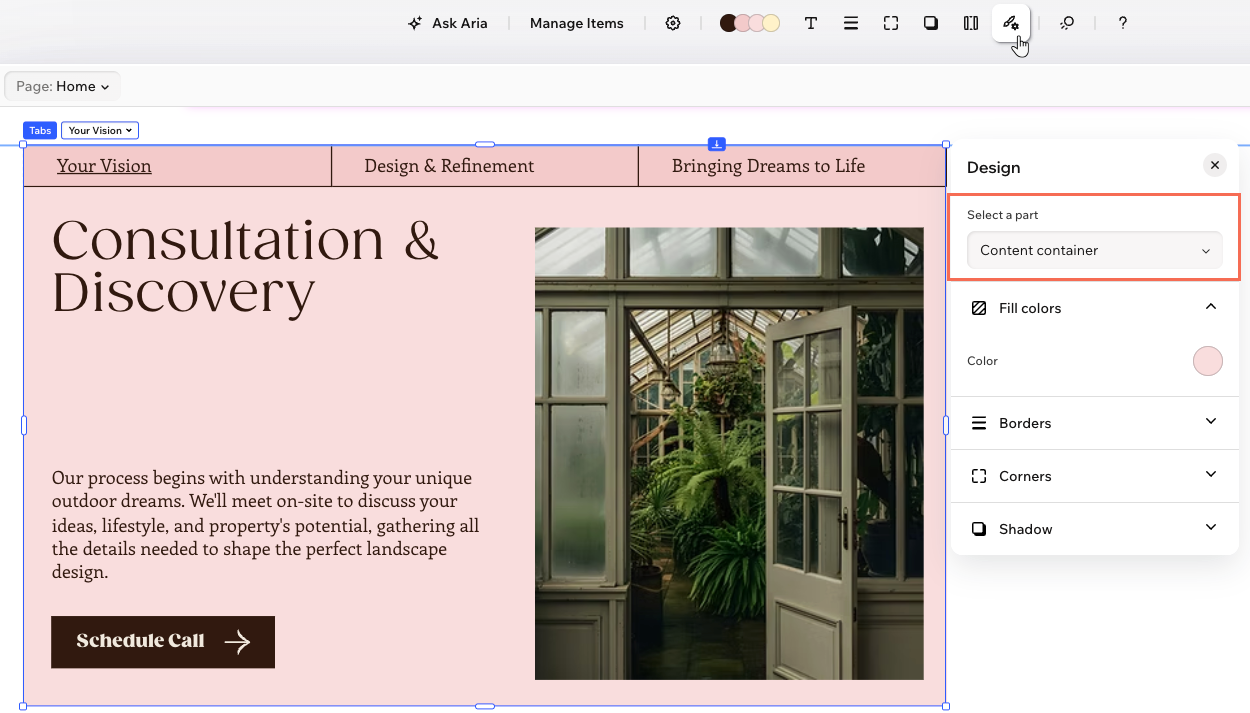
Aggiungere transizioni
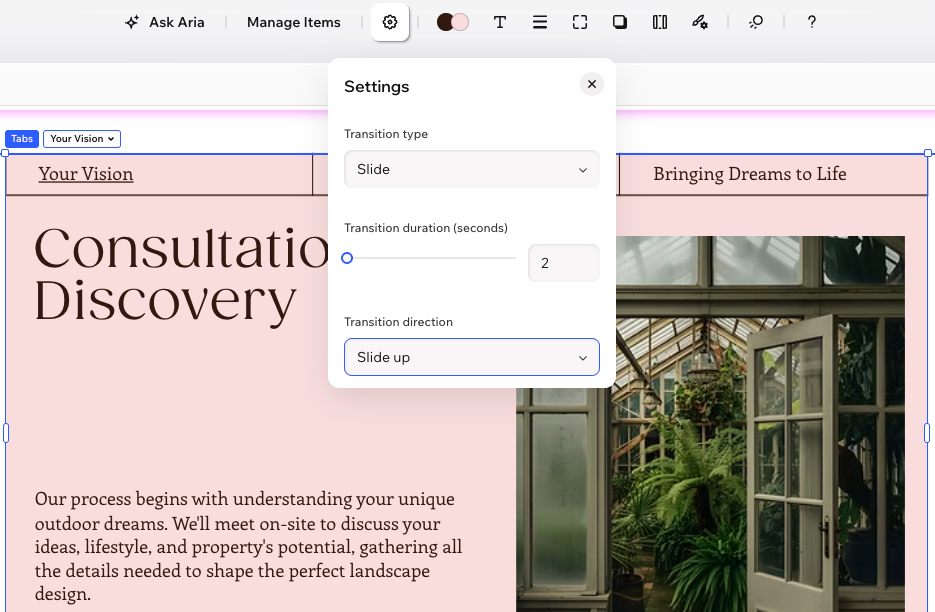
Aggiungi un effetto di transizione in modo che il passaggio da una scheda all'altra sia fluido per i tuoi visitatori. Scegli un tipo di transizione (dissolvenza incrociata o scorrimento) e imposta la durata dell'effetto.
Per aggiungere un effetto di transizione:
- Accedi all'Editor
- Clicca sull'elemento Schede pertinente
- Clicca sull'icona Impostazioni
sulla barra delle azioni
- Scegli un tipo di transizione e modificalo come desideri:
- Dissolvenza incrociata: le schede si presentano in entrata e in uscita quando i visitatori cliccano tra loro. Trascina il cursore sotto Durata della transizione per impostare la durata della transizione
- Scorrimento: le schede scorrono quando i visitatori cliccano su di esse
- Durata della transizione: trascina il cursore per impostare la durata della transizione
- Direzione della transizione: seleziona se le schede scorrono dal basso o dall'alto