


Editor Wix Harmony: aggiungere e personalizzare le linee
In questo articolo:
- Aggiungere una linea
- Personalizzare le linee
- FAQ
Aggiungi linee per strutturare i tuoi contenuti, evidenziare sezioni o aggiungere dettagli discreti per un maggiore impatto visivo. Scegli tra una varietà di stili di linea e personalizza ulteriormente il tuo design regolando i colori, la larghezza e la spaziatura per completare la pagina.
Aggiungere una linea
Aggiungi una linea decorativa in qualsiasi punto della pagina per creare sezioni chiare o guidare lo sguardo dei visitatori. Puoi posizionare le linee orizzontalmente, verticalmente o anche ad angolo per un look creativo.
Per aggiungere una linea:
- Vai al tuo Editor
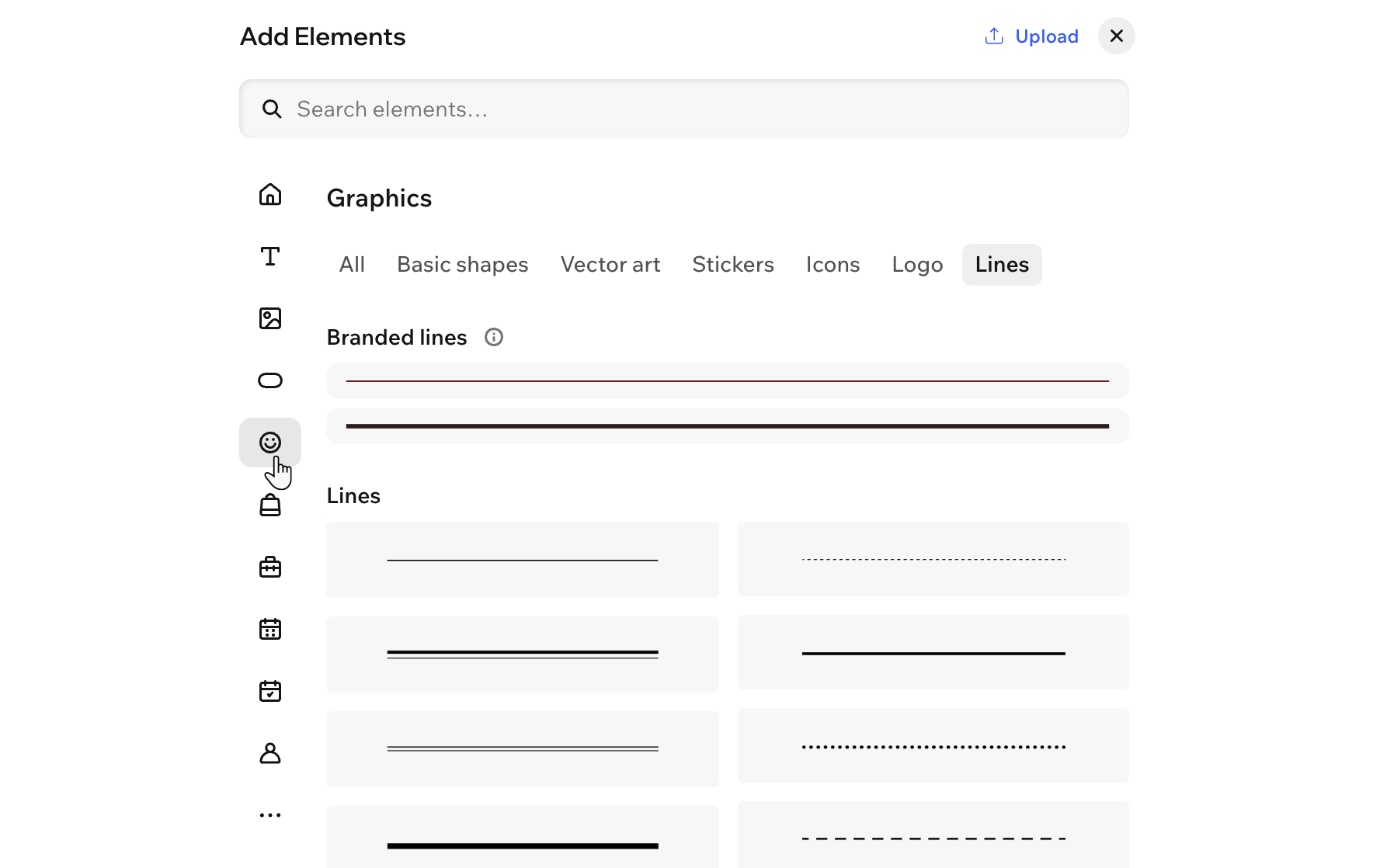
- Clicca su + Aggiungi in alto a sinistra dell'Editor
- Seleziona Elementi
- Clicca sull'icona Grafiche
 a sinistra
 - Seleziona la scheda Linee
- Clicca o trascina una linea sulla tua pagina
Personalizzare le linee
Dopo aver aggiunto una linea, puoi regolarne l'aspetto per adattarlo al look e alla struttura del tuo sito. Scegli tra diversi stili di linea, come linee tratteggiate o puntinate, ognuna con le proprie impostazioni per dimensioni e spaziatura. Puoi anche personalizzare i punti di inizio e fine con forme come frecce o cerchi per aiutare a dirigere l'attenzione dei visitatori o aggiungere dettagli decorativi.
Per personalizzare una linea:
- Vai al tuo Editor
- Clicca sulla linea pertinente
- Scegli cosa vuoi fare:
Regola la lunghezza della linea
Ruota la linea
 alla fine della linea.
Personalizza il suo design
 nella barra delle azioni
 : aggiungi un colore e regola l'opacità per completare il contenuto della tua pagina
 : seleziona uno stile e personalizza l'aspetto della linea
 : seleziona la direzione della linea che corrisponde alla direzione del tuo sito. Ad esempio, scegli Da sinistra a destra se il tuo sito è in una lingua che si legge da sinistra a destra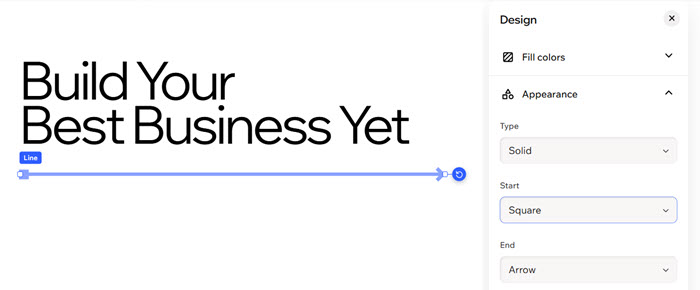
FAQ
Clicca su una domanda qui sotto per saperne di più sulle linee.
Come posso aggiungere linee diagonali?
Posso raggruppare le linee con altre forme ed elementi?
Posso annullare le modifiche al design che ho apportato?
 nella parte superiore dell'Editor, oppure premi
Ctrl +
Z (
Command +
Z su Mac) sulla tastiera.
nella parte superiore dell'Editor, oppure premi
Ctrl +
Z (
Command +
Z su Mac) sulla tastiera.