


Editor Wix Harmony: aggiungere e personalizzare i divisori sezione
In questo articolo:
- Aggiungere un divisore sezione
- Personalizzare il divisore sezione
- FAQ
Questo articolo fa riferimento al nuovo Editor Harmony di Wix, rilasciato a gennaio 2026. Se non sai con certezza se stai usando l'Editor Wix Harmony o l'Editor Wix,
visualizza ulteriori informazioni qui.
I divisori sezione ti consentono di aggiungere un'elegante separazione tra le sezioni del tuo sito, dando alle tue pagine un aspetto moderno e professionale. Puoi aggiungere e personalizzare i divisori sezione in base al tuo brand, ed evidenziare diverse aree del tuo sito. Questo è un modo semplice per rendere il tuo design visivamente dinamico e guidare l'attenzione dei visitatori da una sezione all'altra.
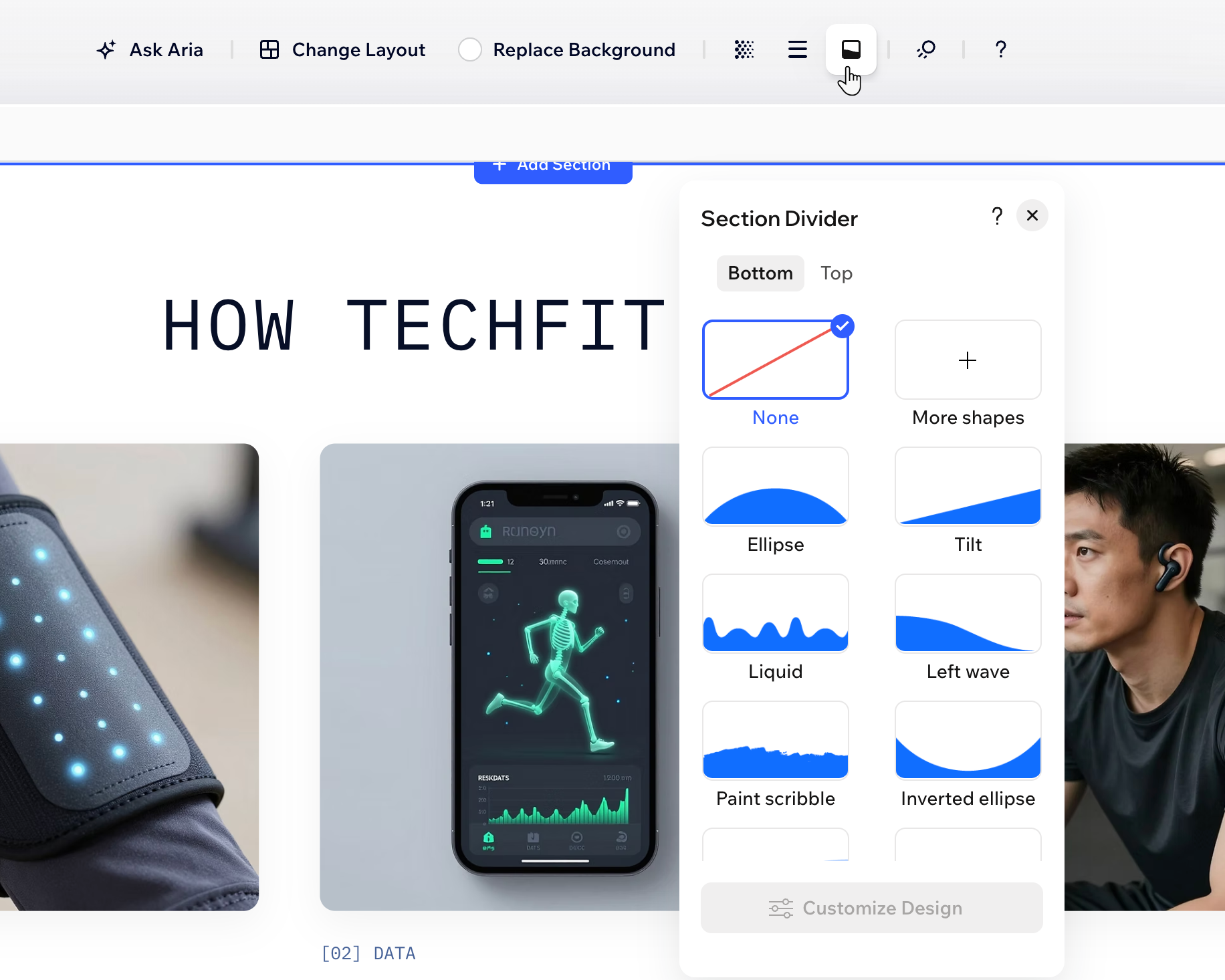
Aggiungere un divisore sezione
Inizia aggiungendo un divisore sezione nella parte superiore o inferiore della sezione. Scegli tra una varietà di forme, esplora altri design nel catalogo di Wix Media o carica la tua forma personalizzata per un look unico.
Per aggiungere i divisori sezione alla tua sezione:
- Vai al tuo Editor
- Seleziona la sezione pertinente
- Clicca sull'icona Divisore sezione
 sulla barra delle azioni
 - Clicca sulla scheda In alto o In basso per scegliere dove vuoi aggiungere il divisore
- Seleziona un divisore da aggiungere:
- Design suggeriti: clicca su uno degli stili disponibili nel pannello
- Altri design offerti da Wix:
- Clicca su Altre forme
- (Nel Gestore media) Seleziona un design dalla scheda Media da Wix
- Clicca su Aggiorna per applicarlo
- Il tuo divisore sezione:
- Clicca su Altre forme
- (Nel Gestore media) Seleziona la forma che vuoi utilizzare dalla scheda File del sito o caricane una nuova
Suggerimento: il file dovrebbe essere in formato SVG - Clicca su Aggiorna per applicarlo
Personalizzare il divisore sezione
Dopo aver aggiunto un divisore, puoi personalizzarne il design. Modifica l'altezza, il colore e il numero di livelli per creare l'aspetto che desideri
Nota:
Le impostazioni disponibili dipendono dal divisore sezione scelto.
Per personalizzare il divisore sezione:
- Vai al tuo Editor
- Seleziona la sezione pertinente
- Clicca sull'icona Divisore sezione sulla barra delle azioni
- Clicca sulla scheda In alto o In basso per accedere al divisore che vuoi progettare
- Clicca su Personalizza design in basso
- Scegli come vuoi regolare l'aspetto del divisore sezione:
Colori riempimento
 per scegliere un colore specifico dalla tua pagina
Layout
FAQ
Clicca su una delle seguenti domande per saperne di più.
Che tipo di divisori personalizzati posso caricare?
Cosa dovrebbe includere il mio file SVG per personalizzare il design del mio divisore?
I divisori sezione sono responsivi?