


Editor Wix Harmony: aggiungere e personalizzare Google Maps
In questo articolo:
- Aggiungere Google Maps al tuo sito
- Gestire più sedi sulla stessa mappa
- Personalizzare le impostazioni della mappa
- FAQ
Rendi più facile per le persone trovarti aggiungendo un elemento Google Maps al tuo sito. Metti in evidenza i punti importanti come la tua vetrina, il luogo di un evento o il tuo ufficio, in modo che i visitatori sappiano sempre dove andare. Con opzioni flessibili per posizioni singole o multiple, hai il controllo sull'aspetto e sul funzionamento della tua mappa. Personalizza ogni dettaglio per adattarlo al tuo stile e aiutare i visitatori a connettersi con la tua attività a colpo d'occhio.
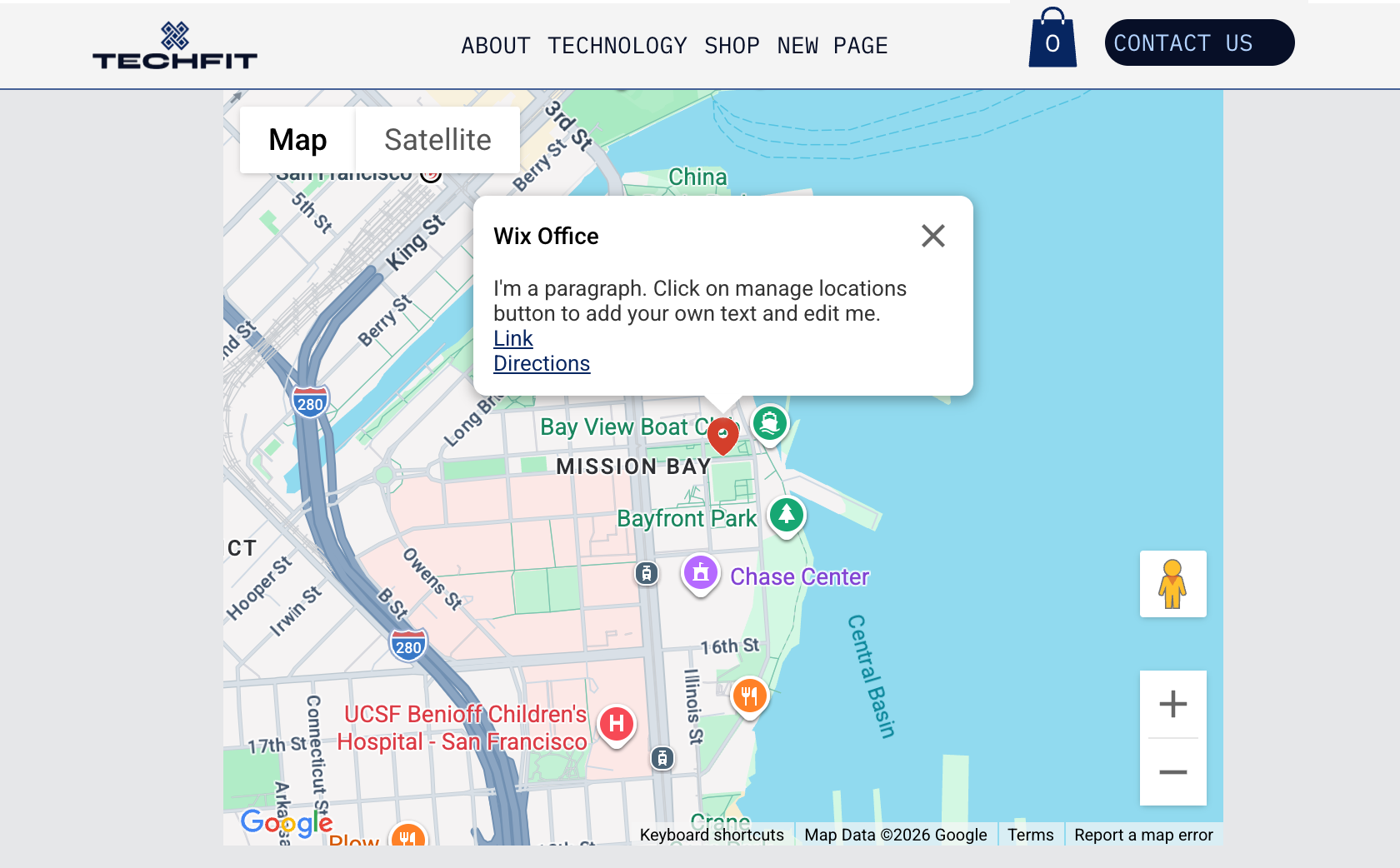
Aggiungere Google Maps al tuo sito
Mostra le sedi della tua attività, gli eventi o i punti di incontro direttamente sul tuo sito aggiungendo un elemento Google Maps. Che tu abbia una o più posizioni, puoi personalizzare ogni segnaposto della mappa per condividere tutti i dettagli essenziali.
Per aggiungere Google Maps:
- Vai al tuo Editor
- Clicca su + Aggiungi in alto a sinistra dell'Editor
- Seleziona Elementi
- Passa il mouse sull'icona Altre opzioni
 , quindi scorri verso il basso e clicca sull'icona Modulo e contatti
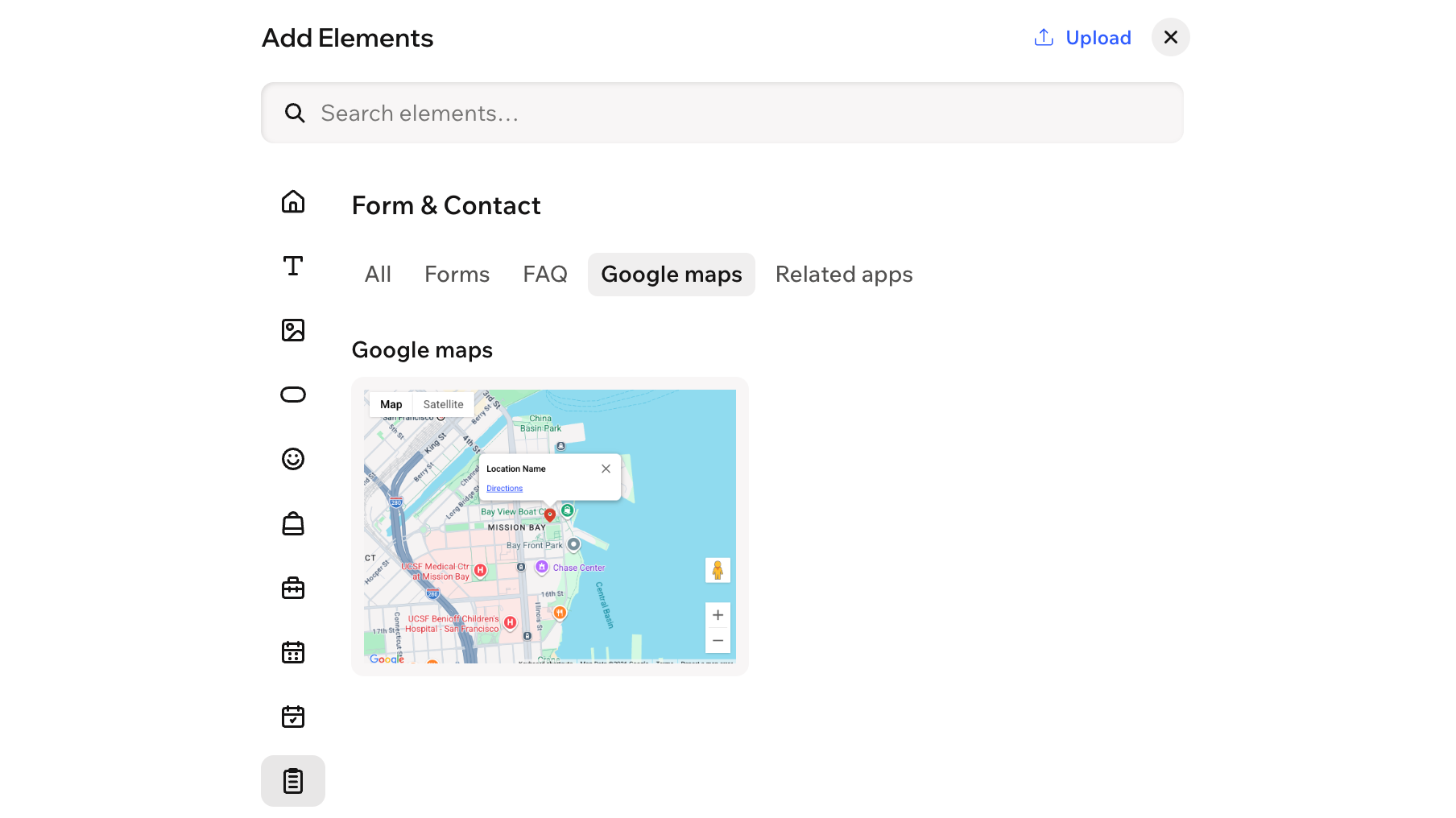
- Seleziona la scheda Google Maps
- Clicca su una mappa o trascinala nella posizione pertinente sulla tua pagina
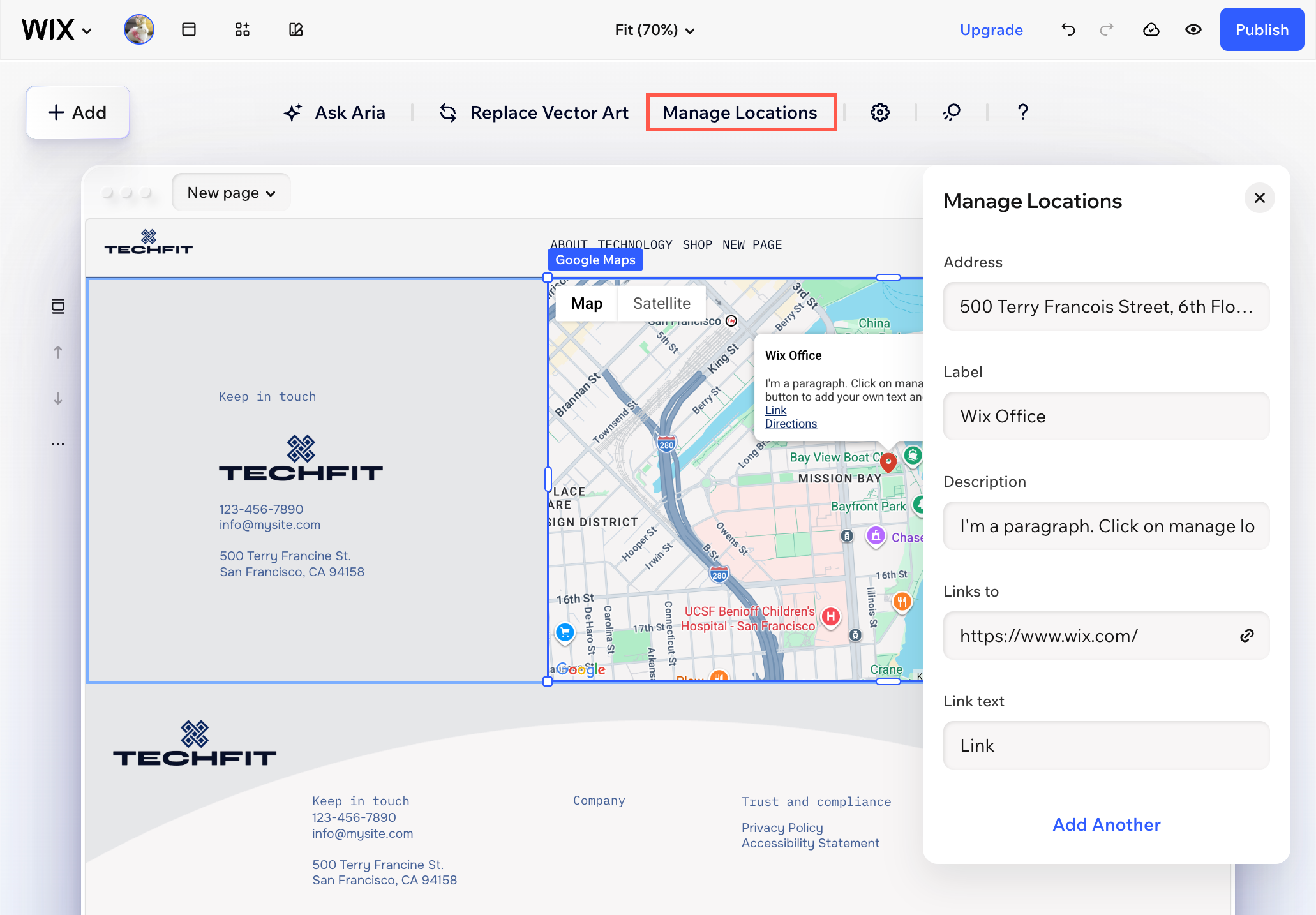
- Clicca su Gestisci sedi sulla barra delle azioni
- Scegli quante sedi vuoi aggiungere alla mappa:
Un'unica sede
Più sedi
Gestire più sedi sulla stessa mappa
Mantieni visibili tutti i tuoi luoghi importanti gestendo più sedi sulla stessa mappa. Aggiungi, modifica o rimuovi punti man mano che la tua attività cresce, oppure imposta un nuovo centro per mostrare ciò che conta di più per i tuoi visitatori.
Per gestire le sedi:
- Vai al tuo Editor
- Clicca sull'elemento Google Maps
- Clicca su Gestisci sedi sulla barra delle azioni
- Scegli cosa fare dopo:
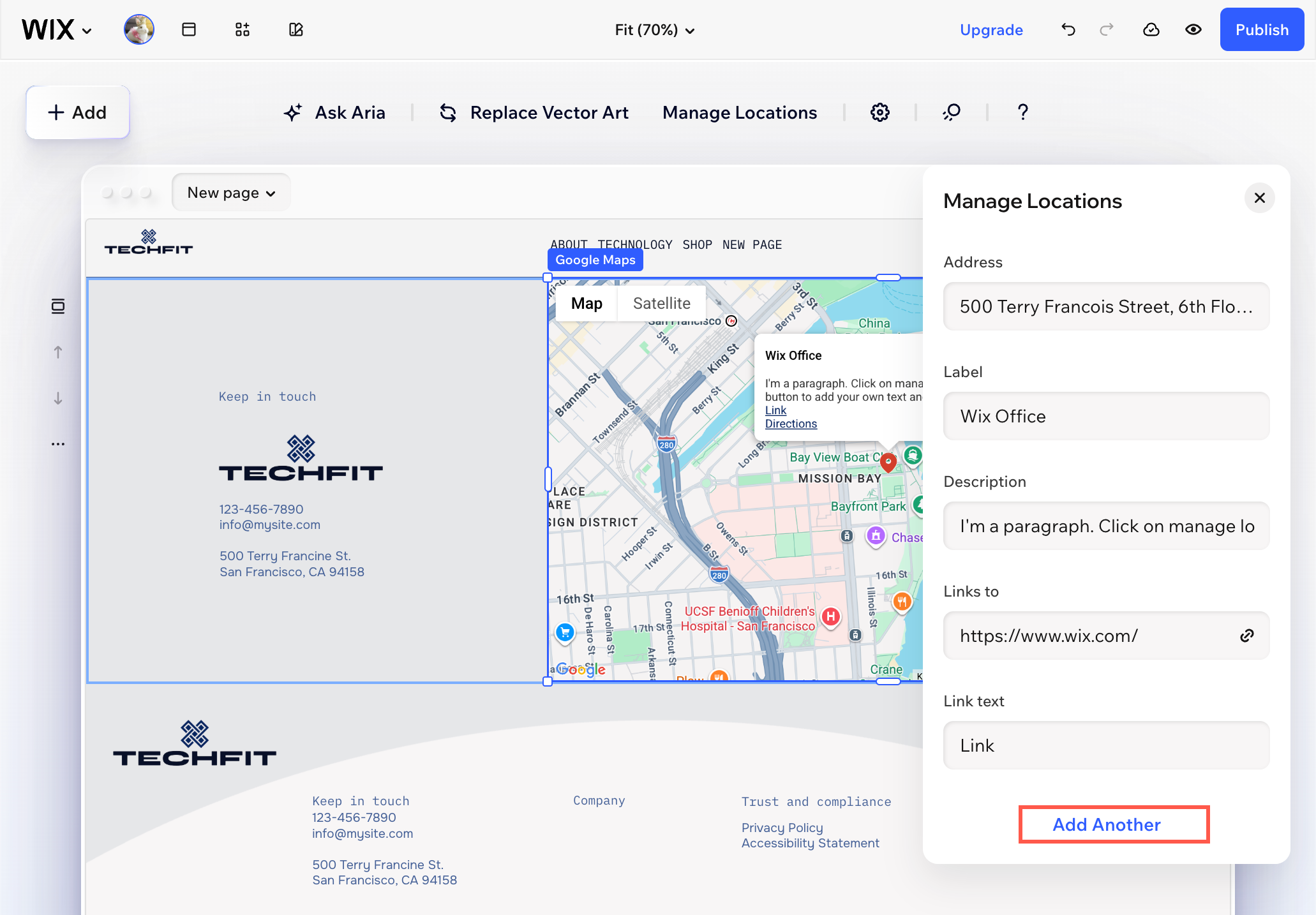
- Aggiungi un'altra psede: clicca su Aggiungi sede in basso
Suggerimento: se al momento hai solo 1 sede sulla mappa, clicca su Aggiungi altro - Modifica una sede: clicca sull'icona Altre azioni
 accanto alla sede e seleziona Modifica
 - Rimuovi una sede: clicca sull'icona Altre azioni accanto alla posizione e seleziona Elimina
- Cambia il centro della mappa: clicca sull'icona Altre azioni accanto alla sede pertinente e seleziona Ricentra mappa
- Aggiungi un'altra psede: clicca su Aggiungi sede in basso
Personalizzare le impostazioni della mappa
Fai in modo che la tua mappa funzioni al meglio scegliendo le impostazioni più adatte alle tue esigenze. Modifica ciò che i visitatori possono vedere e fare: permetti loro di ricevere indicazioni stradali, esplorare con la vista satellitare e aumentare o ridurre lo zoom per guardare più da vicino le tue sedi. Ogni opzione ti aiuta a creare una mappa che rispecchi il tuo stile e offra ai tuoi visitatori la migliore esperienza possibile.
Per modificare le impostazioni della tua mappa:
- Vai al tuo Editor
- Clicca sull'elemento Google Maps
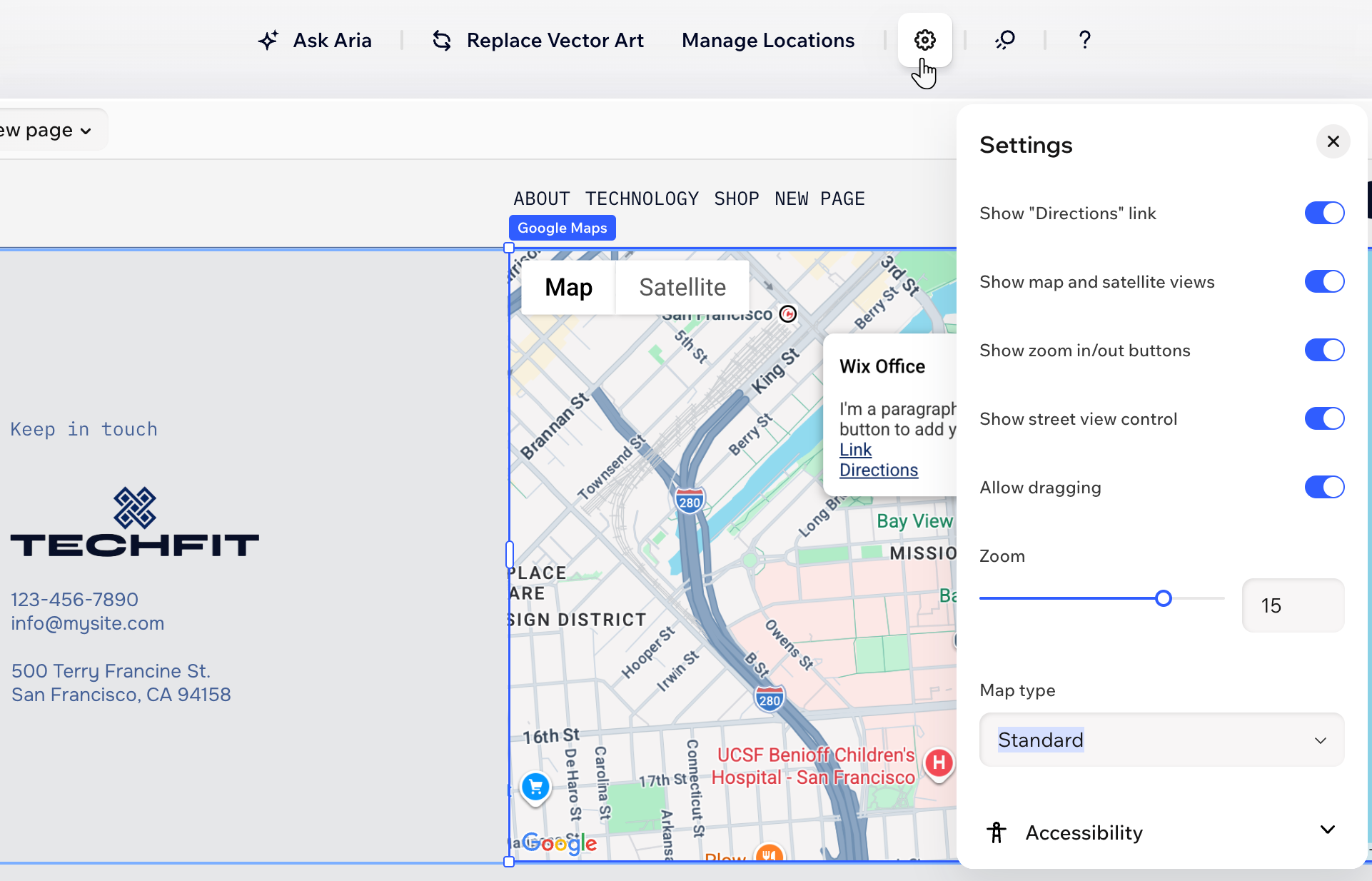
- Clicca sull'icona Impostazioni
 sulla barra delle azioni
 - Personalizza le impostazioni:
- Mostra il link "Indicazioni": attiva l'interruttore per mostrare un link su cui i visitatori possono cliccare per ottenere indicazioni stradali per raggiungere la tua sede su Google Maps
- Mostra mappa e vista satellitare: attiva l'interruttore per consentire ai visitatori di passare dalla visualizzazione mappa a quella satellitare della tua mappa
- Mostra i tasti per ingrandire/ridurre: attiva l'interruttore per consentire ai visitatori di ingrandire e rimpicciolire la mappa
- Mostra il comando Street View: attiva l'interruttore per mostrare lo strumento Google Street View
- Consenti trascinamento: attiva l'interruttore per consentire ai visitatori di spostarsi all'interno della mappa cliccando e trascinando con il mouse
- Zoom: scegli lo zoom della mappa trascinando il cursore. Potresti voler focalizzare la mappa direttamente sulla sede della tua attività o mostrare dove si trova la tua attività rispetto alle città vicine
- Tipo di mappa: scegli l'aspetto della tua mappa: Leggera, Scuro, Standard o Satellite
- Icona: cambia l'icona predefinita dell'indicatore con qualcosa che si adatti al tuo stile, inclusa qualsiasi immagine dal Gestore media
Suggerimento: puoi anche cambiare rapidamente l'icona cliccando su Sostituisci icona sulla barra delle azioni - Accessibilità: clicca per aggiungere un nome accessibile (alt text) che descriva questa mappa ai motori di ricerca e agli screen reader
FAQ
Clicca su una domanda qui sotto per saperne di più su Google Maps.
La mia mappa di Google Maps mostra un indirizzo errato. Come posso risolvere il problema?
Perché il mio Google Maps appare diverso in modalità Anteprima rispetto alla versione live del mio sito?