


Editor Wix Harmony: aggiungere e gestire i menu
In questo articolo:
- Aggiungere un menu
- Aggiungere e gestire gli elementi del menu
- Aggiungere menu a tendina al tuo menu
- Modificare il layout del menu
- Progettare il design di menu verticali e orizzontali
- Lavorare con i menu su Mobile
- FAQ
I menu permettono ai visitatori di esplorare il tuo sito e scoprire la tua offerta. Scegli le pagine e i link più importanti per te. Decidi tu l'aspetto e il funzionamento del tuo menu, in modo che la navigazione risulti sempre naturale, indipendentemente dal dispositivo utilizzato dai visitatori.

Aggiungere un menu
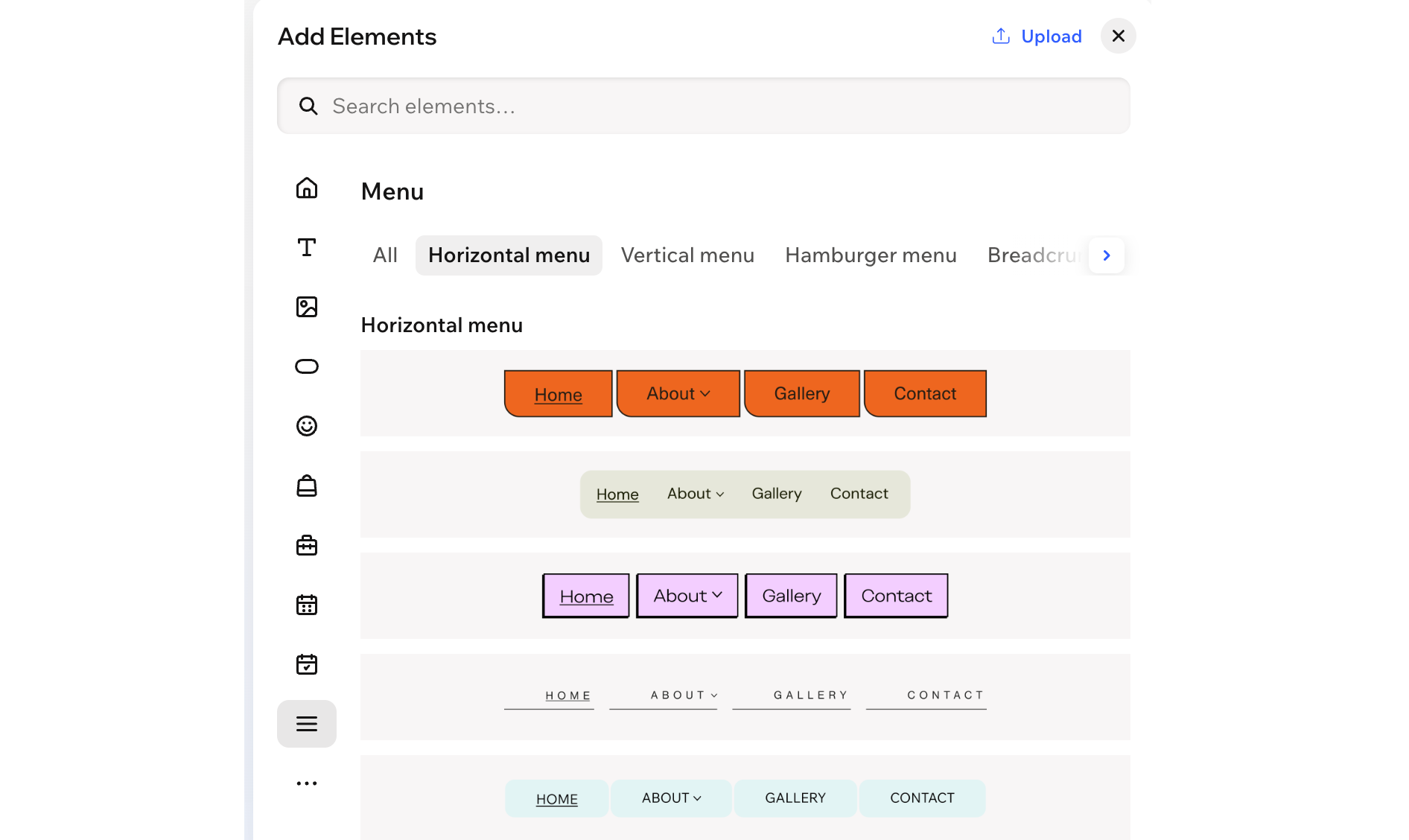
I menu aiutano i visitatori a spostarsi tra le pagine del tuo sito. Nella categoria Menu del pannello Aggiungi elementi, le opzioni del menu orizzontale, verticale e a tre linee aggiungono tutte un
menu del sito che è collegato alle pagine del tuo sito (es. le nuove pagine appaiono automaticamente su questo menu).
Puoi anche aggiungere un
menu personalizzato per aree specifiche e scegliere se farlo apparire come menu orizzontale, verticale o a tre linee. Ad esempio, crea un menu personalizzato per il piè di pagina del tuo sito o per una pagina specifica che necessita della propria navigazione.
Per aggiungere un menu:
- Vai al tuo Editor
- Clicca su + Aggiungi in alto a sinistra dell'Editor
- Seleziona la categoria Menu
Suggerimento: clicca sull'icona Freccia accanto alle categorie per sfogliare la scheda
 - A seconda del tipo di menu che vuoi aggiungere, segui i passaggi riportati di seguito:
Menu del sito
 accanto a un elemento del menu per rinominarlo o rimuoverlo
Menu personalizzato
Lo sapevi?
Se aggiungi una barra del menu alla tua intestazione, questa diventa automaticamente un menu a tre linee su
mobile. In questo modo la navigazione sul tuo sito rimane pulita e ordinata sugli schermi più piccoli.
Aggiungere e gestire gli elementi del menu
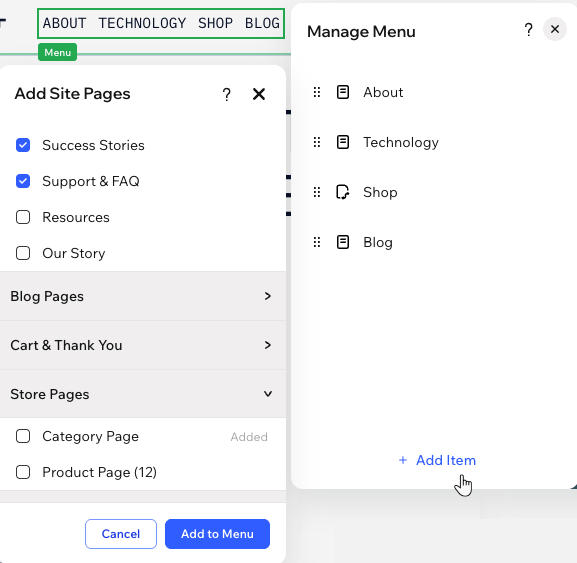
Dopo aver aggiunto il menu, scegli gli elementi che vuoi mostrare. Seleziona le normali pagine del sito, le pagine delle raccolte delle app e del Gestore contenuti, o pagine specifiche all'interno di una raccolta. Puoi anche aggiungere contenitori per menu a tendina e link per personalizzare davvero l'esperienza in base alle esigenze del tuo cliente.
Puoi sempre modificare un menu esistente e gli elementi che mostra. Aggiungi altri elementi, rimuovi quelli irrilevanti o cambia l'ordine per mantenere i contenuti aggiornati.
Per gestire un menu:
- Vai al tuo Editor
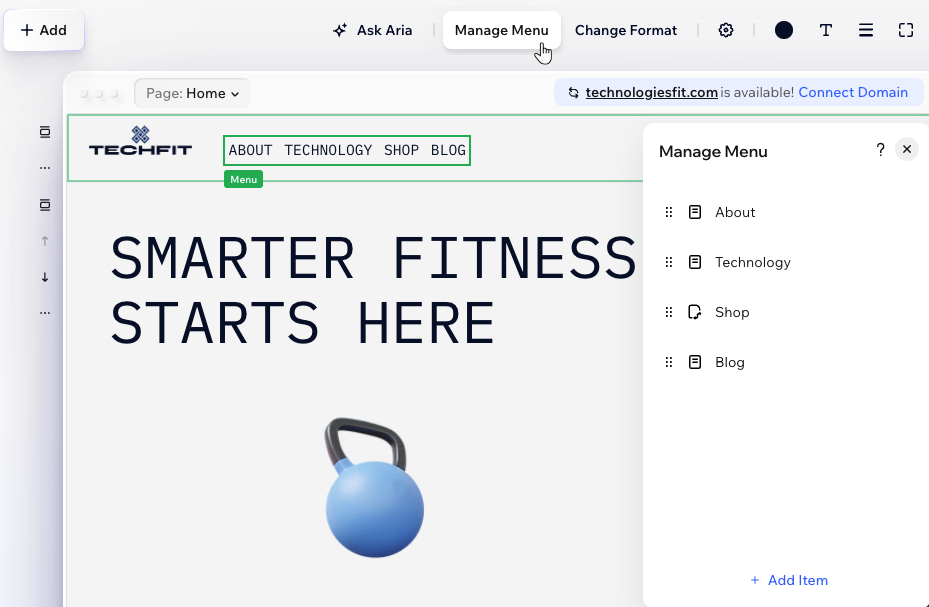
- Clicca sul menu
- Clicca su Gestisci menu
- Scegli cosa fare dopo:
Aggiungi altri elementi del menu
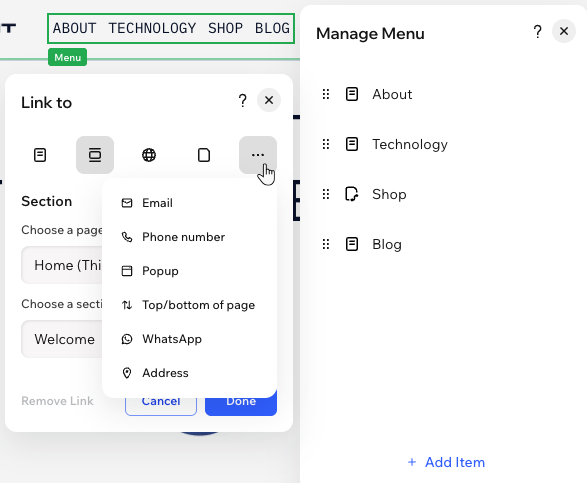
Cambia il link di un elemento del menu
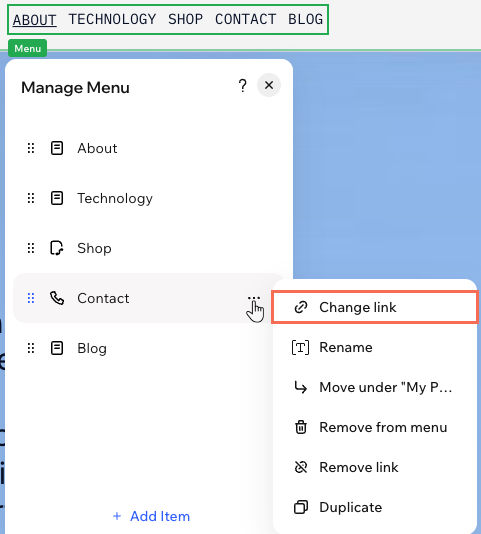
Rinomina un elemento del menu
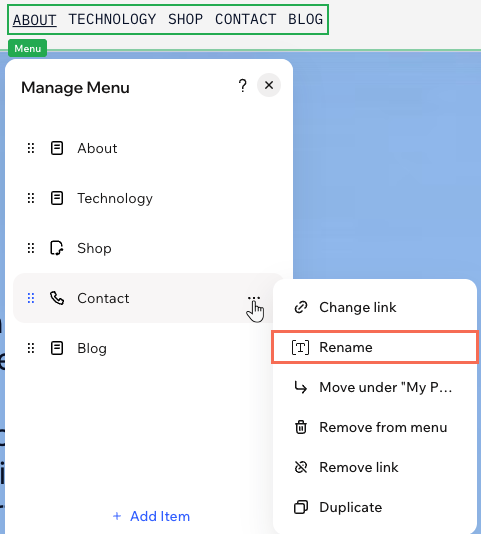
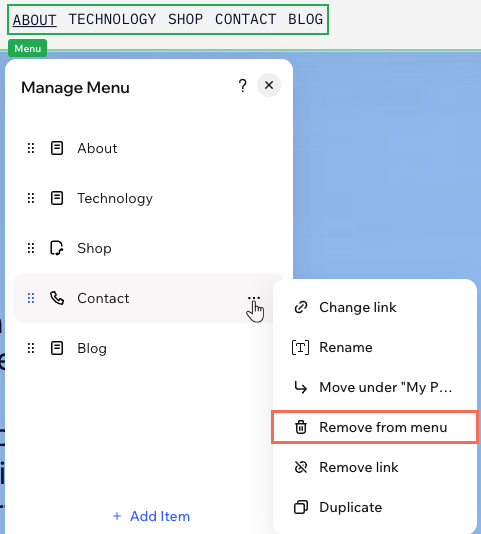
Rimuovi un elemento dal menu
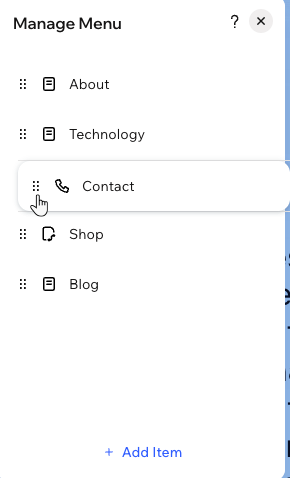
Riordina gli elementi del menu
 accanto a un elemento e trascinalo nella posizione desiderata.
Aggiungere menu a tendina al tuo menu
Usa i menu a tendina per raggruppare le pagine correlate sotto un unico elemento del menu e mantenere la navigazione facile da consultare. Scegli un elemento principale, che sia una pagina o un link, e inserisci altre pagine sotto di esso per creare il menu a tendina.
Per aggiungere e configurare un menu a tendina:
- Vai al tuo Editor
- Clicca sul menu
- Clicca su Gestisci menu
- Decidi quale elemento del menu deve essere il titolo del menu a tendina
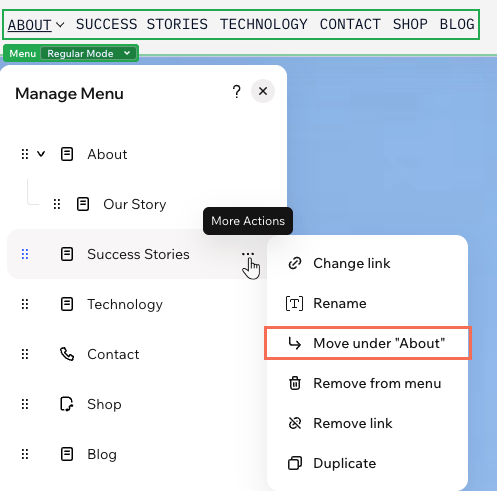
- Sposta il primo elemento del menu nel menu a tendina:
- Trascina l'elemento del menu pertinente sotto il titolo del menu a tendina
- Passa il mouse sull'elemento che hai trascinato e clicca sull'icona Altre azioni

- Seleziona Sposta in "Nome pagina"
- Ripeti lo step 5 per tutti gli altri elementi che vuoi spostare nel menu a tendina
Trascina con il mouse:
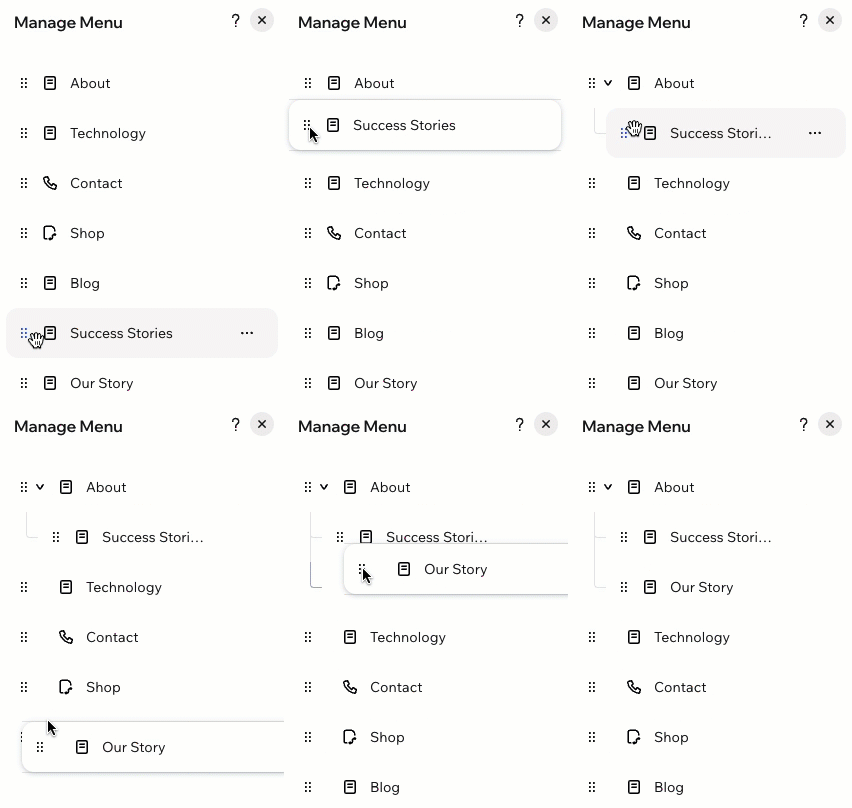
Vuoi un modo più veloce per trasformare le pagine in elementi di un menu a tendina? Trascina una pagina verso l'alto o verso il basso, poi leggermente verso destra finché non si "inserisce" sotto un'altra pagina. La gif qui sotto mostra come dovrebbe apparire.
Modificare il layout del menu
Un layout del menu chiaro aiuta i visitatori a capire rapidamente dove andare. Scegli una barra del menu quando vuoi che tutti i tuoi elementi siano visibili in una riga o colonna, con un controllo in più su ciò che accade quando una barra del menu orizzontale non ha più spazio. Se preferisci un'icona compatta per aprire la navigazione, scegli un menu a tre linee, ideale per layout puliti e minimal, o quando lo spazio è limitato.
Per modificare il layout del menu:
- Vai al tuo Editor
- Clicca sul menu
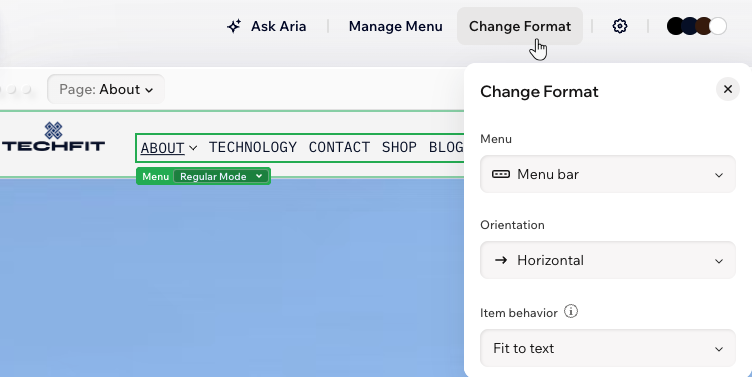
- Clicca su Cambia formato sulla barra delle azioni
- Scegli l'opzione pertinente sotto Menu:
- Barra del menu: gli elementi del menu sono mostrati in una barra di navigazione. Sotto Orientamento, scegli se la barra è orizzontale o verticale
Suggerimento: per i menu orizzontali, puoi anche scegliere il Comportamento elemento quando non c'è abbastanza spazio per gli elementi sullo schermo del tuo visitatore. Puoi lasciare che il menu si espanda (Adatta al testo) o puoi aggiungere un tasto per scorrere gli elementi che eccedono (Adatta allo scorrimento) - Menu a tre linee: i visitatori vedono un'icona su cui cliccano per aprire il menu. Questa è un'ottima opzione per layout puliti e minimal
- Barra del menu: gli elementi del menu sono mostrati in una barra di navigazione. Sotto Orientamento, scegli se la barra è orizzontale o verticale
Progettare il design di menu verticali e orizzontali
Fai risaltare i tuoi menu personalizzando ogni dettaglio, dai colori e i bordi al testo, gli angoli e il layout. Che il tuo menu sia orizzontale o verticale, puoi controllare l'aspetto della barra del menu e dei suoi elementi, progettare i menu a tendina e regolare la spaziatura in modo che tutto sia perfetto per i tuoi visitatori.
Stai progettando un menu a tre linee?
Leggi il nostro articolo sui
menu a tre linee per saperne di più. Puoi progettarne ogni parte, dal tasto al contenitore.
Per progettare un menu verticale o orizzontale:
- Vai al tuo Editor
- Clicca sul menu
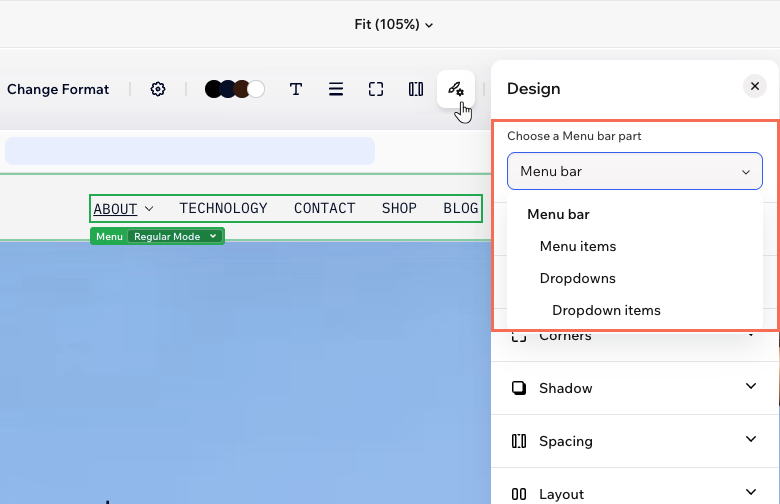
- Clicca sull'icona Tutte le opzioni di design
 sulla barra delle azioni
 - Seleziona la parte pertinente del menu sotto Scegli una parte della barra di menu
Barra dei menu ed elementi del menu
 : cambia il colore del tuo menu, scegliendo uno dei colori del tuo brand o un colore personalizzato
 : definisci i bordi del tuo menu per farlo risaltare, scegliendo un colore, una larghezza e uno stile. Clicca sull'icona Modifica singoli bordi
  per progettare ogni lato del bordo
 : progetta gli elementi del menu modificando il carattere, il colore, la formattazione, l'allineamento, la spaziatura tra i caratteri e altro ancora
 : rendi gli angoli del tuo menu più squadrati o arrotondati trascinando lo slider sotto Raggio. Clicca sull'icona Modifica singoli angoli
  : applica un'ombra interna ed esterna per dare al menu un interessante effetto 3D, impostando la posizione, la sfocatura, il colore e altro ancora
 : aggiungi un po' di respiro ai tuoi contenuti: aggiungi la spaziatura interna e regola lo spazio tra gli elementi
 : decidi se applicare o meno la direzione del sito (da sinistra a destra o da destra a sinistra) a questo menu. Per i menu verticali, puoi anche scegliere la larghezza degli elementi del menu e se i menu a tendina appaiono come aperti o chiusi
Menu a tendina ed elementi del menu a tendina
Lavorare con i menu su Mobile
Quando visualizzi
il tuo sito su un telefono, la tua intestazione si trasforma per creare un'esperienza fluida e ordinata. Gli elementi dell'intestazione desktop (es. i link di navigazione, le icone social) si spostano in un
menu a tre linee compatto, lasciando solo l'essenziale in alto. Puoi spostare gli elementi all'interno del menu mobile o rimuoverli secondo necessità.
Per regolare il menu dell'intestazione su mobile:
- Vai al tuo Editor
- Clicca sull'icona Mobile
 in alto a destra della pagina
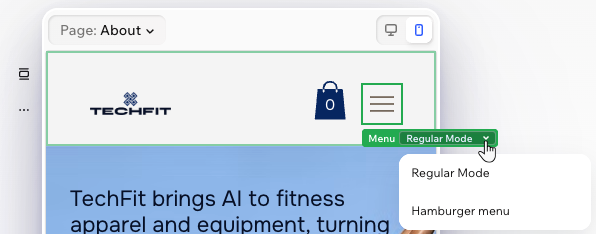
 - Clicca sull'icona del menu a tre linee
- Clicca sul menu a tendina Modalità normale e seleziona Menu a tre linee
- Scegli cosa fare dopo:
- Riposiziona gli elementi all'interno del contenitore: trascina gli elementi per spostarli all'interno del contenitore del menu a tre linee
- Aggiungi elementi al contenitore: usa il pannello Aggiungi elementi per aggiungere altri elementi al contenitore del menu a tre linee. Questi elementi sono solo per mobile, il che significa che non appaiono su desktop
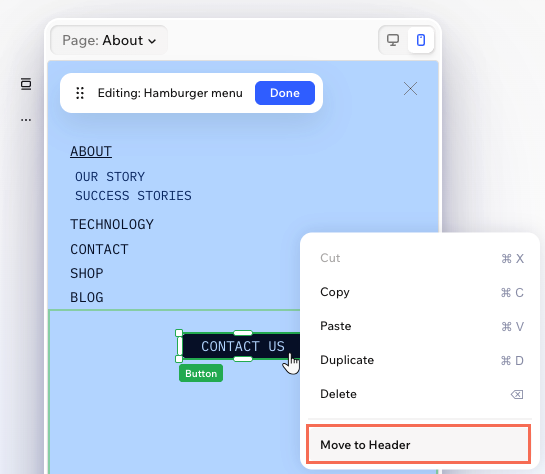
- Sposta un elemento di nuovo nell'intestazione: clicca con il tasto destro sull'elemento e seleziona Sposta nell'intestazione
FAQ
Clicca su una domanda qui sotto per saperne di più.
Posso adattare la barra del menu?
Come posso aggiungere più menu all'intestazione?
Rimuovere una pagina dal menu la elimina dal mio sito?
Devo mostrare tutte le pagine del mio sito sul menu?