


Editor Wix Harmony: aggiungere e configurare una barra social
In questo articolo:
- Passaggio 1 | Aggiungi una barra social
- Passaggio 2 | Scegli le icone per la tua barra dei social
- Passaggio 3 | Aggiungi i link social alle icone
- Passaggio 4 | Modifica il layout della tua barra dei social
- FAQ
Aggiungi una barra social al tuo sito per permettere ai visitatori di passare istantaneamente ai tuoi profili social e condividere ciò che amano. Ti basta un clic per aumentare la tua visibilità e mantenere i tuoi follower coinvolti.
Puoi scegliere a quali piattaforme social collegarti e selezionare le icone che meglio si adattano al tuo sito.
Passaggio 1 | Aggiungi una barra social
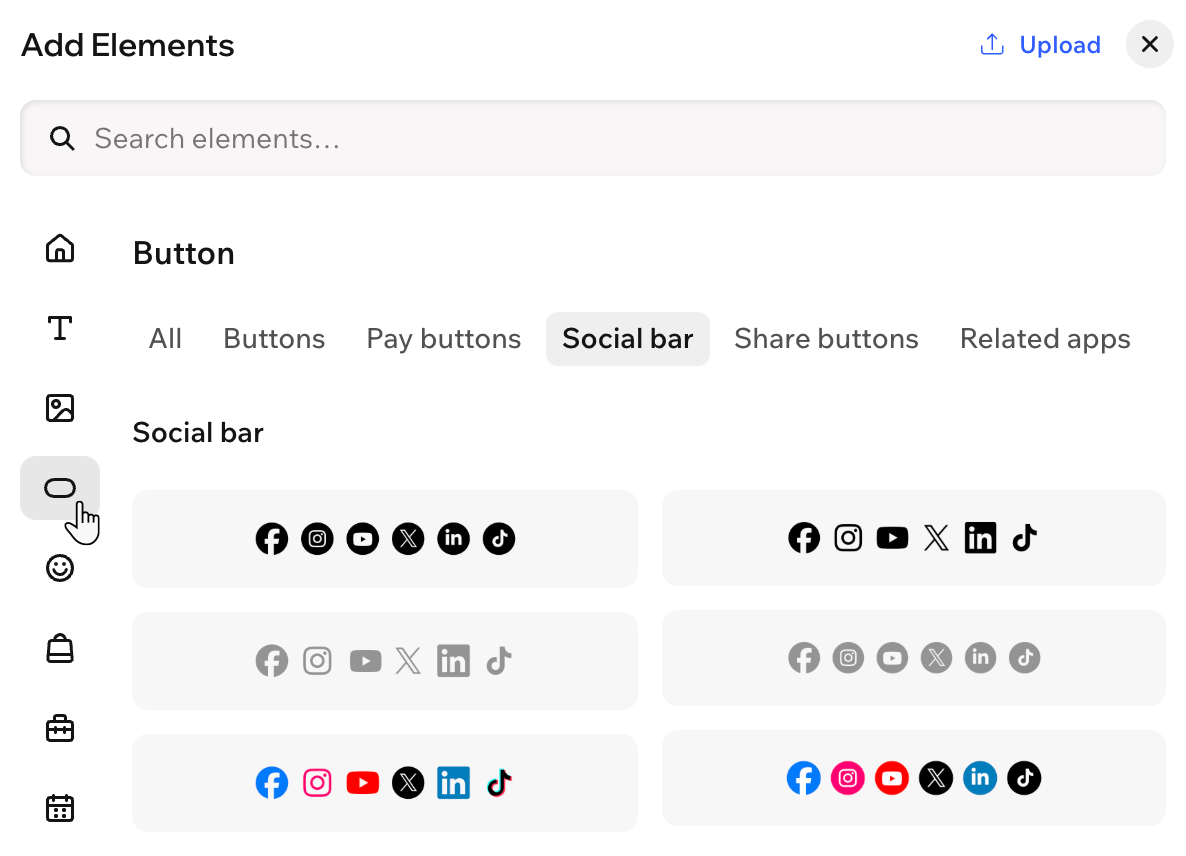
Per iniziare, vai al pannello Aggiungi elementi. Offriamo una varietà di design per adattarsi al look del tuo sito. Puoi quindi personalizzare la tua barra in base alle tue esatte esigenze.
Per aggiungere una barra social:
- Vai al tuo Editor
- Clicca su + Aggiungi in alto a sinistra dell'Editor
- Seleziona Elementi
- Clicca sull'icona Tasto
 a sinistra
 - Seleziona la scheda Barra social
- Trascina il design che preferisci sulla tua pagina
Passaggio 2 | Scegli le icone per la tua barra dei social
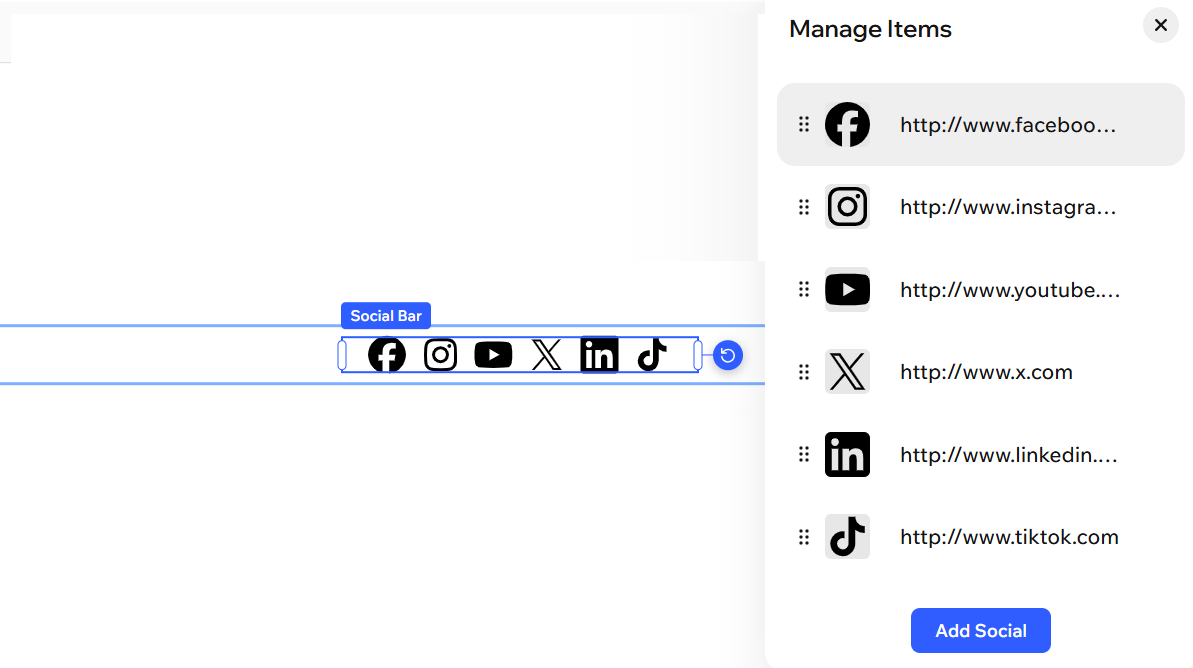
La barra social include icone predefinite. Puoi aggiungere, sostituire, eliminare o riordinare le icone come preferisci.
Per scegliere le icone per la tua barra dei social:
- Clicca sulla barra dei social nel tuo Editor
- Clicca su Gestisci gli elementi sulla barra delle azioni
- Scegli cosa vuoi fare:
Aggiungi un'altra icona
 sotto Icona
Sostituisci un'icona
 sotto Icona
Elimina un'icona
Passaggio 3 | Aggiungi i link social alle icone
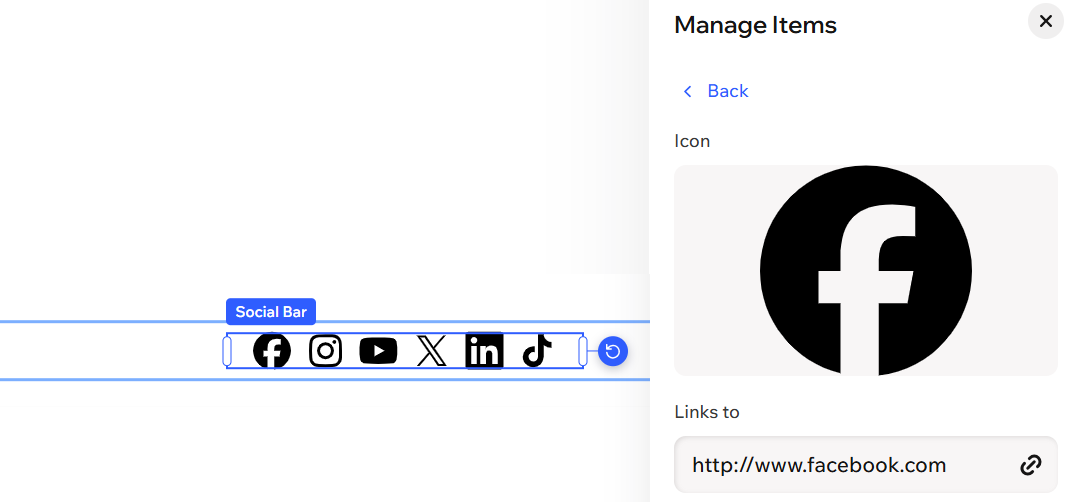
Aggiungi i link alle tue pagine social in modo che, quando i visitatori cliccano su un'icona, vengano indirizzati alla pagina social pertinente.
Per aggiungere link alle icone:
- Clicca sulla barra social nel tuo Editor
- Clicca su Gestisci gli elementi sulla barra delle azioni
- Passa il mouse sul social network pertinente e clicca sull'icona Altre azioni

- Clicca su Modifica
- Clicca sul campo del link sotto Collega a
- Seleziona Indirizzo web
- Inserisci il link alla tua pagina social nel campo di testo
- Clicca su Ok
Passaggio 4 | Modifica il layout della tua barra dei social
Personalizza la barra social come preferisci. Puoi scegliere di mostrarla verticalmente o orizzontalmente sulla pagina e impostare le dimensioni e la spaziatura delle icone dei social network.
Per modificare il layout:
- Clicca sulla tua barra dei social nell'Editor
- Scegli cosa vuoi modificare:
Formato
Spaziatura
 sulla barra delle azioni
Design
 sulla barra delle azioni
Animazione
 sulla barra delle azioni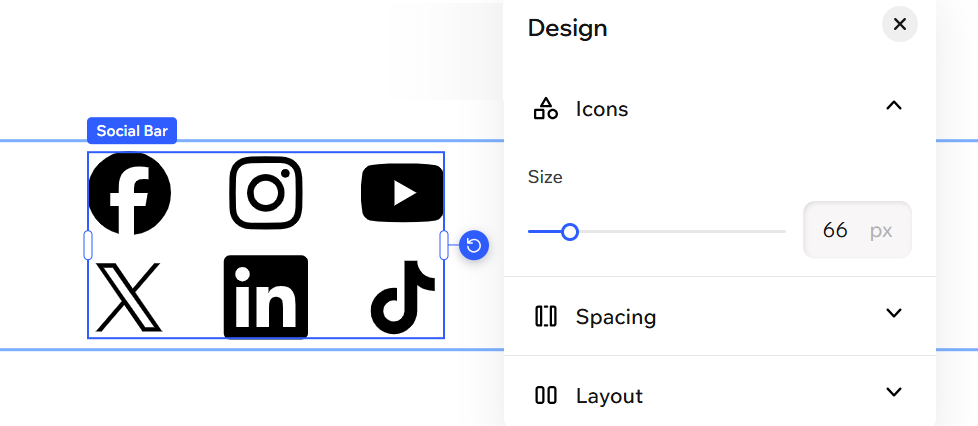
FAQ
Clicca su una domanda qui sotto per saperne di più su come aggiungere e configurare una barra social.
Posso collegare le icone della barra social a qualsiasi tipo di piattaforma social?
Come posso caricare un'icona personalizzata se il mio social network non è in elenco?
Posso avere più di una barra social sul mio sito?
Posso riordinare le icone nella mia barra dei social?
Le modifiche apportate alla barra social appariranno su tutte le pagine?