


Editor Wix Harmony: aggiungere e configurare i tasti di condivisione social
In questo articolo:
- Aggiungere tasti di condivisione social
- Gestire i tasti di condivisione social
- Personalizzare i tasti di condivisione social
- FAQ
Migliora la tua presenza online aggiungendo i tasti di condivisione social al tuo sito nell'Editor Wix Harmony. I tasti di condivisione social permettono ai visitatori di spargere facilmente la voce sul tuo business, sul tuo blog o su qualsiasi pagina tu scelga, aiutandoti a raggiungere un nuovo pubblico e a connetterti con più persone.
Puoi scegliere le icone social che desideri, regolare il loro aspetto e il layout, e decidere quali pagine condividere, creando un'esperienza di condivisione fluida che si abbina allo stile e agli obiettivi unici del tuo sito.
Aggiungere tasti di condivisione social
Offri ai tuoi visitatori un modo per condividere i tuoi contenuti aggiungendo i tasti di condivisione social al tuo sito. Scegli il design che preferisci e aggiungilo dove vuoi, così i collaboratori potranno spargere la voce con un semplice clic.
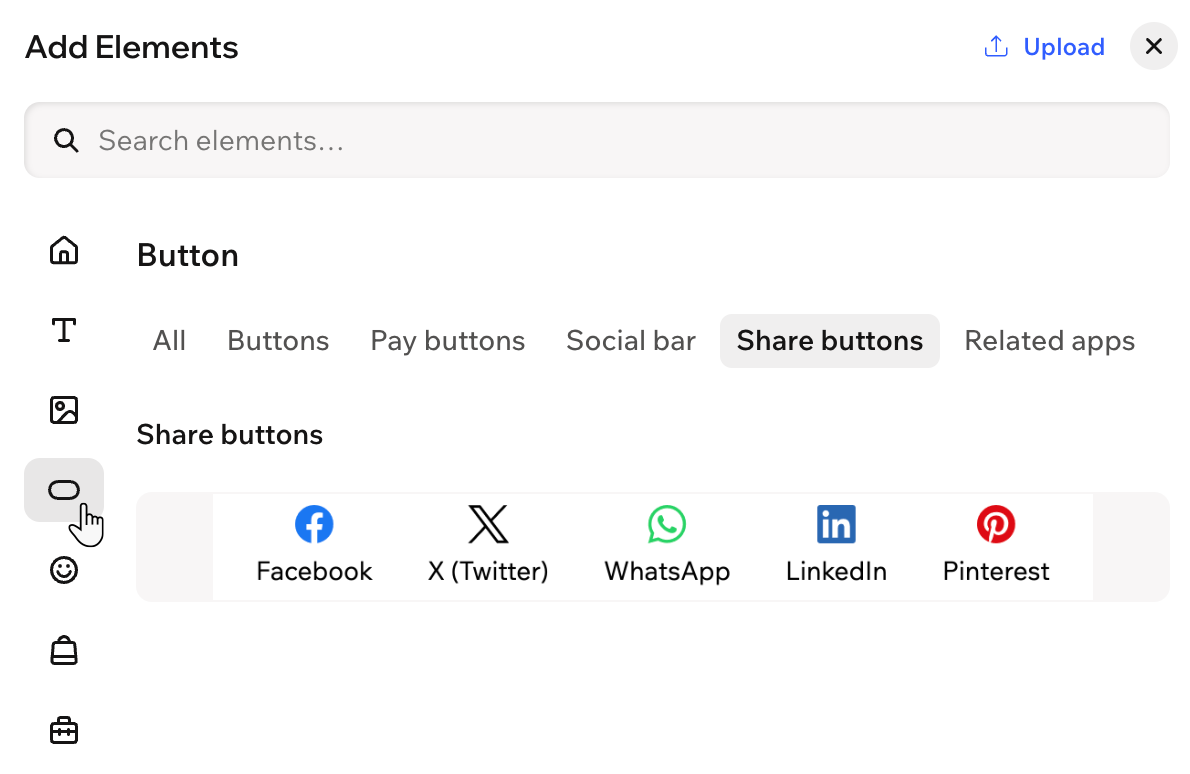
Per aggiungere tasti di condivisione social:
- Vai al tuo Editor
- Clicca su + Aggiungi in alto a sinistra dell'Editor
- Seleziona Elementi
- Clicca sull'icona Tasto
 a sinistra
 - Seleziona la scheda Tasti condivisione
- Trascina il design che preferisci sulla tua pagina
Gestire i tasti di condivisione social
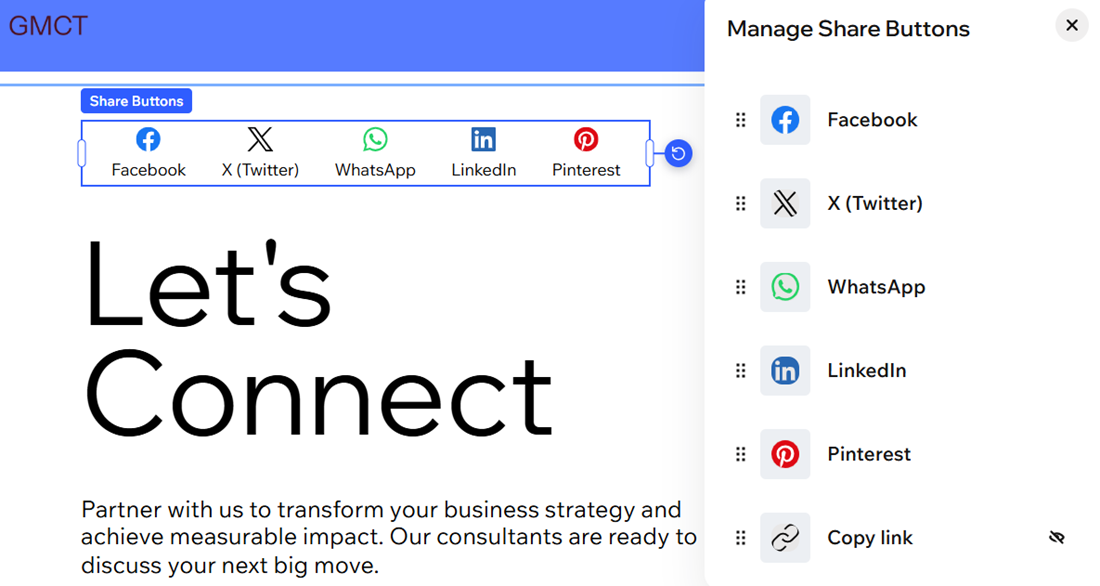
Gestisci facilmente i tuoi tasti di condivisione social per adattarli al tuo brand e alle tue esigenze di business. Sostituisci le icone social, aggiorna i nomi dei tasti di condivisione social o nascondi i social network che non vuoi mostrare.
Per gestire i tuoi tasti di condivisione social:
- Vai al tuo Editor
- Clicca sui tasti di condivisione social nel tuo Editor
- Clicca su Gestisci Tasti di condivisione sulla barra delle azioni
- Scegli cosa vuoi fare:
Sostituisci un'icona

Rinomina un tasto

Nascondi un tasto
Personalizzare i tasti di condivisione social
Personalizza i tuoi tasti di condivisione social per adattarli alla personalità del tuo sito. Modifica il layout, decidi quali dettagli mostrare, scegli quale pagina condividere, aggiungi animazioni accattivanti e regola il loro design, in modo che i tasti di condivisione corrispondano alla tua visione
Per personalizzare i tuoi tasti di condivisione social:
- Vai al tuo Editor
- Clicca sui tasti di condivisione social nel tuo Editor
- Scegli cosa vuoi fare:
Cambia l'orientamento dei tuoi tasti di condivisione social
Mostra o nascondi elementi sui tasti di condivisione social
 sulla barra delle azioni
Cambia quale pagina verrà condivisa
 sulla barra delle azioni
Aggiungi un'animazione ai tuoi tasti di condivisione social
 sulla barra delle azioni
Cambia il design dei tuoi tasti di condivisione social
 sulla barra delle azioni
FAQ
Clicca su una domanda qui sotto per saperne di più su come aggiungere e configurare i tasti di condivisione social sul tuo sito.
Posso aggiungere altri social network ai miei tasti di condivisione social?
Posso cambiare l'ordine dei tasti di condivisione social?
I tasti di condivisione social funzionano se il mio visitatore non usa quel social network?
Posso caricare un'icona personalizzata per un social network?
Posso rimuovere un social network dai miei tasti di condivisione social?