Editor Studio Two: aggiungere e personalizzare una barra social
Questo articolo fa riferimento al nuovo Editor Studio Two, rilasciato a novembre 2026. Se non sai con certezza se stai utilizzando l'Editor Studio o l'Editor Studio Two, scopri di più qui.
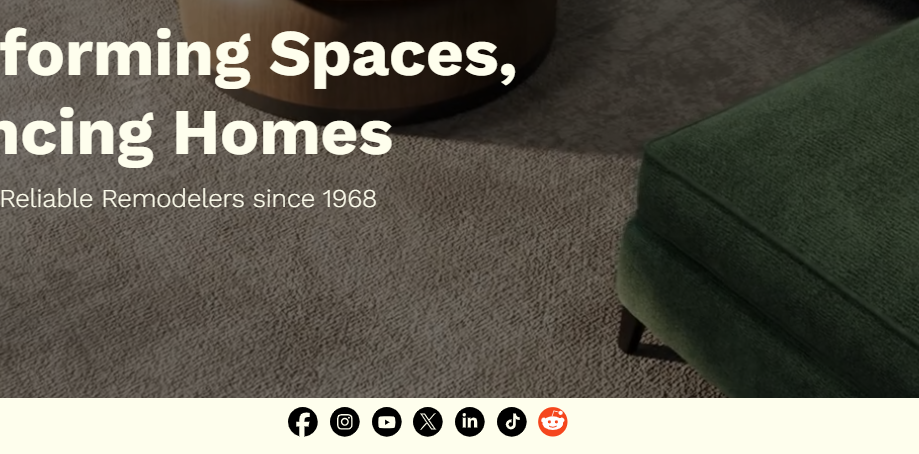
Aggiungi una barra social per aiutare i visitatori a trovare e seguire gli account social del tuo cliente. La barra social mostra le icone delle piattaforme che scegli, ciascuna collegata all'account pertinente. Puoi anche scegliere il design delle icone e personalizzarne le dimensioni e la spaziatura.
Aggiungere una barra social al sito
Aggiungi la barra social alla pagina e posizionala dove è più probabile che i visitatori la vedano. Ad esempio, puoi aggiungerla all'intestazione del sito in modo che appaia nella parte superiore di ogni pagina.
Per aggiungere una barra social:
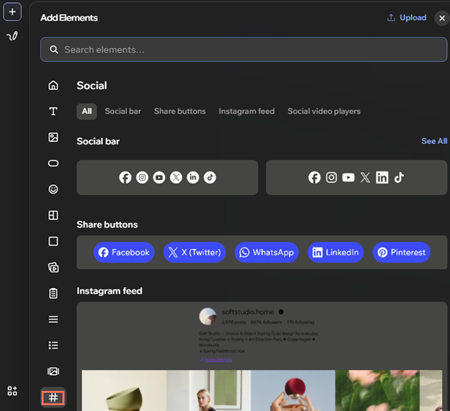
Passa il mouse sull'icona Aggiungi elementi
 in alto a sinistra nell'Editor.
Clicca sull'icona Social .
Trascina la barra social nella posizione desiderata sulla pagina.
 .
Personalizzare la barra social
La barra social include icone predefinite, ma puoi personalizzarla in base agli account social del tuo cliente. Sostituisci le icone esistenti, aggiungine di nuove, collega ogni icona al link social pertinente o rimuovi quelle che non ti servono.
Per personalizzare la barra social:
Seleziona l'elemento pertinente.
Clicca su Gestisci elementi.
Scegli come personalizzare la barra social:
 a destra.
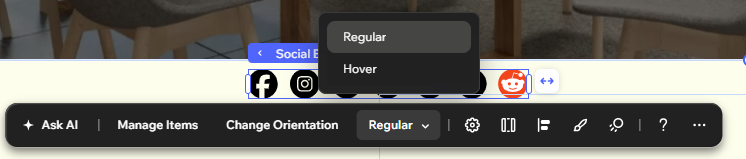
Puoi passare da Normale a Passaggio del mouse dalla barra delle azioni per personalizzare l'aspetto della barra social prima e durante il passaggio del mouse da parte dei visitatori. Seleziona lo stato che vuoi progettare, quindi apporta le modifiche usando le opzioni di design disponibili.
Personalizzare il layout della barra social
Adatta il layout e il design della Barra social alla pagina. Puoi modificare le dimensioni delle icone, impostare la spaziatura tra le icone e scegliere se mostrarle in orizzontale o in verticale.
Personalizzare il layout:
Seleziona la Barra social.
Clicca su Apri Ispezione, l'icona
 nell'angolo in alto a destra dell'Editor.
Clicca sulla scheda Design.
(Facoltativo) Seleziona uno stato dal menu a tendina Stato: Normale o Passaggio del mouse.
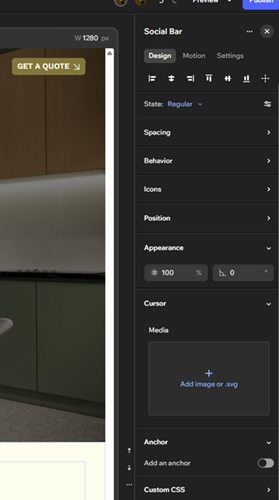
Personalizza la Barra social utilizzando una delle opzioni riportate di seguito:
Nota: le opzioni di personalizzazione disponibili dipendono dallo stato selezionato: Normale o Passaggio del mouse.Icone di allineamento: allinea la Barra social alla pagina o all'interno del relativo contenitore
Spaziatura: imposta lo spazio orizzontale e verticale tra le icone dei social media
Comportamento:
Applica la direzione del sito: abilita l'interruttore per fare in modo che la barra segua la direzione del sito, da sinistra a destra o da destra a sinistra
Allineamento: scegli come allineare le icone all'interno della barra
Icone: usa il cursore o inserisci un valore per impostare le dimensioni delle icone dei social media
Posizione: scegli il Tipo di posizione e imposta i margini intorno alla Barra social
Aspetto: imposta l'opacità e la rotazione della Barra social
Cursore: clicca su Aggiungi immagine o .svg per caricare un cursore personalizzato da mostrare quando i visitatori passano il mouse sulla Barra social
Ancora: abilita l'interruttore Aggiungi un'ancora per aggiungere un'ancora alla Barra social
CSS personalizzato: aggiungi il tuo CSS per personalizzare ulteriormente lo stile della Barra social
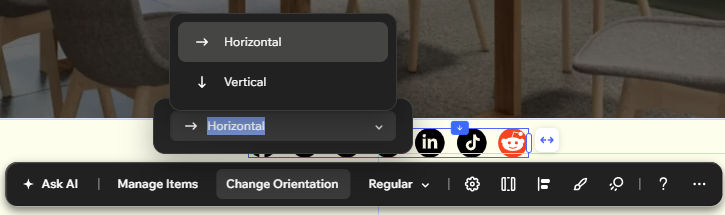
Clicca su Cambia orientamento nella Barra delle azioni per cambiare l'orientamento della Barra social da Orizzontale a Verticale e viceversa. Usa Orizzontale per mostrare le icone in una riga oppure Verticale per disporle in colonna.