


Editor Studio: risoluzione dei problemi relativi ai menu a tendina
In questo articolo:
- Il menu a tendina scompare o è nascosto dietro altri elementi
- Il contenitore del menu a tendina salta o cambia dimensione al passaggio del mouse
- Il menu a tendina può essere aperto una sola volta
- Gli elementi e i sottoelementi nei menu a tendina hanno lo stesso aspetto
I menu a tendina sono elementi del menu utili per visualizzare sia i sottomenu che gli elementi del sito (testo, immagini, ecc.).
Quando lavori con i menu a tendina, potresti notare problemi con le dimensioni, il posizionamento o la funzionalità. In questo articolo, scoprirai di più sui problemi dei menu a tendina e le potenziali soluzioni.
Importante:
Questo articolo fa riferimento ai menu a tendina, disponibili solo per l'
ultimo elemento del menu.
Il menu a tendina scompare o è nascosto dietro altri elementi
Il menu a tendina si nasconde dietro altri elementi sul sito live (parzialmente o completamente)? Questo di solito è correlato ai livelli della pagina e/o alle impostazioni del contenuto in eccesso dell'intestazione.
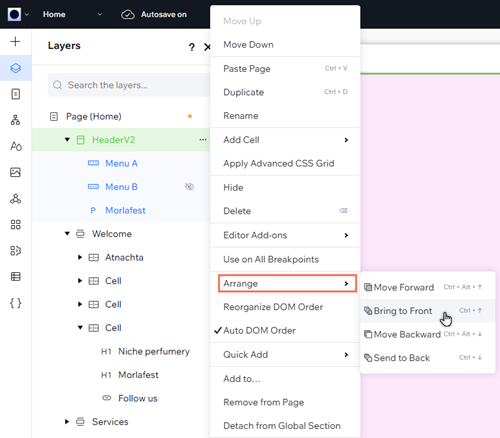
Ti consigliamo di portare l'intestazione in primo piano dalla pagina dal pannello Livelli. Se il menu a tendina si estende oltre l'intestazione, puoi anche controllare e modificare l'intestazione per mostrare il contenuto in eccesso.
Mostrami come portare l'intestazione in primo piano
 sul lato sinistro dell'Editor
Mostrami come modificare le impostazioni degli elementi in eccesso dell'intestazione


Il contenitore del menu a tendina salta o cambia dimensione al passaggio del mouse
Puoi scegliere l'impostazione di larghezza da applicare ai contenitori del menu a tendina:
Allunga,
Adatta al menu o
Espandi elemento.
Con
Espandi elemento, il contenitore "si adatta" agli elementi del menu a tendina e si regola automaticamente per adattarsi alle dimensioni degli elementi. Ciò può far sì che il contenitore del menu a tendina salti o cambi le dimensioni quando i visitatori passano il mouse su un elemento sul sito live.
Per risolvere questo problema, ti consigliamo di modificare la larghezza del contenitore in
Allunga o
Adatta al menu.
Nota:
Questi passaggi consentono di modificare la larghezza dei singoli contenitori del menu a tendina in un menu orizzontale. Per scoprire come applicare questa impostazione a tutti i menu a tendina di un menu,
clicca qui.
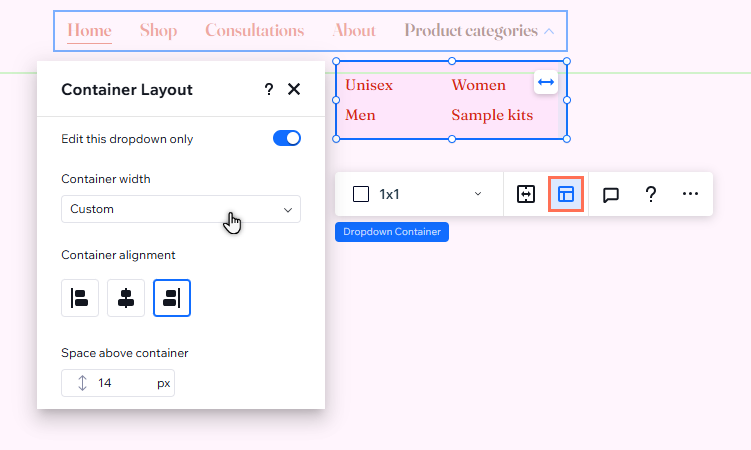
Per modificare la larghezza del contenitore di un menu a tendina:
- Vai al tuo Editor
- Clicca sul menu
- Clicca su Gestisci menu
- Passa il mouse sul menu a tendina nel pannello
- Clicca su Modifica per aprire il contenitore a tendina
- Clicca sull'icona Layout
- Seleziona Allunga o Personalizza dal menu a tendina Larghezza contenitore

Il menu a tendina può essere aperto una sola volta
Sebbene le animazioni in entrata siano un ottimo modo per aggiungere interattività e movimento al sito del tuo cliente, potrebbero causare problemi se applicate a un contenitore a tendina.
Le animazioni in entrata possono essere attivate una sola volta (dal caricamento della pagina). Se un contenitore a tendina ha un'animazione in entrata, può quindi essere aperto solo durante il caricamento della pagina.
Ti consigliamo di rimuovere l'animazione in entrata dal contenitore a tendina per assicurarti che i visitatori possano navigare facilmente sul sito del cliente.
Per rimuovere un'animazione in entrata:
- Vai al tuo Editor
- Clicca sul menu
- Clicca su Gestisci menu
- Passa il mouse sul menu a tendina nel pannello
- Clicca su Modifica per aprire il contenitore a tendina
- Clicca sull'icona Apri Ispezione
 in alto a destra dell'Editor

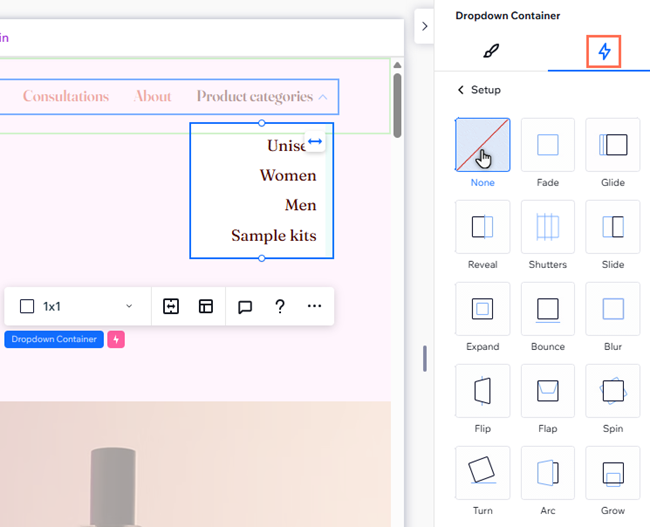
- Clicca sulla scheda Animazioni ed effetti

- Clicca sull'animazione in entrata per aprire il pannello
- Clicca su Nessuna
Gli elementi e i sottoelementi nei menu a tendina hanno lo stesso aspetto
Gli elementi nel menu a tendina possono contenere i loro
sottoelementi, dandoti la possibilità di creare più livelli di navigazione. Questi sottoelementi sono sempre visibili nel menu a tendina, quindi non è possibile impostarli per l'apertura al clic o al passaggio del mouse.
Vota per questa funzionalità.
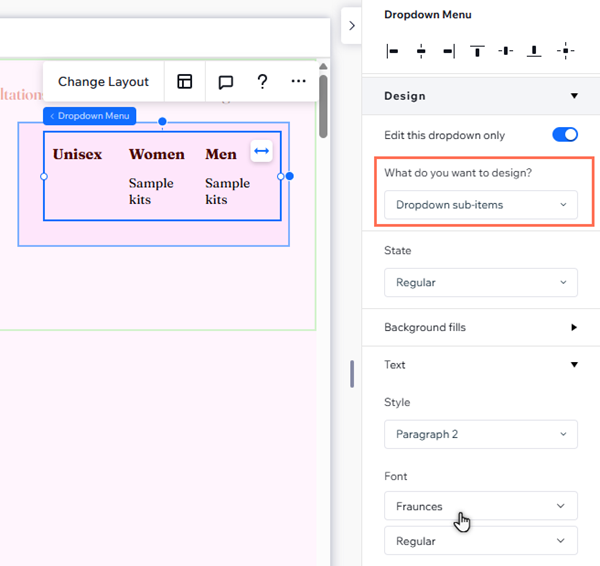
Se gli elementi e i sottoelementi del menu a tendina sembrano troppo simili (es. i visitatori potrebbero pensare di trovarsi allo stesso livello nella gerarchia del sito), progetta i sottoelementi individualmente dal pannello Ispezione.
Per personalizzare i sottoelementi in un menu a tendina:
- Vai al tuo Editor
- Clicca sul menu
- Clicca su Gestisci menu
- Passa il mouse sul menu a tendina nel pannello
- Clicca su Modifica per aprire il contenitore a tendina
- Clicca sul menu a tendina nel contenitore
- Clicca sull'icona Apri Ispezione in alto a destra dell'Editor
- Seleziona Sottoelementi del menu a tendina sotto Che cosa vuoi personalizzare?.
- Personalizza i sottoelementi in modo che appaiano come desideri
Nota:
Questi passaggi servono per personalizzare i sottoelementi in un singolo menu a tendina. Per scoprire come applicare le stesse impostazioni di design a tutti i menu a tendina di un menu,
clicca qui.
Hai problemi con il menu principale?
Segui la nostra
guida alla risoluzione dei problemi qui.