Editor Studio: risoluzione dei problemi relativi ai menu
In questo articolo:
- Il menu mostra diversi elementi su pagine diverse
- I menu non vengono visualizzati correttamente nei punti di interruzione più piccoli
- Diversi layout del menu per punto di interruzione
- Diversi elementi del menu per punto di interruzione
- Il design del menu cambia al passaggio del mouse o al clic
- L'elemento ancora non funziona nel menu di un sito
Potresti riscontrare problemi con gli elementi del menu nell'Editor. Questi sono solitamente correlati al design e alle dimensioni del menu, nonché alla disposizione degli elementi sulla pagina.
In questo articolo abbiamo raccolto i problemi più comuni con i menu. Usa le opzioni per assicurarti che i menu funzionino come previsto e continua a creare siti professionali per i tuoi clienti.
Il menu mostra diversi elementi su pagine diverse
Potresti notare che il menu di un sito mostra elementi diversi su pagine diverse. Questo di solito è dovuto al fatto che ci sono più intestazioni in uso sul sito, quindi tutte le modifiche apportate al menu allegato si applicano solo alle pagine che utilizzano quell'intestazione specifica.
Questo problema può anche essere il risultato dell'utilizzo di uno schema non globale come intestazione della pagina. Le modifiche apportate agli schemi non globali e ai loro elementi si applicano solo alla pagina su cui stai lavorando, il che può portare a differenze sul sito.
Ti consigliamo di utilizzare la stessa intestazione su tutte le pagine del sito. Puoi impostare lo schema come globale e mostrarlo su ogni pagina del sito.
Per creare e usare uno schema globale:
- Vai al tuo Editor
- Seleziona l'intestazione che vuoi utilizzare su ogni pagina
- Clicca sull'icona Altre azioni

- Passa il mouse su Imposta come globale
- Seleziona Intestazione dalle opzioni
- Applica l'intestazione a tutte le pagine:
- Clicca su Schemi globali
 sul lato sinistro dell'Editor
 - Passa il mouse sul nuovo schema globale e clicca sull'icona Altre azioni
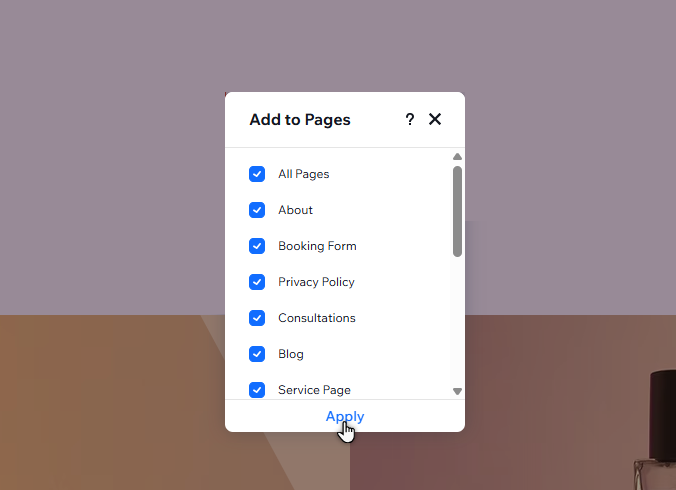
- Clicca su Aggiungi a...
- Seleziona la casella di spunta accanto a Tutte le pagine
- Clicca su Aggiungi
- Clicca su Schemi globali
I menu non vengono visualizzati correttamente nei punti di interruzione più piccoli
Quando aggiungi menu diversi ai punti di interruzione (es. un menu orizzontale su desktop e un menu a tre linee su tablet e mobile), potresti notare dei problemi. Questi possono includere i menu che diventano visibili o invisibili su tutti i punti di interruzione, si sovrappongono ad altri elementi, eccetera.
Questo problema è generalmente dovuto al fatto che stai aggiungendo il componente menu più recente, che funziona in modo leggermente diverso rispetto ai menu precedenti. A seconda di ciò che vuoi fare, utilizza le opzioni riportate di seguito per capire come risolvere questo problema.
Diversi layout del menu per punto di interruzione
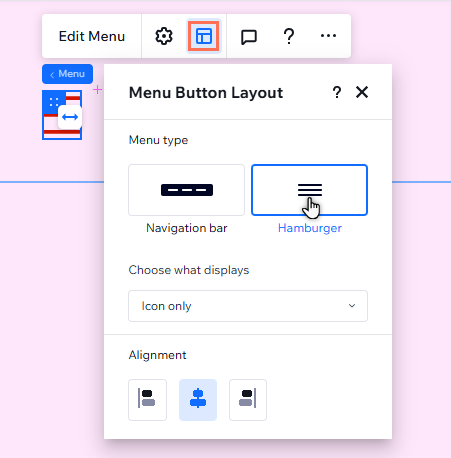
In precedenza, se volevi mostrare layout di menu diversi nei punti di interruzione, dovevi aggiungere entrambi i tipi di menu e nasconderli/mostrarli di conseguenza. Con il componente Menu più recente, puoi
modificare il layout per punto di interruzione; quindi non è necessario aggiungere più menu.
Modificare il layout di un menu per punto di interruzione

Diversi elementi del menu per punto di interruzione
Per visualizzare
elementi del menu diversi per punto di interruzione, devi comunque
aggiungere più menu. Puoi quindi utilizzare il pannello Livelli per ogni punto di interruzione per decidere quali menu mostrare.
Mostrare menu diversi per punto di interruzione
 sul lato sinistro dell'Editor

Il design del menu cambia al passaggio del mouse o al clic
Puoi modificare il design degli elementi del menu per ogni stato (Regolare, Passaggio mouse e Selezionati). Se noti modifiche impreviste al design quando utilizzi il menu sul sito online (ad esempio il testo scompare, il colore dello sfondo cambia), ti consigliamo di controllare il design per lo stato specifico e di regolarlo in base alle tue esigenze.
Per controllare il design di un menu:
- Vai al tuo Editor
- Seleziona il menu
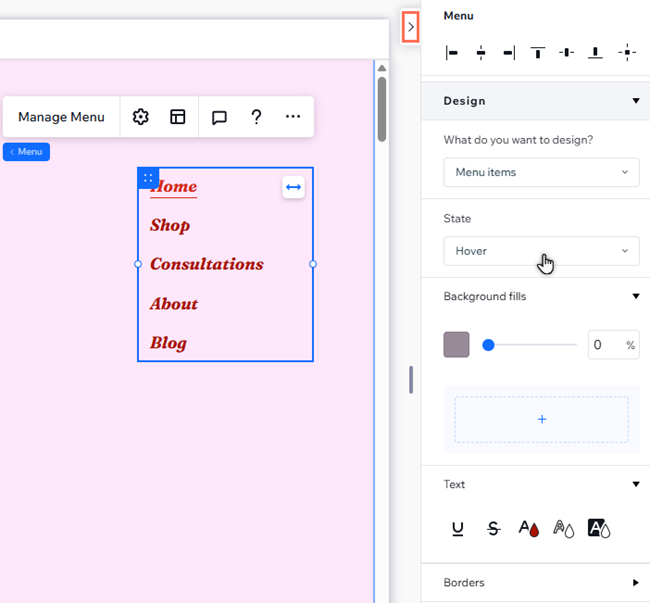
- Clicca sull'icona Apri Ispezione
 in alto a destra dell'Editor

- Scorri verso il basso fino a Design
- Seleziona Elementi del menu da Che cosa vuoi personalizzare?
- Seleziona lo stato in cui vedi il problema (Passaggio mouse o Selezionati)
- Controlla le impostazioni di design e apporta le modifiche necessarie
Hai problemi con i menu a tendina?
Segui la nostra
guida alla risoluzione dei problemi qui.
L'elemento ancora non funziona nel menu di un sito
Le ancore ti consentono di collegarti direttamente a un elemento. Puoi mostrarle sia nei
normali menu del sito che nei menu ancore dedicati.
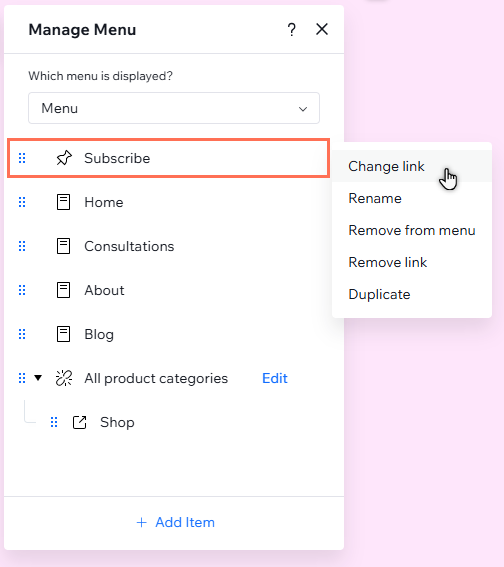
Se non succede nulla quando clicchi su un elemento ancora nel menu di un sito, verifica che l'ancora stessa sia ancora abilitata sull'elemento. Puoi anche controllare l'elemento ancora nel menu per assicurarti che sia impostato come desideri.
Controllare le impostazioni dell'ancora

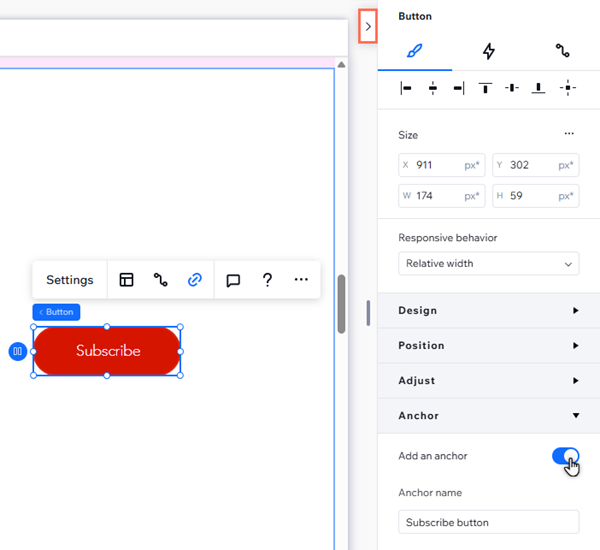
Mostrami come controllare l'elemento ancora nel menu