Editor Studio: regolare il layout dei nuovi menu
In questo articolo:
- Regolare il layout dei menu orizzontali
- Regolare il layout dei menu verticali
- Modificare il layout dei menu a tre linee
Con il nostro ultimo componente Menu, puoi
modificare il layout di un singolo menu per ogni singolo punto di interruzione, rendendo ancora più facile progettare il sito del tuo cliente per schermi di tutte le dimensioni.
Una volta scelto un tipo di menu (layout), utilizza le opzioni di personalizzazione per farlo apparire esattamente come desideri.
Regolare il layout dei menu orizzontali
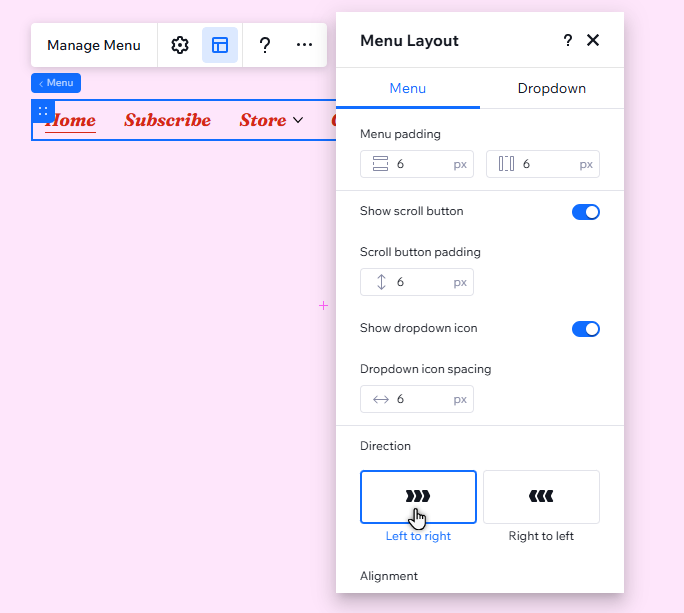
I menu con barra di navigazione orizzontale hanno tantissime opzioni, che danno il pieno controllo creativo sul loro layout. Puoi scegliere come mostrare gli elementi in eccesso, abilitare un'icona per i menu a tendina e altro ancora.
Per modificare il layout di un menu orizzontale:
- Clicca sul menu nell'Editor
- Clicca sull'icona Layout
- Clicca su Barra di navigazione sotto Tipo di menu
- Seleziona Orizzontale dal menu a tendina Orientamento
- Usa le opzioni per regolare il layout:

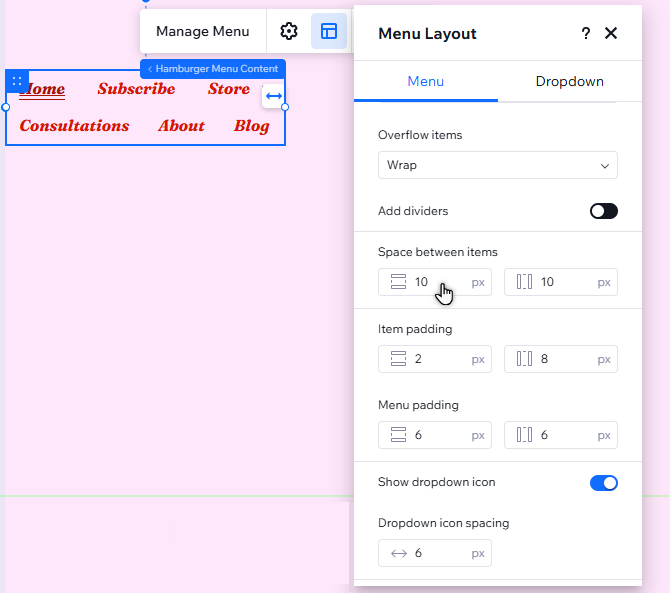
Elementi in eccesso
Divisori e spaziatura interna
Icona a tendina
Direzione e allineamento
Regolare il layout dei menu verticali
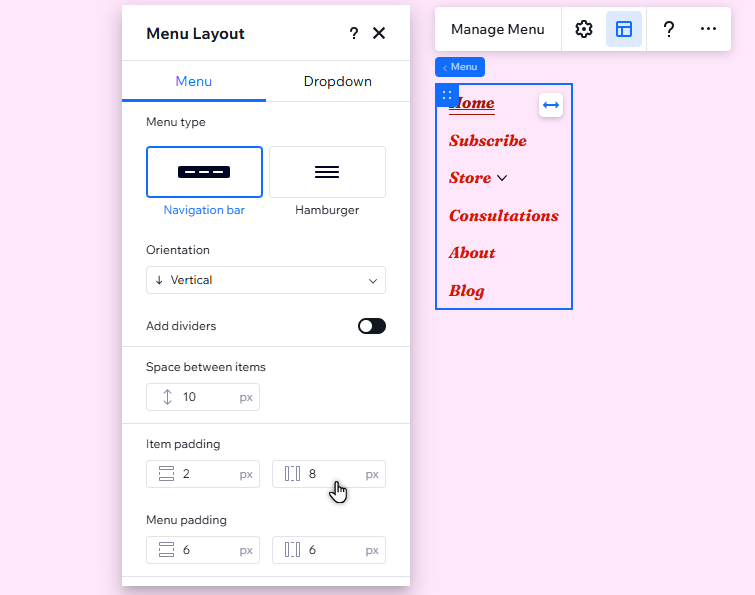
I menu verticali sono perfetti su schermi di dimensioni ridotte e sono adatti per i punti di interruzione dei tablet. Regola opzioni come la spaziatura e la direzione per tenere tutto allineato e completare la struttura del sito.
Per modificare il layout di un menu verticale:
- Clicca sul menu nell'Editor
- Clicca sull'icona Layout
- Clicca su Barra di navigazione sotto Tipo di menu
- Seleziona Verticale dal menu a tendina Orientamento
- Personalizza il layout con le opzioni:
- Divisori: seleziona l'interruttore Aggiungi divisori per abilitare o disabilitare questa opzione e regola la spaziatura:
- Abilitato: regola la spaziatura tra i divisori e gli elementi del menu
- Disabilitato: regola la spaziatura tra gli elementi
- Spaziatura interna: utilizza le opzioni per ingrandire o rimpicciolire la spaziatura interna attorno al menu e agli elementi
- Spaziatura icona a tendina: regola la spaziatura tra gli elementi menu a tendina e l'icona
- Direzione: imposta il menu in modo che venga visualizzato da sinistra a destra o da destra a sinistra
- Allineamento: allinea gli elementi del menu a sinistra, al centro o a destra del contenitore o impostali come giustificati
- Divisori: seleziona l'interruttore Aggiungi divisori per abilitare o disabilitare questa opzione e regola la spaziatura:
Note:
L'opzione
Spaziatura icona a tendina appare solo se:
- Hai abilitato un'icona a tendina dal layout orizzontale (le icone a tendina non possono essere abilitate/disabilitate nei menu verticali)
- Il menu è allineato a sinistra, al centro o a destra del contenitore
Modificare il layout dei menu a tre linee
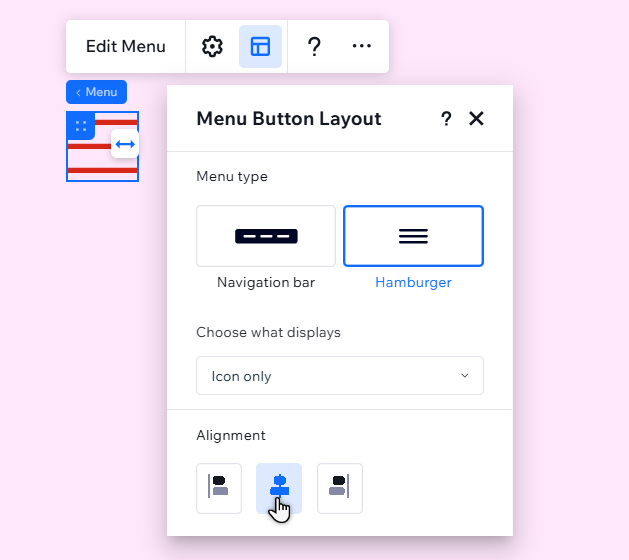
Con i menu a tre linee, puoi scegliere cosa mostra l'icona del menu (testo, un'icona o entrambi) e impostarne l'allineamento.
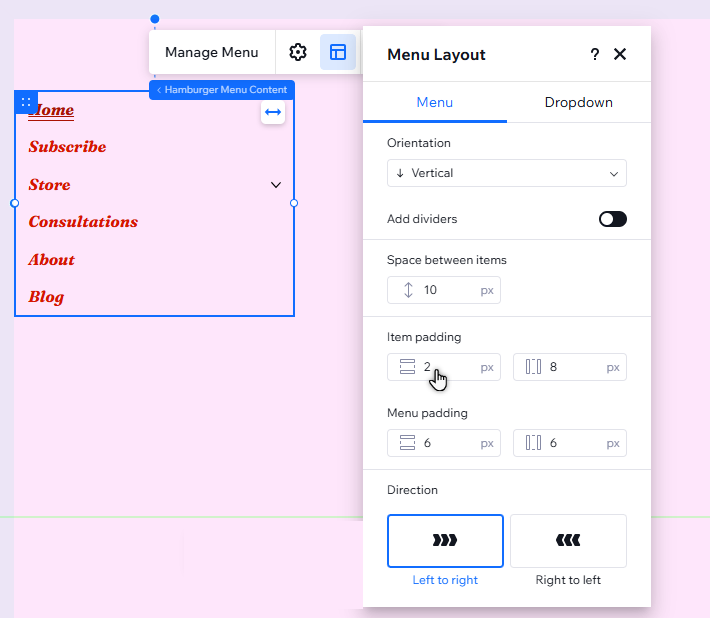
Puoi anche selezionare se gli elementi del menu vengono visualizzati in orizzontale o in verticale e regolare le impostazioni.
Per modificare il layout di un menu a tre linee:
- Clicca sul menu nell'Editor
- Clicca sull'icona Layout
- Clicca su A tre linee sotto Tipo di menu
- A seconda della parte del menu che vuoi modificare, esci o rimani nel pannello Layout:
- L'icona del menu:
- Rimani nel pannello Layout
- Personalizza il layout con le opzioni:
- Scegli cosa mostrare: seleziona se il tasto del menu a tre linee deve mostrare del testo, un'icona o entrambi
Nota: è anche possibile scegliere che il menu non mostri nulla. Tuttavia, consigliamo di selezionare una delle altre opzioni in modo che i visitatori possano trovare il menu - Allineamento: allinea l'icona del menu a sinistra, al centro o a destra del contenitore
- Scegli cosa mostrare: seleziona se il tasto del menu a tre linee deve mostrare del testo, un'icona o entrambi
- Il menu stesso:
- Esci dal pannello Layout
- Clicca su Modifica menu
- Seleziona gli elementi del menu
- Clicca sull'icona Layout
- Scegli se gli elementi vengono visualizzati orizzontalmente o verticalmente e regolali con le opzioni:
- L'icona del menu:
Orizzontale
Verticale