


Editor Studio: creare un sito con un template
In questo articolo:
- Creare un sito con un template predefinito
- Creare un sito con un template vuoto
- Utilizzare template personalizzati
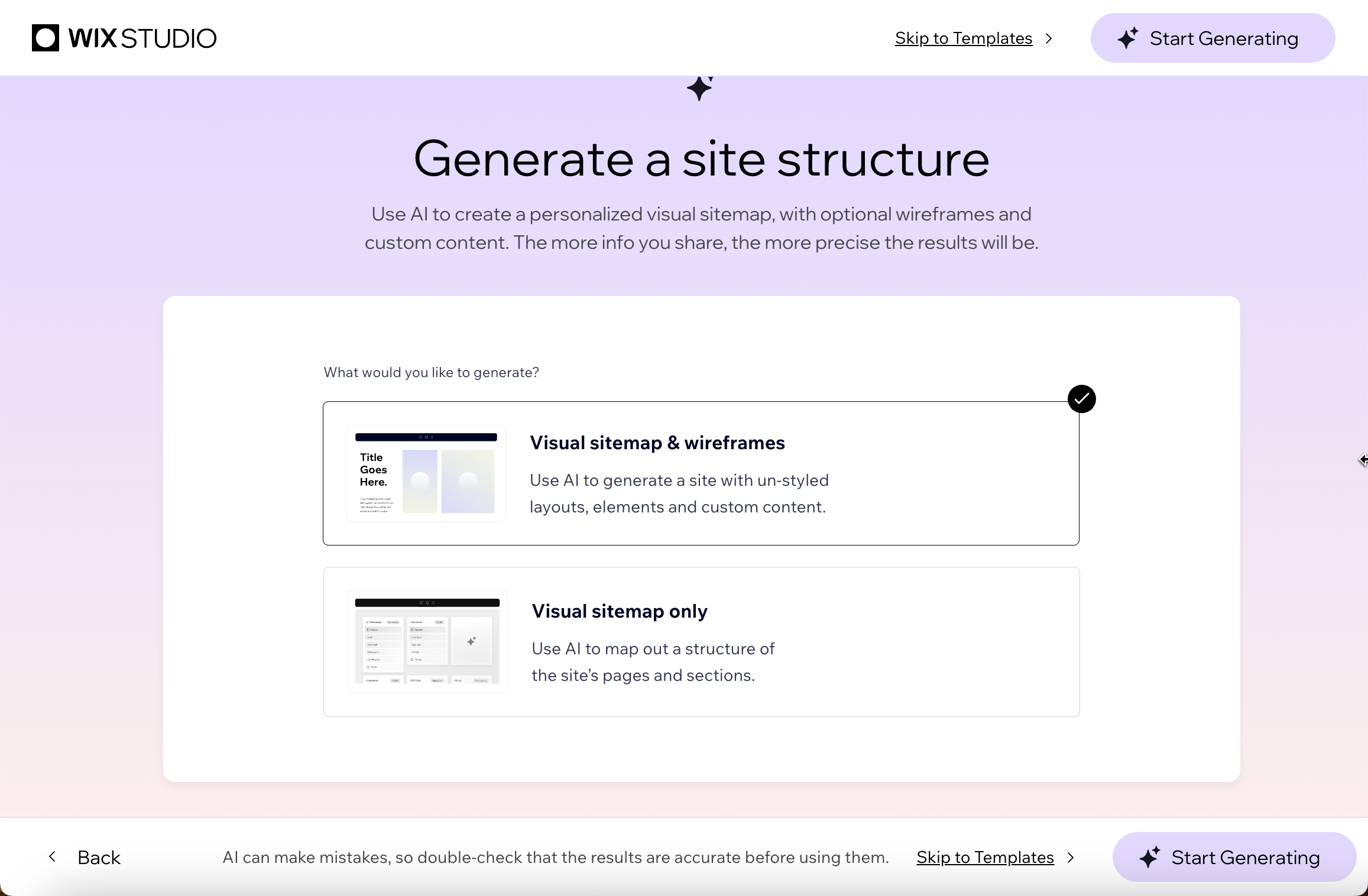
- Generare una sitemap e wireframe con l'AI
- FAQ
Che tu abbia un concetto di design chiaro o stia cercando ispirazione, Wix Studio offre gli strumenti necessari per
creare un sito web che si distingua per i tuoi clienti. Con centinaia di template, accuratamente curati dal nostro team di progettazione interno, puoi iniziare a lavorare più velocemente che mai.
Salva i tuoi template per i progetti futuri per mantenere la coerenza e velocizzare i flussi di lavoro. Non sai da dove iniziare? Lascia che l'AI generi una sitemap completa e wireframe per dare vita alle tue idee senza sforzo.

Creare un sito con un template predefinito
I template predefiniti su Wix Studio offrono basi di design personalizzabili con contenuti di esempio, temi di colore e funzionalità business già integrate. Questi template sono creati per semplificare il flusso di lavoro, aiutandoti a creare siti curati e professionali in modo rapido ed efficiente per i clienti.
I nostri template sono organizzati in categorie per tipo di sito web, settore, funzionalità aziendali e stile. Ogni categoria riflette le ultime tendenze di design, layout e funzionalità, in modo da poter offrire soluzioni su misura che soddisfino le esigenze dei tuoi clienti.
Per iniziare,
vai alla pagina dei template di Wix Studio. Puoi trovare i template scorrendo la pagina, utilizzando la barra di ricerca o cliccando su
Browse by (Cerca per) per scegliere una categoria. Passa il mouse su un template per visualizzarne l'anteprima o iniziare a modificarlo.

Sfoglia la nostra raccolta di template Studio nel
Wix Marketplace, creati dai Partner Wix.
Creare un sito con un template vuoto
Un template vuoto fornisce uno spazio per coloro che preferiscono progettare il proprio sito da zero. Questa opzione è l'ideale per quando hai una visione chiara e desideri il controllo creativo completo.
Puoi scegliere da un template completamente vuoto e iniziare da zero, oppure selezionare uno dei template vuoti con un layout guida già pronto. Passa il mouse su un template e clicca su
View (Visualizza) per vedere cosa include il template prima di sceglierlo per il tuo sito.
Per iniziare,
vai alla pagina dei template di Wix Studio, passa il mouse su
Blank Canvas (Spazio di lavoro vuoto) e clicca su
Edit (Modifica).

Utilizzare template personalizzati
Trasforma i siti che hai progettato in
template personalizzati riutilizzabili, eliminando la necessità di iniziare da zero con ogni sito. Questo potente strumento ti consente di concentrarti sui risultati, risparmiando tempo prezioso.
Inizia creando un template personalizzato basato su un sito esistente nel tuo spazio di lavoro o da un'area di lavoro vuota. Personalizza il layout, il design e le app in base alla tua visione. Quindi, salvalo come template. Per i progetti futuri, scegli il template con cui vuoi iniziare e personalizzalo in base alle esigenze di ogni cliente.

Generare una sitemap e wireframe con l'AI
Accelera la pianificazione del sito utilizzando il nostro strumento di
visual sitemap basato sull'AI. Parlaci dell'attività e degli obiettivi del tuo cliente e genereremo una visual sitemap con wireframe che puoi modificare e progettare a tuo piacimento.
Il contenuto, le pagine e le soluzioni business che vedi nella visual sitemap sono personalizzati in base alle informazioni fornite: più dettagli condividi, più precisi saranno i risultati.
FAQ
Clicca su una domanda qui sotto per saperne di più su come creare un sito con un template:
Non riesco a trovare un template adatto all'attività del mio cliente. Cosa posso fare?

Il template che scelgo avrà lo stesso aspetto su mobile e desktop?