Editor Studio: aggiungere e personalizzare un testo sul tracciato
In questo articolo:
- Aggiungere un elemento testo sul tracciato
- Personalizzare il tracciato e il movimento
- Formattare il testo
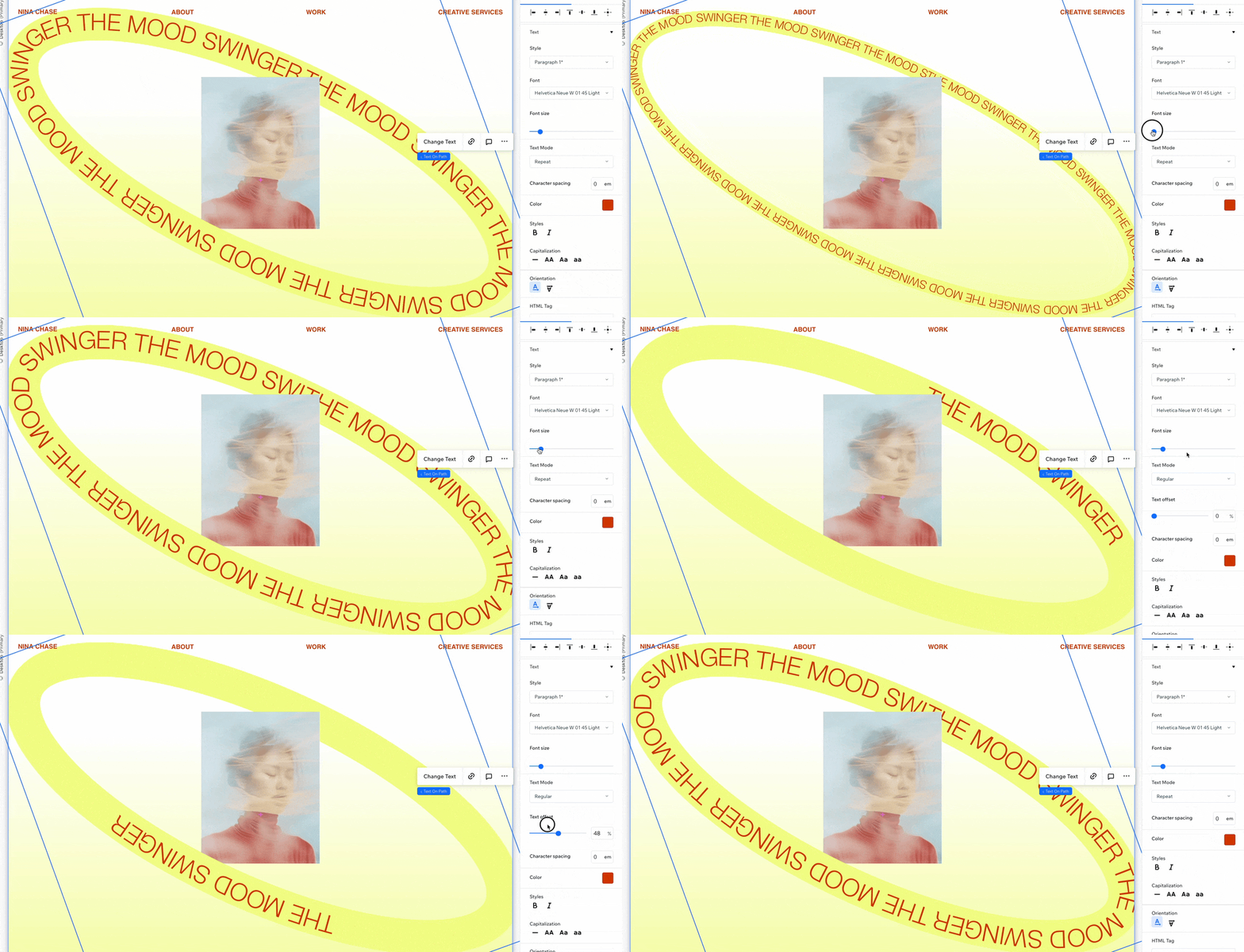
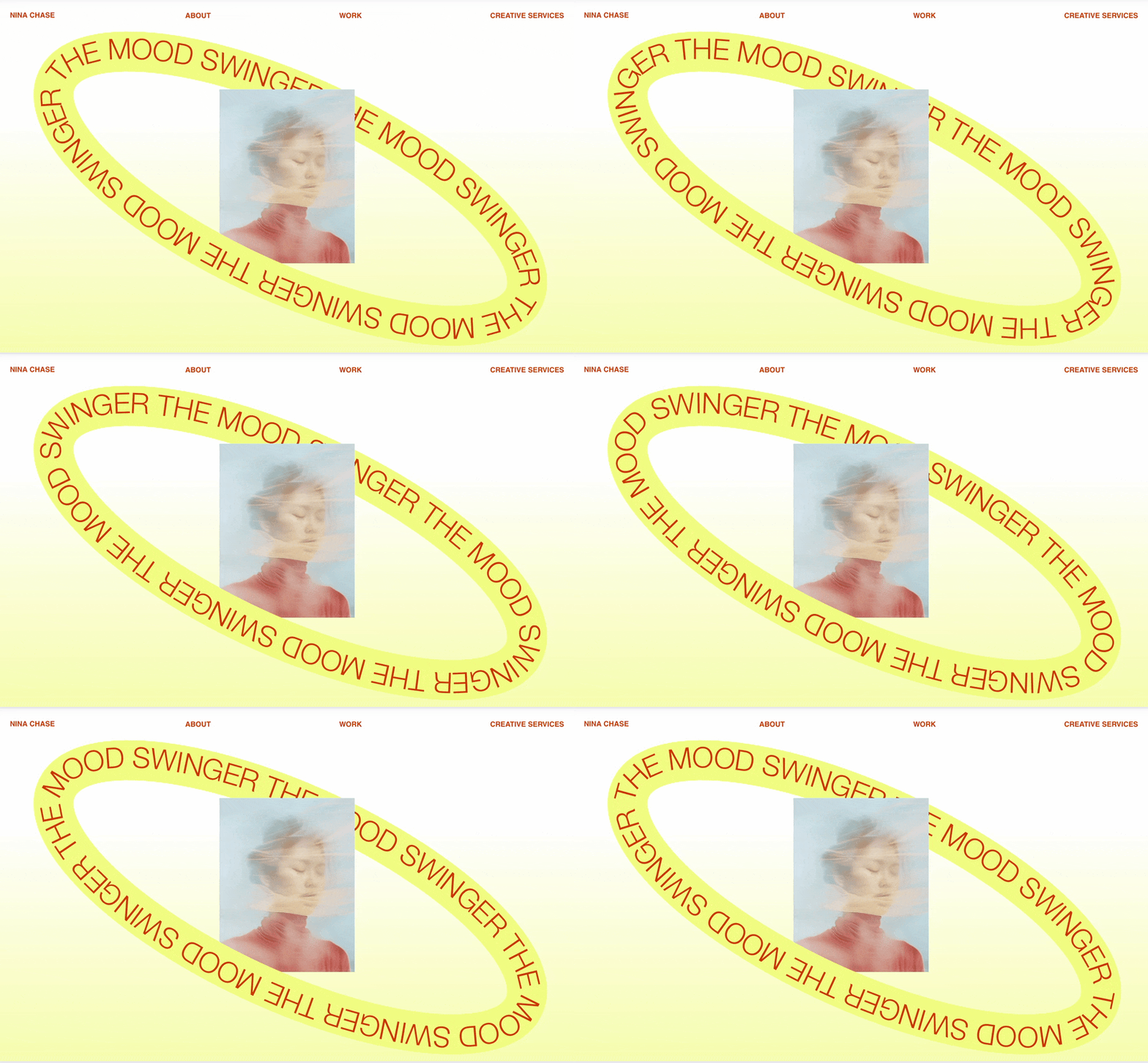
Dai più stile ai tuoi design con un elemento testo sul tracciato, personalizzabile per adattarsi a qualsiasi visione creativa. Scegli tra forme di tracciato predefinite o caricane una tua e applica uno sfondo colorato con spessore e bordi regolabili. Puoi applicare movimento al testo personalizzandone la velocità e la direzione per rendere l'elemento il più coinvolgente possibile.
Aggiungere un elemento testo sul tracciato
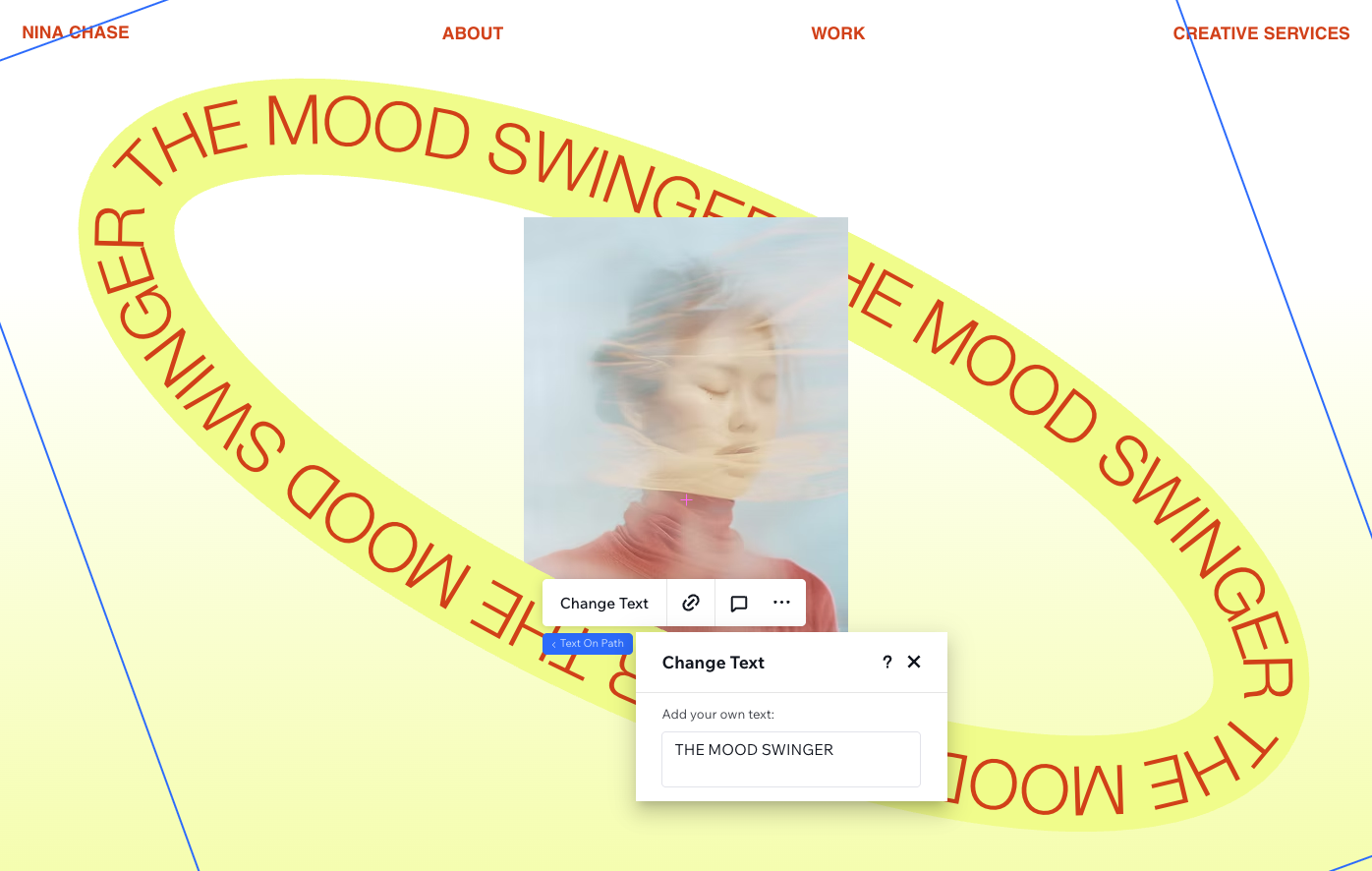
Vai al pannello Aggiungi elementi per aggiungere un nuovo elemento testo sul tracciato. Seleziona un design che ti piace, trascinalo sulla pagina e modifica il testo con il contenuto che desideri mostrare. Puoi sempre personalizzare la forma del tracciato, il movimento e il design in un secondo momento.
Per aggiungere testo su un tracciato:
- Vai al tuo Editor
- Clicca su Aggiungi elementi
 sul lato sinistro dell'Editor
 - Clicca su Testo
- Clicca su Testo sul tracciato
- Trascina il design desiderato sulla pagina
- Modifica il testo:
- Seleziona l'elemento Testo sul tracciato
- Clicca su Cambia testo
- Inserisci il testo che desideri mostrare
Personalizzare il tracciato e il movimento
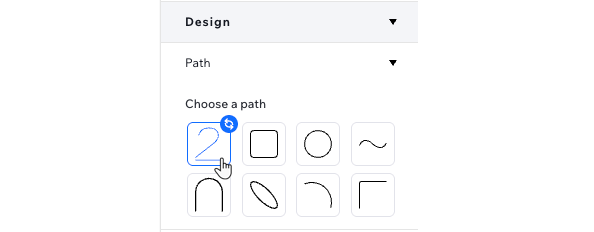
Progetta l'elemento testo sul tracciato nel pannello Ispezione. Scegli un tracciato che rifletta la tua visione di design selezionando un preset o caricando una forma personalizzata. Aggiungi uno sfondo al tracciato con spessore, colore e stili dei bordi personalizzabili per farlo risaltare.
Puoi anche aggiungere movimento al testo, controllandone velocità, direzione e comportamento al passaggio del mouse per un effetto interattivo e d'impatto.
Per personalizzare il tracciato e il movimento:
- Vai al tuo Editor
- Seleziona l'elemento Testo sul tracciato
- Clicca sull'icona Apri Ispezione
 in alto a destra dell'Editor

- Sotto Design, scegli come personalizzare l'elemento:
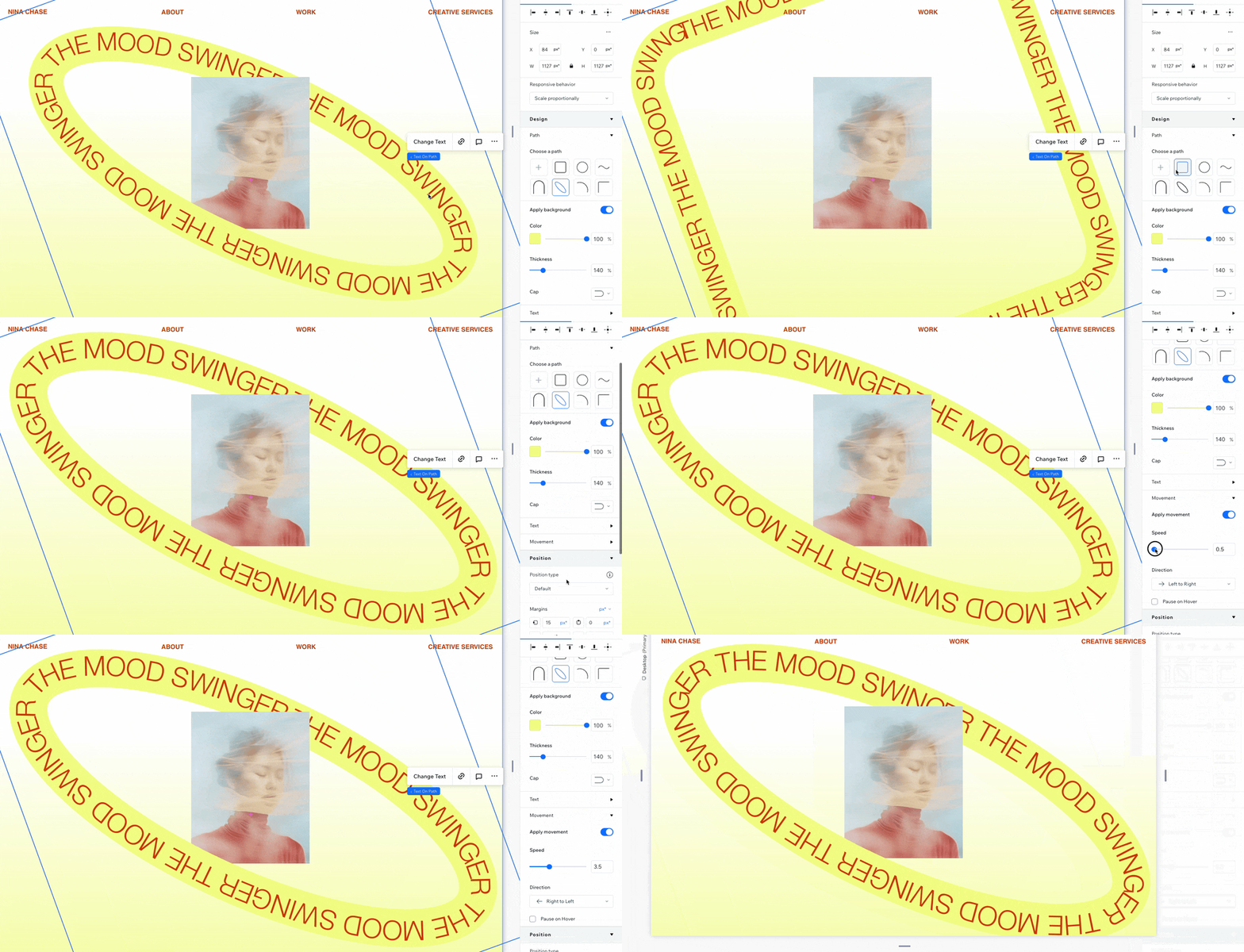
Scegli un tracciato diverso (preset o tuo)
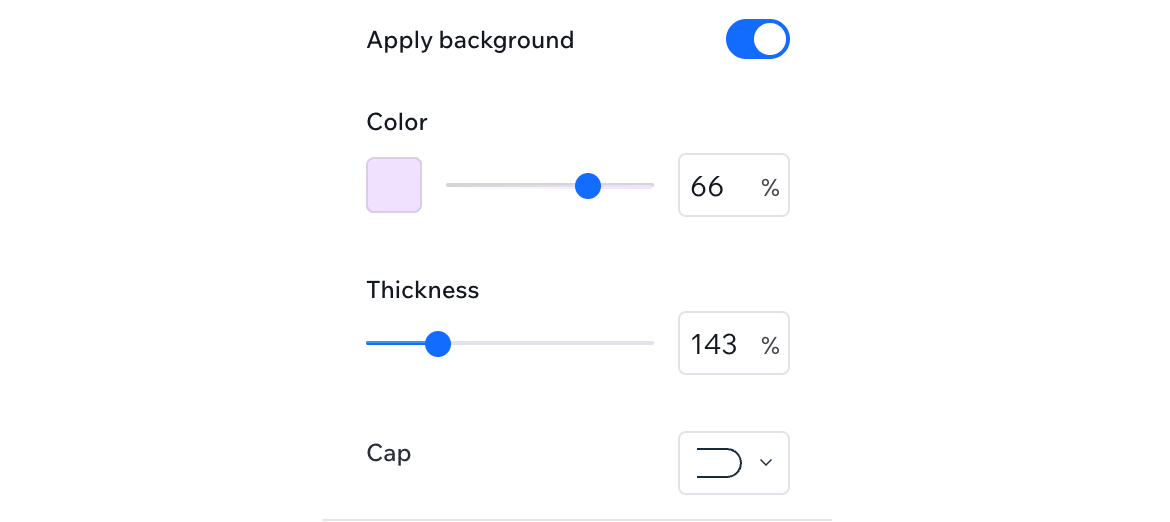
Usa sfondo
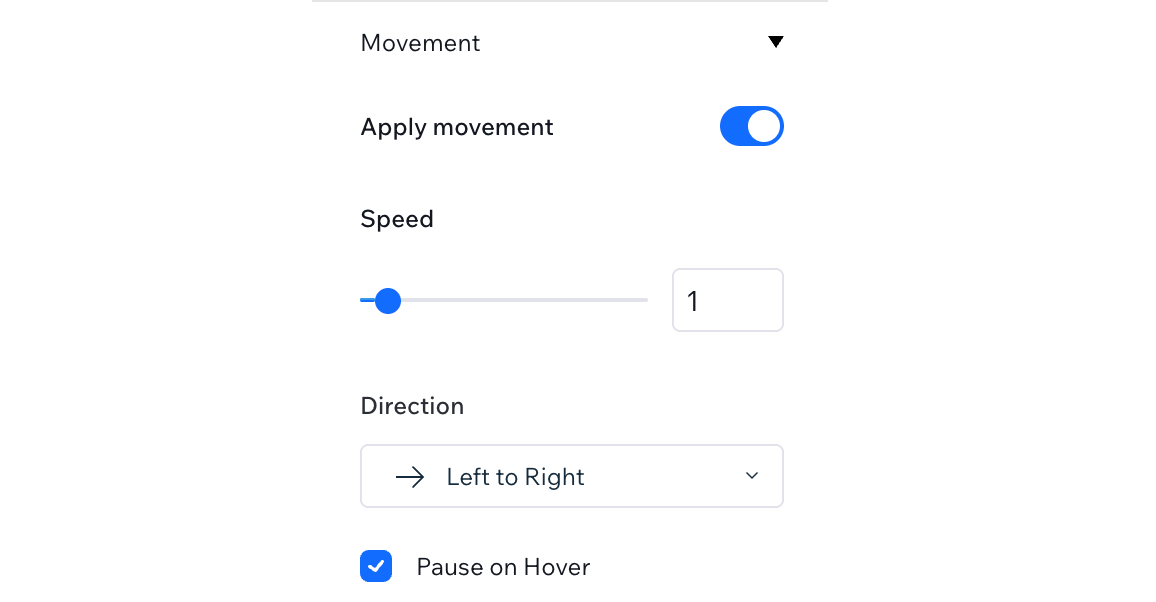
Controlla il movimento
Formattare il testo
Modifica il carattere, la spaziatura, l'allineamento e altre impostazioni di formattazione per assicurarti che il design si adatti perfettamente al sito del tuo cliente.
Per modificare la formattazione del testo:
- Vai al tuo Editor
- Seleziona l'elemento Testo sul tracciato
- Clicca sull'icona Apri Ispezione in alto a destra dell'Editor
- Clicca su Testo sotto Design
- Modifica le impostazioni di formattazione disponibili:
- Modifica il carattere, il colore e le dimensioni. Puoi anche applicare il grassetto o il corsivo al testo
- Scegli come il testo riempie il tracciato in Modalità testo: Riempi, Normale o Ripeti
Suggerimento: quando la modalità è impostata su Normale, puoi decidere dove mostrare il testo sul tracciato usando il cursore Offset del testo - Cambia lo stile delle Maiuscole (es. tutto maiuscolo, tutto minuscolo, ecc.)
- Seleziona l'Orientamento "In alto” per far rivolgere il testo verso l’esterno lungo la curva, oppure "In basso” per capovolgerlo verso l'interno, al centro della curva
Suggerimento sull'accessibilità:
Se questo elemento di testo sul tracciato è puramente decorativo, cioè non contiene informazioni importanti per i lettori dello schermo, seleziona la casella accanto a
Decorativo.