


Gestore contenuti: utilizzare le raccolte categorie per organizzare i contenuti
In questo articolo:
- Passaggio 1 | Crea una raccolta di categorie
- Passaggio 2 | Aggiungi un campo "Categoria" alla raccolta elementi
- Passaggio 3 | Assegna categorie agli elementi
- Passaggio 4 | Gestisci le categorie dalla raccolta di categorie
- FAQ
Le raccolte categorie aiutano a organizzare gli elementi in una o più raccolte del Gestore contenuti con un campo "Categoria" integrato. Sei tu a definire le categorie, che si tratti di argomenti per un blog, pietanze per un sito di ricette, città per il menu di un ristorante o qualsiasi altro raggruppamento adatto ai tuoi contenuti.
Quando utilizzi il campo "Categoria" per associare una raccolta di elementi a una raccolta di categorie, Wix crea una relazione bidirezionale. Puoi gestire le stesse assegnazioni delle categorie dalla raccolta elementi o dalla raccolta categorie ed entrambe le visualizzazioni rimangono sincronizzate automaticamente.
Wix crea anche un campo nascosto "Categoria primaria" nella raccolta degli elementi. La categoria primaria memorizza la categoria che rappresenta meglio ogni elemento per i motori di ricerca, utile soprattutto quando gli elementi appartengono a più di una categoria.
Scopri come
creare pagine dinamiche categoria dopo aver completato la configurazione delle categorie.
Prima di iniziare:
- Assicurati di avere già una raccolta del Gestore contenuti che vuoi organizzare
- Impara come funzionano i dataset prima di creare pagine dinamiche categoria
Passaggio 1 | Crea una raccolta di categorie
Una raccolta di categorie è una raccolta dedicata che memorizza un elenco di categorie, fino a un massimo di 1.000. A differenza di una normale raccolta di elementi, una raccolta di categorie non contiene gli elementi di contenuto stessi. Contiene solo le categorie che vengono assegnate agli elementi di altre raccolte.
Ad esempio, puoi creare una raccolta di categoria "Città" contenente "Milano", "Napoli" e "Roma", e utilizzarla per organizzare gli elementi in una raccolta "Menu pizza" per città. La stessa raccolta di categorie può offrire più raccolte di elementi, quindi puoi utilizzare "Città" anche per organizzare una raccolta "Ristoranti" o una raccolta "Eventi".
Quando crei per la prima volta una raccolta di categorie, questa contiene solo i campi aggiunti. Il campo "Elementi assegnati", che mostra quali elementi appartengono a ogni categoria, viene visualizzato automaticamente nel passaggio 2 dopo aver collegato la raccolta di categorie a una raccolta di elementi utilizzando un campo "Categoria".
Per creare una raccolta di categorie:
- Vai al Gestore contenuti nel Pannello di controllo del sito
- Clicca su + Crea raccolta in alto a destra
- Seleziona Raccolta di categorie e clicca su Avanti
- Inserisci un nome per la raccolta nel campo Nome raccolta
- (Solo con codice) Inserisci un ID raccolta categoria da utilizzare nel codice
- Clicca su Crea raccolta
- Aggiungi campi alla raccolta manualmente o importando un file CSV:
- Aggiungi i campi manualmente: clicca su + Aggiungi campo sul lato destro della tabella per iniziare ad aggiungere manualmente i campi alla raccolta
- Importa un file CSV: clicca su Altre azioni e seleziona Importa elementi per caricare un file CSV e utilizzarne i campi e gli elementi nella raccolta
- Aggiungi elementi alla raccolta:
- Clicca su + Aggiungi elemento in alto a destra
- Inserisci i dettagli sull'elemento in tutti i campi pertinenti e clicca su Salva
- Ripeti questi passaggi per aggiungere altri elementi alla raccolta
Passaggio 2 | Aggiungi un campo "Categoria" alla raccolta elementi
Aggiungi un campo "Categoria" a qualsiasi raccolta di elementi per collegarlo a una raccolta di categorie. Ad esempio, se hai una raccolta di elementi "Menu pizza" e una raccolta di categorie "Città", puoi aggiungere un campo "Città" per organizzare gli elementi del menu pizza per città (es. Milano, Napoli, Roma).
Quando aggiungi un campo "Categoria", Wix crea automaticamente un campo "Elementi assegnati" nella raccolta delle categorie collegata e un campo "Categoria primaria" nascosto nella raccolta degli elementi. Il campo "Elementi assegnati" mostra quali elementi sono collegati a ogni categoria, mentre il campo "Categoria primaria" memorizza solo una categoria per elemento ai fini SEO, anche quando il campo "Categoria" ne contiene diverse. Puoi aggiungere un solo campo "Categoria" per raccolta di elementi e non puoi duplicarlo.
Per aggiungere un campo "Categoria" alla raccolta degli elementi:
- Vai al Gestore contenuti nel Pannello di controllo del sito
- Clicca sulla raccolta di elementi a cui vuoi aggiungere un campo "Categoria"
- Clicca su Gestisci campi
- Clicca su + Aggiungi campo
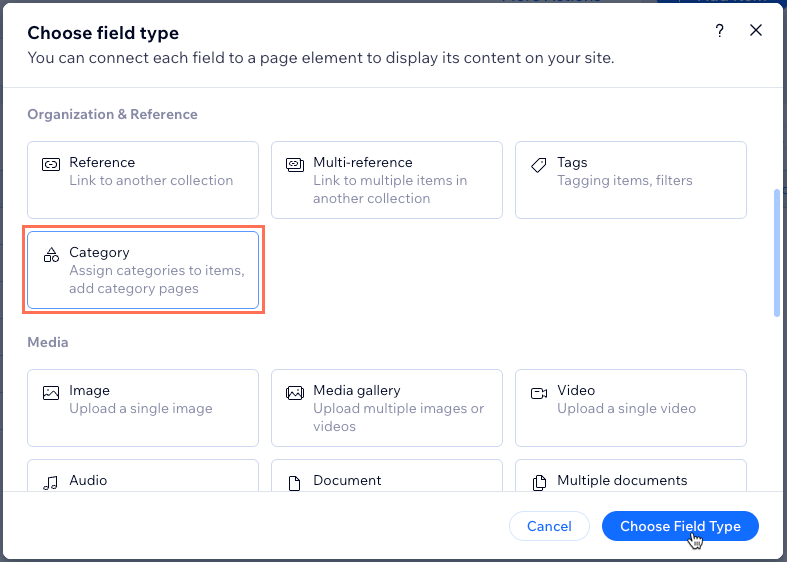
- Sotto Organizzazione e riferimenti, seleziona il tipo di campo Categoria e clicca su Scegli un tipo di campo
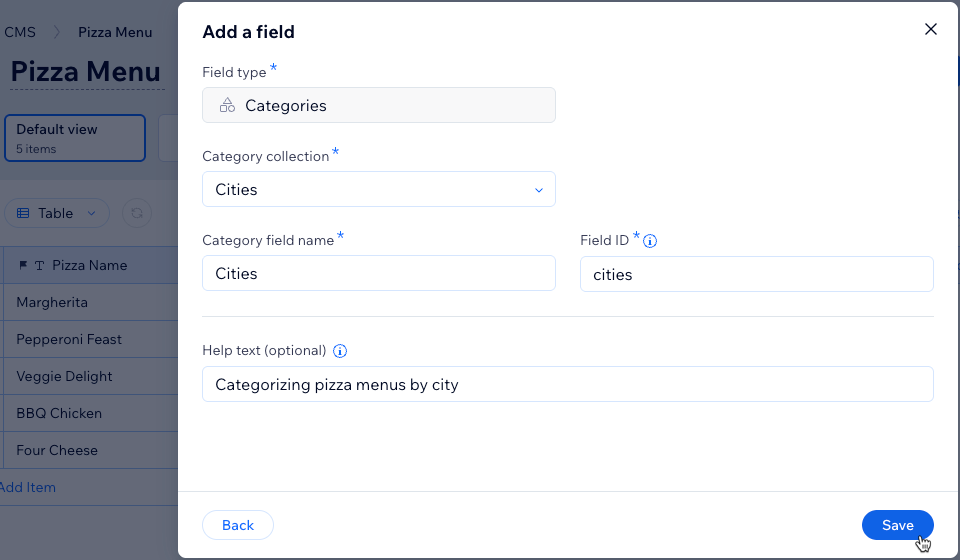
- Clicca sul menu a tendina Raccolta di categorie e scegli la raccolta di categorie che vuoi assegnare al campo
- (Facoltativo) Modifica il Nome del campo categoria, l'ID campo che non può essere modificato in un secondo momento e il Testo guida, se necessario
- Clicca su Salva
Note:
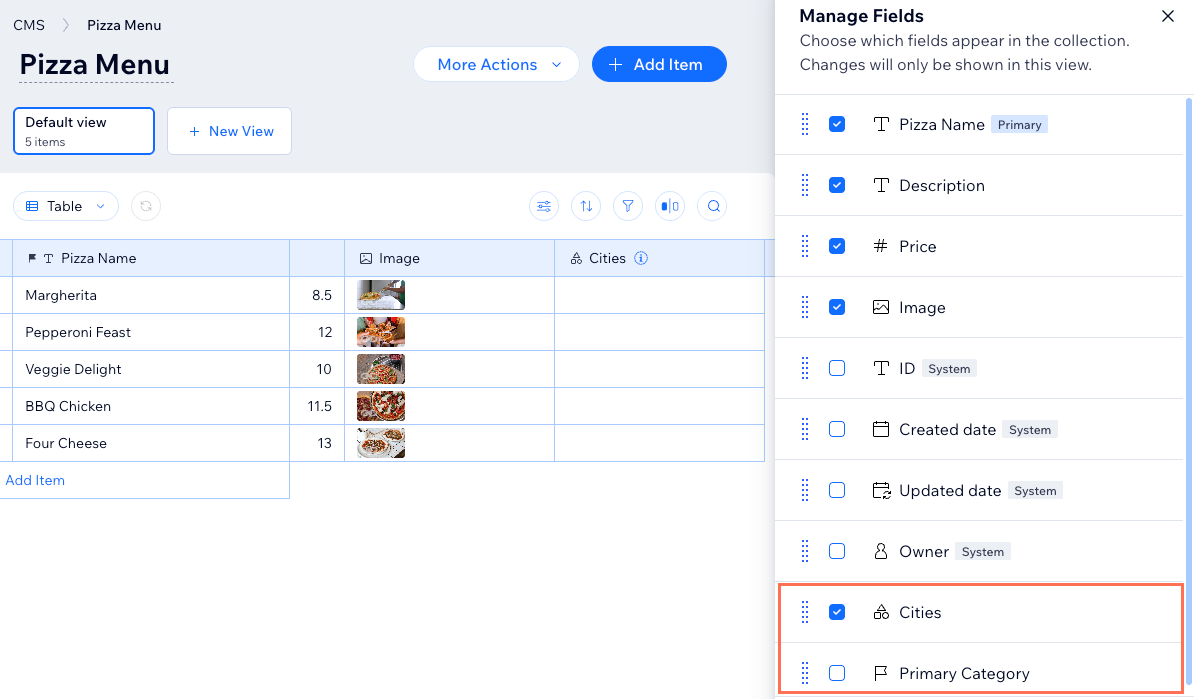
- La raccolta di elementi ora include il tipo di campo "Categoria" che hai appena aggiunto e un nuovo tipo di campo nascosto "Categoria primaria"
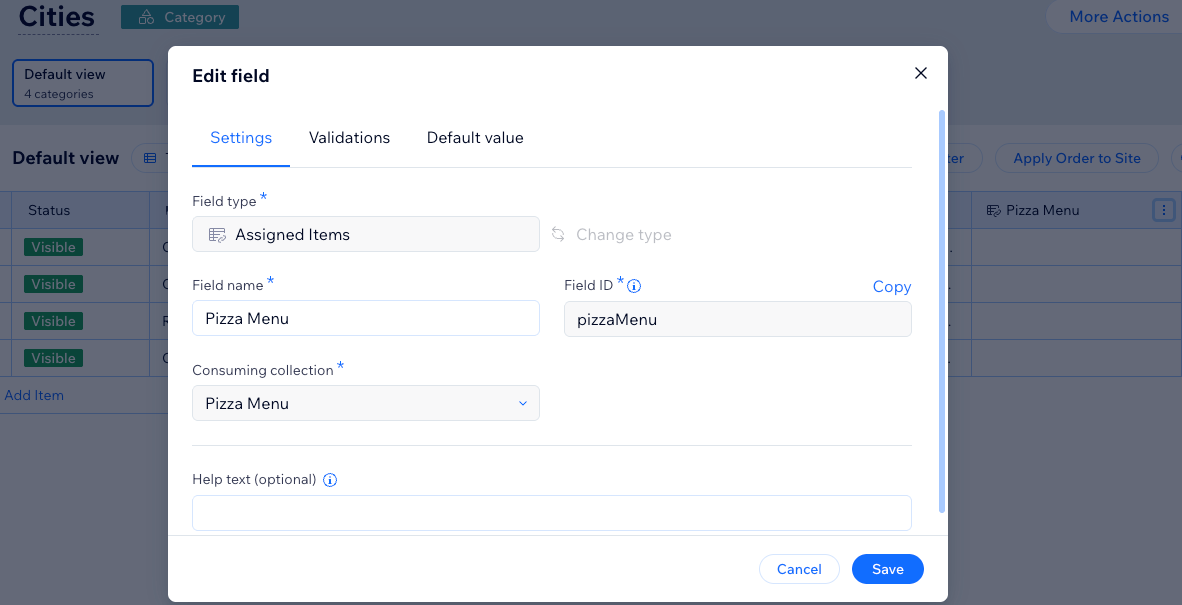
- La raccolta delle categorie ora include un tipo di campo "Elementi assegnati" che si collega alla raccolta (elemento) collegata
Passaggio 3 | Assegna categorie agli elementi
Dopo aver aggiunto il campo "Categoria" alla raccolta degli elementi, puoi assegnare categorie a ogni elemento. Il campo "Categoria" può memorizzare più di una categoria per lo stesso elemento. Ad esempio, un elemento del menu pizza potrebbe essere disponibile in più categorie di città.
Per assegnare categorie agli elementi:
- Vai alla raccolta di elementi a cui hai appena aggiunto un campo "Categoria"
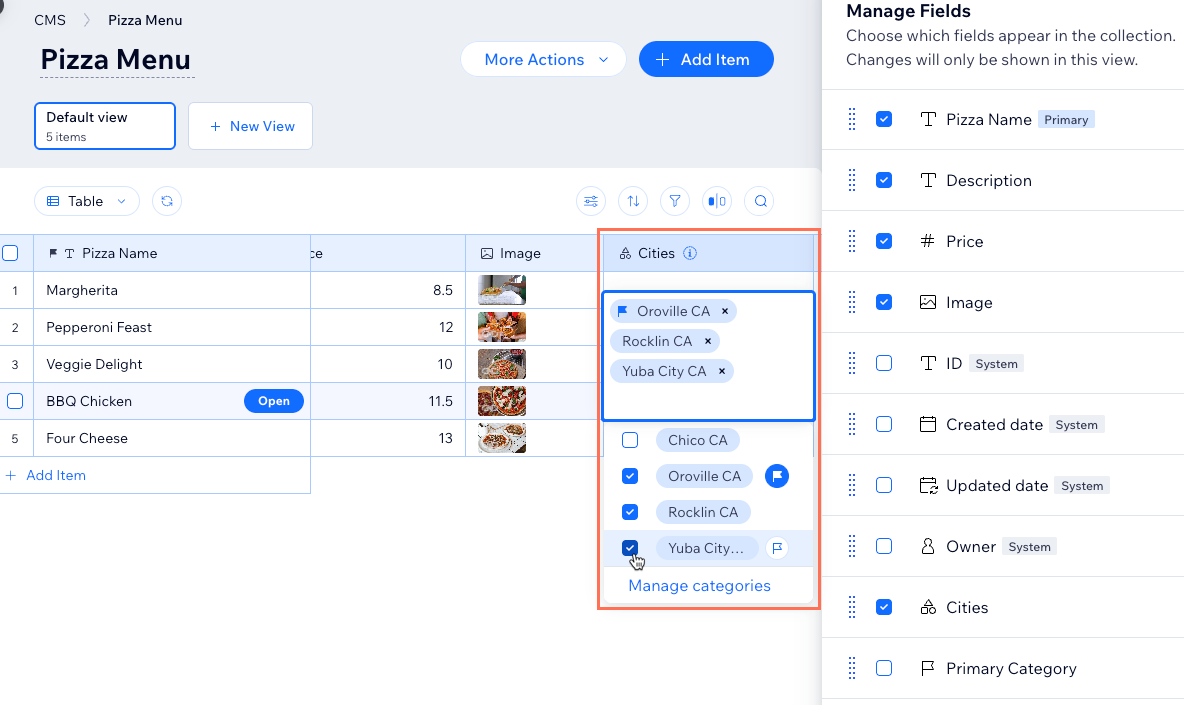
- Clicca sulla cella pertinente nel campo "Categoria" e seleziona le categorie che vuoi associare all'elemento. La prima categoria che assegni a un elemento diventa la sua categoria primaria. Puoi cliccare sull'icona della Bandiera
 accanto a un'altra categoria per renderla la categoria primaria dell'elemento. Clicca al di fuori del pannello per completare la selezione delle categorie di un elemento
Suggerimenti:
- Clicca su Gestisci categorie per visualizzare e gestire il contenuto della raccolta delle categorie
- Se hai bisogno di assegnare una categoria che non è stata ancora creata nella raccolta delle categorie, inserisci il nome della categoria e clicca su Crea "{Nome-categoria}"
- Ripeti il passaggio 2 sopra per ogni elemento della raccolta che vuoi inserire in una categoria
Passaggio 4 | Gestisci le categorie dalla raccolta di categorie
Le assegnazioni delle categorie funzionano in entrambe le direzioni: puoi assegnare le categorie dalla raccolta elementi utilizzando il campo "Categoria" o dalla raccolta categorie utilizzando il campo "Elementi assegnati". Entrambe le raccolte rimangono sincronizzate automaticamente.
Gestire dalla raccolta delle categorie è utile quando vuoi concentrarti su una singola categoria e rivedere tutto ciò che è ad essa collegato. Ad esempio, apri la categoria "Milano" nella raccolta "Città" per vedere tutti gli elementi del menu pizza che le sono assegnati da un unico posto.
Per gestire le categorie dalla raccolta categorie:
- Vai al Gestore contenuti nel Pannello di controllo del tuo sito e seleziona la raccolta di categorie pertinente
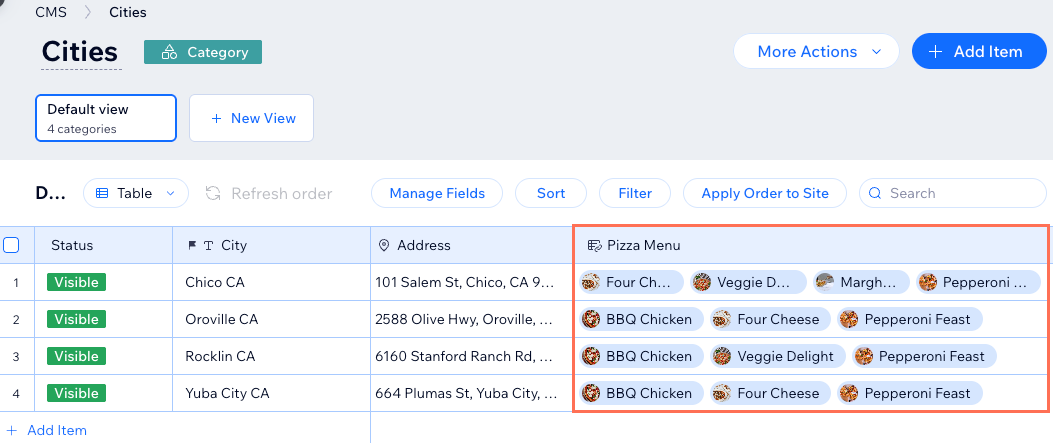
- Individua il tipo di campo "Elementi assegnati", che per impostazione predefinita si trova all'estrema destra della tabella
Suggerimento: l'icona Elementi assegnati viene visualizzata accanto al nome del campo e il nome del campo corrisponde al nome della raccolta elementi
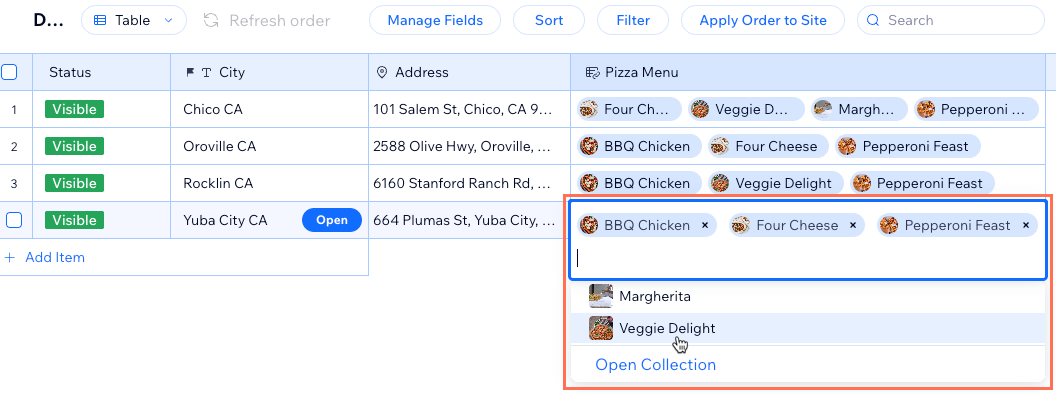
- Clicca sul campo "Elementi assegnati" pertinente accanto alla categoria pertinente per vedere quali elementi sono assegnati alla categoria
- Modifica gli elementi assegnati:
- Aggiungi elemento: seleziona l'elemento che vuoi assegnare alla categoria nell'elenco delle opzioni
- Rimuovi elemento: clicca sulla X sull'elemento pertinente per rimuoverlo dalla categoria
- Apri raccolta: clicca su Apri raccolta per visualizzare la categoria degli elementi assegnati
- Ripeti i passaggi da 3 a 4 per ogni categoria in cui vuoi modificare gli elementi assegnati
FAQ
Clicca qui sotto per trovare le risposte alle domande più comuni sulle raccolte di categorie.
Quali sono i limiti delle raccolte di categorie?
Cosa succede se elimino una raccolta di categorie?
Cosa succede se elimino un campo "Categoria" in una raccolta di elementi?
Qual è la differenza tra un campo "Categoria" e un campo "Riferimenti multipli"?
Posso modificare la categoria primaria di un elemento?
 accanto alla categoria pertinente per renderla la categoria primaria.
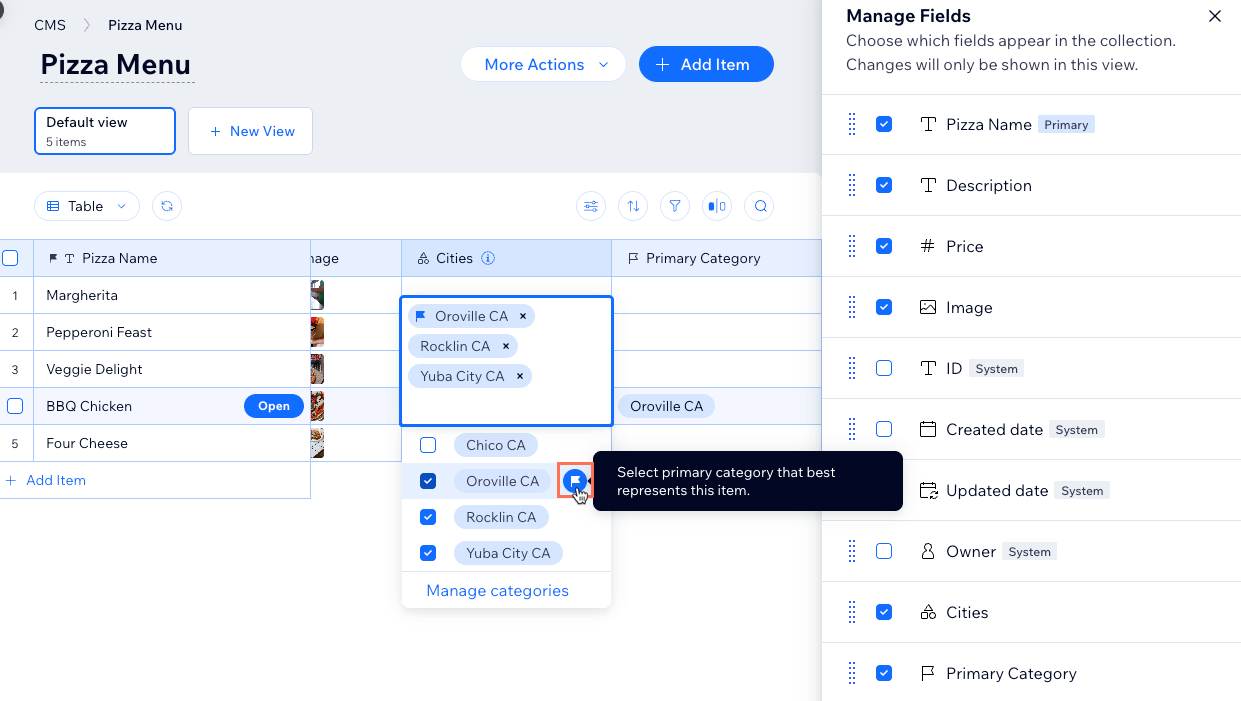
Come faccio a visualizzare il campo nascosto "Categoria primaria"?
Posso nascondere una categoria dal mio sito online?
Posso ordinare o filtrare la visualizzazione della raccolta in base a un campo "Categoria"?