


Aggiungere le lingue su Wix Hotel
Importante:
Questo articolo fa riferimento all'app Wix Hotel originale. Se stai utilizzando il nuovo Wix Hotel di HotelRunner,
leggi questo articolo. Scopri come
controllare quale versione di Wix Hotel stai utilizzando.
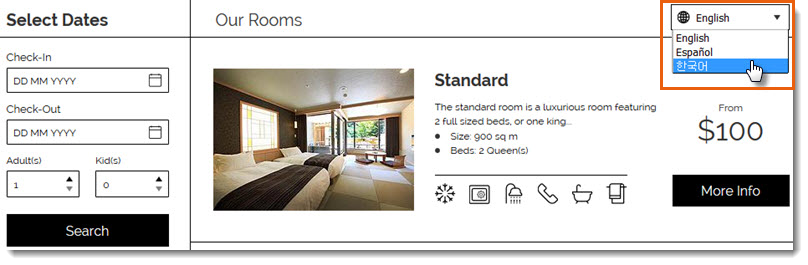
Puoi aggiungere fino a 14 lingue nella tua app Wix Hotel per rendere più facile per le persone di tutto il mondo prenotare la tua struttura. I tuoi ospiti possono scegliere la loro lingua da un menu a tendina nella parte superiore delll'elenco delle camere.
Nota:
- Wix Hotel attualmente supporta le seguenti lingue: inglese, spagnolo, francese, tedesco, italiano, portoghese, coreano, giapponese, olandese, danese, norvegese, polacco, russo, svedese e turco
- Aggiungere lingue a Wix Hotel è una funzionalità premium disponibile solo quando fai l'upgrade di Wix Hotel
Per aggiungere una lingua su Wix Hotel:
- Vai al Pannello di controllo
- Clicca a sinistra sulla scheda Hotel
- Clicca sulla scheda Lingue
- Clicca su Crea nuovo
- Clicca sul menu a tendina Traduci in e seleziona una lingua
- Effettua una delle seguenti operazioni:
- Traduzione automatica:
- Clicca su Traduzione automatica per tradurre istantaneamente il testo con Google Translate
- (Facoltativo) Modifica manualmente il testo Clicca su Visualizza testo corrente per visualizzare il testo originale per ogni campo
- Traduci tu stesso: inserisci il testo tradotto nei campi pertinenti. Clicca su Visualizza testo corrente per visualizzare il testo originale per ogni campo
- Traduzione automatica:
- Clicca su Salva
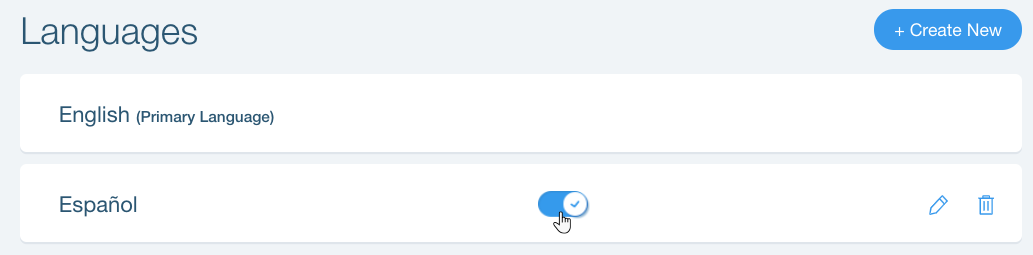
Dopo aver aggiunto una lingua, puoi abilitarla o disabilitarla in qualsiasi momento cliccando sull'interruttore accanto alla lingua pertinente nella scheda
Lingue.
Suggerimenti:
- Puoi utilizzare la traduzione automatica solo quando aggiungi una nuova lingua. Per utilizzare la traduzione automatica per una lingua esistente, elimina la lingua e aggiungila di nuovo
- Puoi anche utilizzare Wix Multilingua per tradurre il resto del tuo sito