


Aggiornare più ordini contemporaneamente
Importante:
Questo articolo è rilevante per Wix Stores, Wix Bookings, Ordini ristorante Wix, Donazioni Wix e sta per diventare disponibile anche per i Piani a pagamento.
Risparmia tempo apportando modifiche a più ordini contemporaneamente. Inizia selezionando gli ordini che vuoi aggiornare, quindi scegli l'azione che vuoi eseguire.
Suggerimenti:
- Lavora in modo più efficiente filtrando gli ordini e personalizzando le schede nell'elenco degli ordini. Scopri come fare
- Puoi apportare determinati aggiornamenti a più ordini contemporaneamente utilizzando l'app Wix. Scopri di più
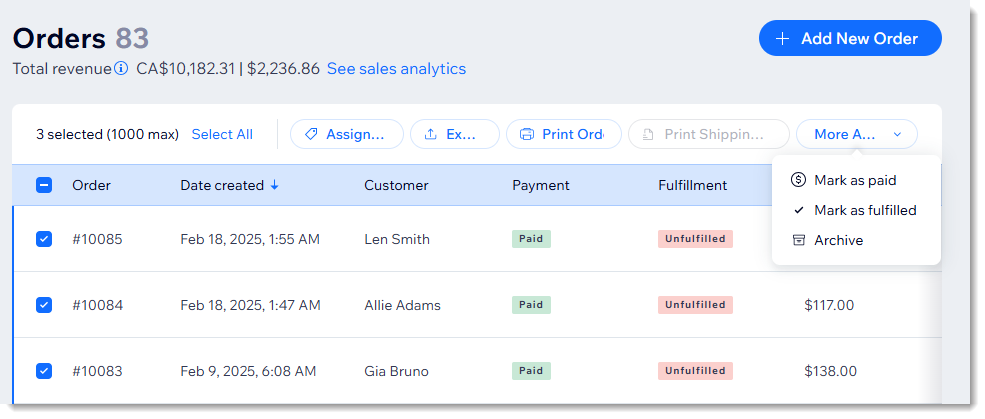
Per aggiornare più ordini contemporaneamente:
- Vai alla scheda Ordini nel Pannello di controllo del tuo sito
- Seleziona le caselle di spunta accanto agli ordini che vuoi aggiornare
- Clicca sull'azione nella barra superiore:
- Assegna tag: aggiungi o rimuovi i tag creati. Scopri di più
- Esporta: clicca per scaricare un file CSV. Scopri di più
- Stampa ordini: invia gli ordini alla tua stampante
- Stampa etichetta di spedizione: crea e stampa più etichette tramite Wix Shipping. Scopri di più
Nota: questa opzione non è disponibile in tutte le regioni - Segna come evaso: contrassegna gli ordini selezionati come "Evasi" (rilevante solo per gli ordini del negozio)
- Clicca su Altre azioni e seleziona un'azione:
- Segna come pagato: contrassegna gli ordini selezionati come "Pagati"
- Crea fattura: crea una fattura per ogni ordine selezionato
- Archivia: aggiunge gli ordini selezionati all'archivio
Nota:
Non puoi aggiungere numeri di tracciamento a più ordini del negozio contemporaneamente