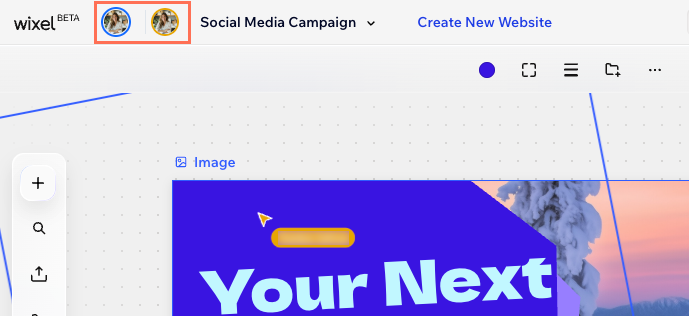
अपने Wixel प्रोजेक्ट पर साथ मिलकर काम करने के लिए लोगों को इनवाइट करें। कोलैबोरेटर्स आपके साथ प्रोजेक्ट के एसेट्स एडिट कर सकते हैं, कैनवस पर टिप्पणियां छोड़ सकते हैं और रियल टाइम में एक-दूसरे के बदलाव देख सकते हैं।
कोलैबोरेटर्स को इनवाइट और मैनेज करना
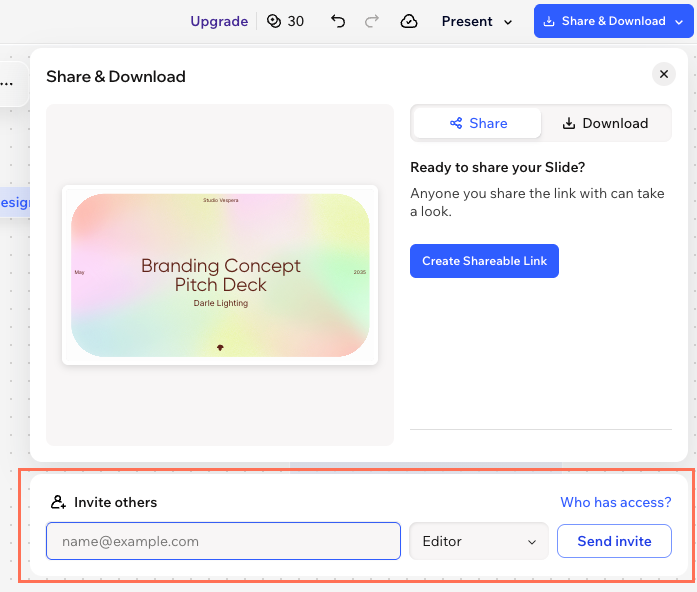
किसी व्यक्ति को अपने प्रोजेक्ट में इनवाइट करने के लिए, उसका ईमेल डालें। उसे ईमेल इनविटेशन मिलेगा और इसे स्वीकार करने के बाद वह प्रोजेक्ट एडिट करना शुरू कर सकता है। कोलैबोरेटर्स को सिर्फ़ किसी खास एसेट का नहीं, बल्कि आपके पूरे प्रोजेक्ट का ऐक्सेस मिलता है।
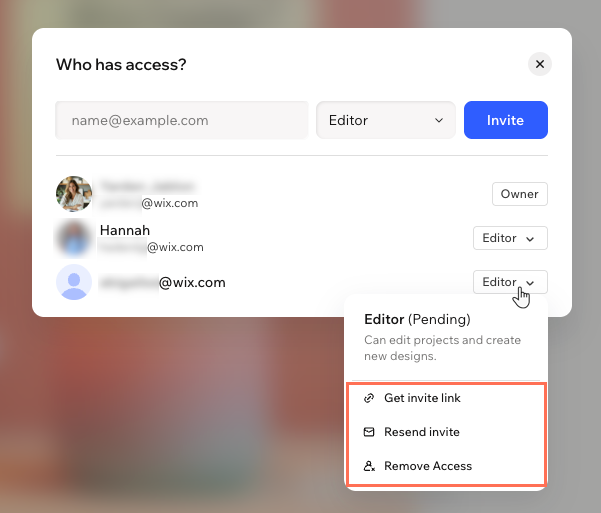
हू हैज़ ऐक्सेस? विंडो में प्रोजेक्ट ओनर, सक्रिय कोलैबोरेटर्स और सभी पेंडिंग इनवाइट दिखाई देते हैं।
कोलैबोरेटर्स को इनवाइट और मैनेज करने के लिए:
Wixel में अपने प्रोजेक्ट पर जाएं।
इनवाइट टू प्रोजेक्ट पर क्लिक करें।
चुनें कि आपको क्या करना है:
किसी कोलैबोरेटर को इनवाइट करें
ईमेल फ़ील्ड में कोलैबोरेटर का ईमेल एड्रेस डालें।
इनवाइट पर क्लिक करें।
पेंडिंग इनवाइट को मैनेज करें
पेंडिंग इनवाइट के आगे दिए गए एडिटर ड्रॉपडाउन पर क्लिक करें और चुनें कि आपको क्या करना है:
गेट इनवाइट लिंक: कोलैबोरेटर को भेजने के लिए इनवाइट लिंक कॉपी करें। यह वही लिंक है जो उसे ईमेल से मिलता है।
रीसेंड इनवाइट: कोलैबोरेटर को इनवाइट ईमेल फिर से भेजें।
ध्यान दें: एक्सपायर हो चुके इनवाइट लिस्ट में हल्के रंग में दिखाई देते हैं।
रिमूव ऐक्सेस: प्रोजेक्ट से कोलैबोरेटर का ऐक्सेस हटाएं। कन्फ़र्म करने के लिए, विंडो में रिमूव ऐक्सेस पर क्लिक करें।
किसी कोलैबोरेटर का ऐक्सेस हटाएं
संबंधित कोलैबोरेटर के नाम के आगे दिए गए एडिटर ड्रॉपडाउन पर क्लिक करें और फिर रिमूव ऐक्सेस पर क्लिक करें। कन्फ़र्म करने के लिए, विंडो में रिमूव ऐक्सेस पर क्लिक करें।
कोलैबोरेटर्स को एक-एक करके इनवाइट करने के बजाय, आप लिंक वाले किसी भी व्यक्ति को प्रोजेक्ट का ऐक्सेस दे सकते हैं।
जनरल ऐक्सेस के नीचे दिए गए ड्रॉपडाउन पर क्लिक करें और कोई विकल्प चुनें:
फ़ीडबैक देने, सवाल पूछने या किसी प्रोजेक्ट या खास एसेट में बदलाव की जरूरत बताने के लिए कॉमेंट करें।
कॉमेंट्स के साथ काम करने के लिए:
Wixel में अपने प्रोजेक्ट पर जाएं।
सबसे नीचे मौजूद कॉमेंट्स आइकन  पर क्लिक करें।
चुनें कि आप क्या करना चाहते हैं:
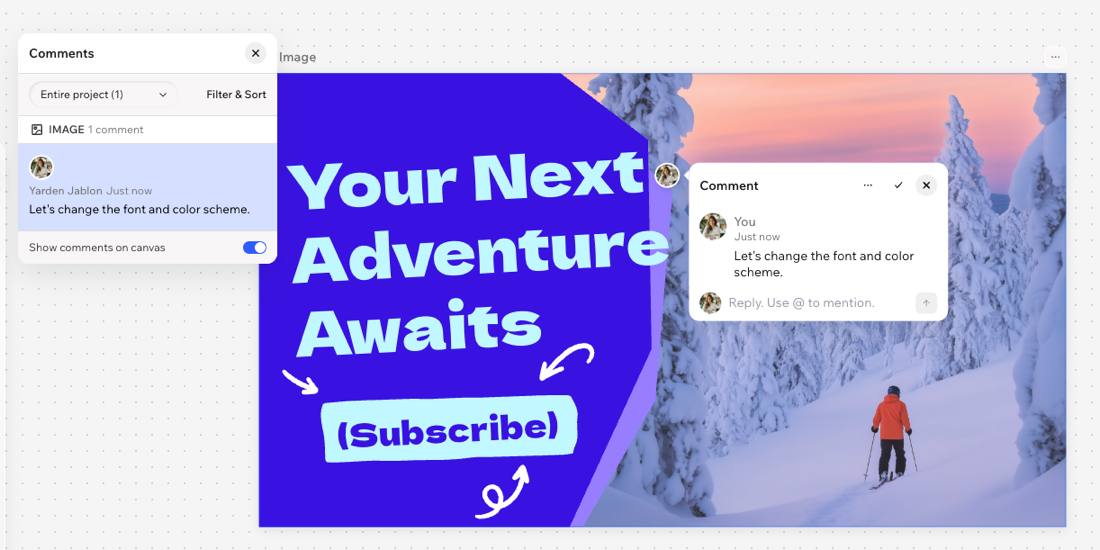
प्रोजेक्ट में उस जगह पर क्लिक करें जहां आप कॉमेंट करना चाहते हैं। फिर फ़ील्ड में अपना कॉमेंट दर्ज करें।
कॉमेंट लिखते समय, आप ये कर सकते हैं:
अपने कंप्यूटर से कोई इमेज जोड़ने के लिए, इमेज आइकन  पर क्लिक करें।
अपने जवाब में किसी सहयोगी को मेंशन करने के लिए, मेंशन आइकन  पर क्लिक करें या @ दर्ज करें और उसका नाम चुनें।
ध्यान दें: अगर वह व्यक्ति अभी तक आपके प्रोजेक्ट का सहयोगी नहीं है, तो उसे प्रोजेक्ट ज्वाइन करने का इनवाइट मिलेगा।
कॉमेंट रिज़ॉल्व करें: कॉमेंट में सबसे ऊपर मौजूद रिज़ॉल्व आइकन  पर क्लिक करें।
अपना कॉमेंट एडिट करें या हटाएं: कॉमेंट में सबसे ऊपर मौजूद मोर ऐक्शंस आइकन  पर क्लिक करें। फिर एडिट या डिलीट पर क्लिक करें। आप सिर्फ़ अपने कॉमेंट्स एडिट और डिलीट कर सकते हैं।
कॉमेंट थ्रेड का लिंक पाएं: कॉमेंट थ्रेड में सबसे ऊपर मौजूद मोर ऐक्शंस आइकन  पर क्लिक करें। फिर कॉपी लिंक पर क्लिक करें।
कॉमेंट थ्रेड डिलीट करें: कॉमेंट थ्रेड में सबसे ऊपर मौजूद मोर ऐक्शंस आइकन पर क्लिक करें। फिर डिलीट थ्रेड पर क्लिक करें।
Wixel Agent को कॉमेंट सौंपें: कॉमेंट को चैट में भेजकर उस पर कार्रवाई करवाने के लिए, कॉमेंट पर मौजूद आस्क एजेंट टू फ़िक्स आइकन  पर क्लिक करें।
प्रोजेक्ट के कॉमेंट्स रिव्यू करें
अपने पूरे प्रोजेक्ट या किसी खास एसेट के सभी कॉमेंट्स रिव्यू करें। कॉमेंट्स को आसानी से रिव्यू करने के लिए, इन विकल्पों का इस्तेमाल करके अपना व्यू सेट करें:
पूरे प्रोजेक्ट के बजाय किसी एक एसेट के कॉमेंट्स दिखाने के लिए, कॉमेंट्स पैनल में सबसे ऊपर मौजूद ड्रॉपडाउन पर क्लिक करें।
सिर्फ़ अपने कॉमेंट्स दिखाने के लिए, फ़िल्टर और सॉर्ट पर क्लिक करें और फिर स्टार्टेड बाय मी चुनें। रिज़ॉल्व किए गए कॉमेंट्स को फिर से लिस्ट में लाने के लिए, शो रिज़ॉल्व्ड चुनें।
कॉमेंट्स दिखाएं या छिपाएं
प्रोजेक्ट पर कॉमेंट्स दिखाने या छिपाने के लिए, शो कॉमेंट्स ऑन कैनवस टॉगल को चालू या बंद करें।
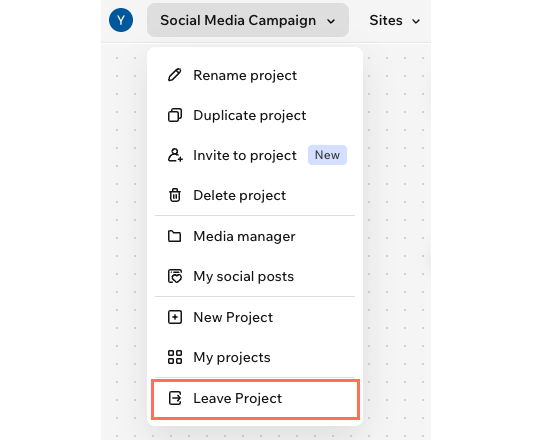
प्रोजेक्ट छोड़ना
अगर आपको किसी Wixel प्रोजेक्ट पर कोलैबोरेट करने के लिए इनवाइट किया गया था, तो आप उसे किसी भी समय छोड़ सकते हैं।
प्रोजेक्ट छोड़ने के लिए:
अक्सर पूछे जाने वाले सवाल
कोलैबोरेटर को इनवाइट करने के बारे में ज़्यादा जानने के लिए किसी सवाल पर क्लिक करें।
क्या मैं किसी प्रोजेक्ट की ओनरशिप ट्रांसफर कर सकता हूं?
नहीं, इस समय ओनरशिप ट्रांसफर उपलब्ध नहीं है।
मैं अपने प्रोजेक्ट में कितने कोलैबोरेटर जोड़ सकता हूं?
आप Wixel प्रोजेक्ट में जितने चाहें, उतने कोलैबोरेटर जोड़ सकते हैं।