Wixel: अपने ऐप्स और सोशल अकाउंट्स कनेक्ट करना
अपने प्रोजेक्ट्स का ज्यादा फायदा उठाने के लिए, अपने ऐप्स और सोशल मीडिया अकाउंट्स को Wixel से कनेक्ट करें। ऐप कनेक्ट करने से Wixel एजेंट किसी टास्क के दौरान आपके कंटेंट के साथ काम कर सकता है। सोशल मीडिया अकाउंट कनेक्ट करने से आप खुद उस पर डिजाइन प्रकाशित कर सकते हैं।
अपने ऐप्स कनेक्ट करना
ऐप कनेक्ट करने से Wixel एजेंट, Wixel के बाहर मौजूद कंटेंट के साथ काम कर सकता है। कनेक्ट किए गए ऐप्स दोनों दिशाओं में काम करते हैं: Wixel एजेंट आपके प्रोजेक्ट में कंटेंट ला सकता है और पूरा हुआ काम बाहर भेज सकता है।
उदाहरण के लिए, Wixel एजेंट से अपनी नई इंस्टाग्राम पोस्ट्स को एक कोलाज में जोड़ने और नतीजे को नए पिनटेरेस्ट बोर्ड पर अपलोड करने के लिए कहें। आप उसे तैयार डिजाइन सीधे किसी गूगल ड्राइव फोल्डर में सहेजने के लिए भी कह सकते हैं।
ऐप कनेक्शंस, सोशल मीडिया अकाउंट्स से अलग होते हैं। इंस्टाग्राम को ऐप के तौर पर कनेक्ट करने से वह शेयर और डाउनलोड विंडो से प्रकाशित करने के लिए कनेक्ट नहीं होता और यही बात इसके उलट भी लागू होती है।
ऐप कनेक्ट करने के लिए:
कनेक्ट करने का तरीका चुनें:
टास्क के दौरान: Wixel एजेंट से ऐसा काम करने को कहें जिसके लिए ऐप की जरूरत हो या "कनेक्ट करें [ऐप का नाम]" भेजें।
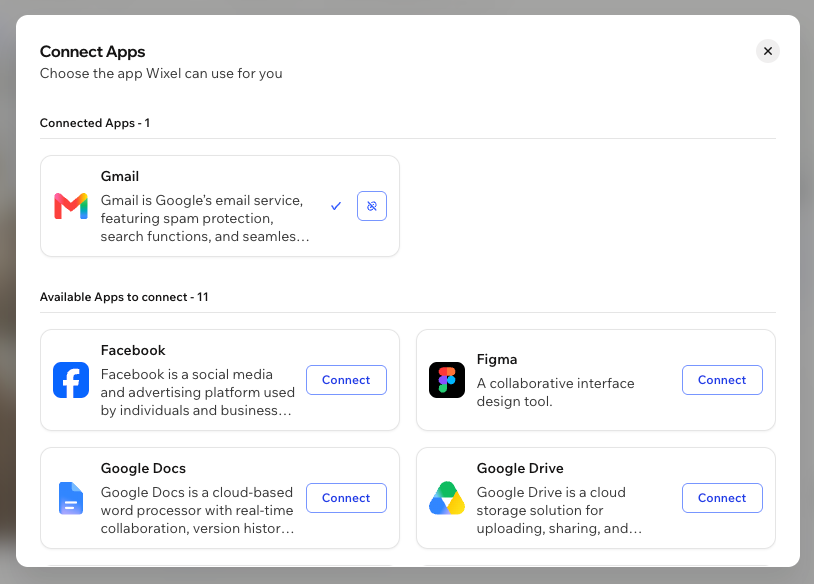
पहले से: चैट में सबसे नीचे मौजूद एड आइकन + पर क्लिक करें। फिर कनेक्ट ऐप्स पर क्लिक करें।
कनेक्ट करें पर क्लिक करें और लॉग इन करके ऐप को ऑथराइज करने के लिए स्क्रीन पर दिए गए निर्देशों का पालन करें।
अपने ऐप्स डिसकनेक्ट करना
आप किसी भी समय ऐप डिसकनेक्ट कर सकते हैं। ऐसा करने से Wixel एजेंट तुरंत उस ऐप के कंटेंट को एक्सेस नहीं कर पाएगा, जबकि आपके प्रोजेक्ट में पहले से लाया गया कंटेंट वहीं बना रहेगा।
ऐप डिसकनेक्ट करने के लिए:
चैट में सबसे नीचे मौजूद एड आइकन + पर क्लिक करें।
संबंधित ऐप के आगे डिसकनेक्ट पर क्लिक करें।
टिप: आप Wixel एजेंट को "डिसकनेक्ट करें [ऐप का नाम]" भी भेज सकते हैं।
अपने सोशल मीडिया अकाउंट्स कनेक्ट करना
इन अकाउंट्स का इस्तेमाल शेयर और डाउनलोड विंडो से खुद डिजाइन प्रकाशित करने के लिए किया जाता है। किसी टास्क के दौरान Wixel एजेंट को ऐप के साथ काम करने की सुविधा देने के लिए, उसे ऐप के तौर पर कनेक्ट करें।
सोशल मीडिया अकाउंट्स हर प्रोजेक्ट के लिए अलग से कनेक्ट किए जाते हैं, पूरे अकाउंट के लिए नहीं।
अपने सोशल मीडिया अकाउंट्स कनेक्ट करने के लिए:
अपने प्रोजेक्ट में काम का डिज़ाइन चुनें।
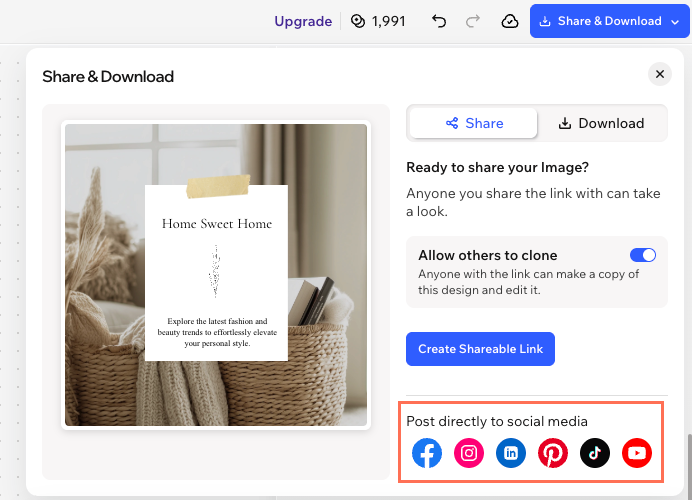
सबसे ऊपर दाईं ओर शेयर और डाउनलोड पर क्लिक करें।
किसी सोशल मीडिया प्लेटफ़ॉर्म के आइकन पर क्लिक करें, जैसे Instagram या TikTok।
संबंधित प्लेटफ़ॉर्म कनेक्ट करें:
अपने सोशल मीडिया अकाउंट डिसकनेक्ट करना
अपने सोशल मीडिया अकाउंट डिसकनेक्ट करने के लिए:
अपने प्रोजेक्ट में संबंधित डिज़ाइन चुनें।
सोशल मीडिया प्लेटफॉर्म के आइकन (जैसे, Instagram या YouTube) पर क्लिक करें।
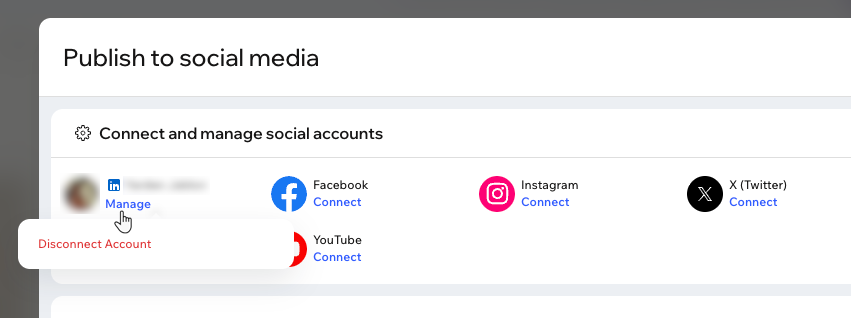
जिस सोशल मीडिया अकाउंट को आप डिसकनेक्ट करना चाहते हैं, उसके नीचे मैनेज पर क्लिक करें।
डिसकनेक्ट अकाउंट पर क्लिक करें।