


Wix वीडियो: Wix वीडियो जोड़ना और सेट अप करना
एक वीडियो कंटेंट क्रिएटर या बिज़नेस ओनर के तौर पर, आप जानते हैं कि विज़िटर्स का ध्यान खींचने वाले तरीके से अपने वीडियो दिखाना कितना ज़रूरी है।
यहीं Wix वीडियो आपके काम आता है। Wix वीडियो की मदद से, आप अपनी साइट पर वीडियो दिखा सकते हैं, कस्टमाइज़ किए जा सकने वाले फ़ीचर्स से विज़िटर्स को एंगेज कर सकते हैं और अपने कंटेंट को मोनेटाइज़ भी कर सकते हैं।
इस आर्टिकल में, हम आपको Wix वीडियो जोड़ने और सेट अप करने का पूरा तरीका बताएंगे, ताकि आप अपने वीडियो दुनिया के साथ शेयर करना शुरू कर सकें।
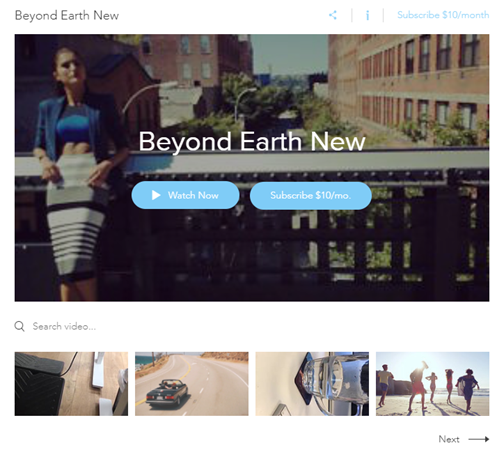
स्टेप 1 | अपनी साइट पर Wix वीडियो जोड़ें
अपनी साइट पर Wix वीडियो का इस्तेमाल शुरू करने से पहले, आपको इसे अपने एडिटर में जोड़ना होगा। आप 6 शानदार लेआउट में से चुन सकते हैं। हर लेआउट आपके वीडियो कंटेंट को बेहतरीन तरीके से दिखाने के लिए डिज़ाइन किया गया है। सभी लेआउट आज़माएं और जो आपको सबसे ज़्यादा पसंद आए, उसे चुनें।
Wix Editor
Studio एडिटर
Wix Harmony एडिटर
- अपने एडिटर पर जाएं।
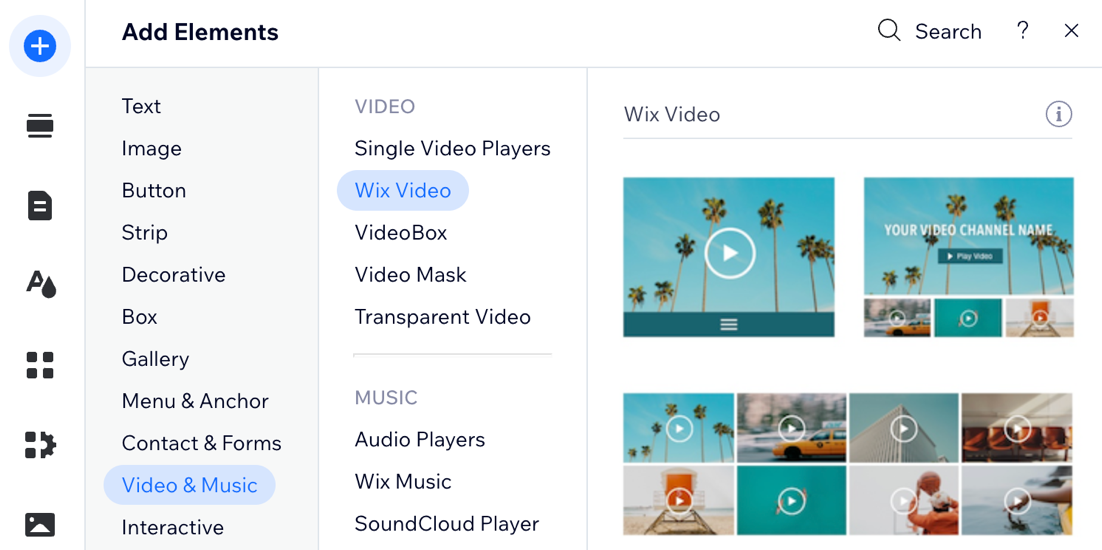
- एडिटर के बाईं ओर ऐड एलिमेंट्स
 पर क्लिक करें।
 - वीडियो और म्यूज़िक पर क्लिक करें।
- Wix वीडियो चुनें।
- संबंधित वीडियो प्लेयर को अपने पेज पर ड्रैग करें।
स्टेप 2 | अपनी लाइब्रेरी में वीडियो जोड़ें
अपनी साइट पर Wix वीडियो जोड़ने के बाद, आप अपनी वीडियो लाइब्रेरी में वीडियो अपलोड करना शुरू कर सकते हैं। वीडियो लाइब्रेरी में वीडियो स्टोर करने से आपका पूरा कंटेंट एक ही जगह पर रहता है, जिससे साइट पर वीडियो मैनेज करना और दिखाना आसान हो जाता है।
Wix वीडियो स्टोरेज:
Wix पर अपलोड किया गया हर वीडियो Wix के सर्वर पर सुरक्षित रूप से होस्ट किया जाता है। ये फ़ाइलें आपकी साइट की कुल स्टोरेज लिमिट में शामिल होती हैं। आपकी साइट कुल कितनी स्टोरेज इस्तेमाल कर रही है, यह देखने के लिए साइट की सेटिंग्स में
मैनेज स्टोरेज पर जाएं।
अगर आपको ज़्यादा स्टोरेज चाहिए, तो स्टोरेज स्पेस पाने के लिए
अपनी साइट अपग्रेड करें। इससे आप ज़्यादा वीडियो अपलोड कर सकते हैं और अपने कंटेंट से कमाई करने के अतिरिक्त ऑप्शंस एक्सेस कर सकते हैं।
अपनी वीडियो लाइब्रेरी में वीडियो जोड़ने के लिए:
- अपनी वीडियो लाइब्रेरी पर जाएं।
टिप: क्या आप एडिटर में काम कर रहे हैं? यहां आने के लिए Wix वीडियो एलिमेंट चुनें और मैनेज वीडियोज़ पर क्लिक करें। - चुनें कि आप अपने वीडियो कैसे अपलोड करना चाहते हैं:
अपने कंप्यूटर, Dropbox या Google Drive से अपलोड करें
YouTube, Vimeo या Facebook से लिंक पेस्ट करें
 आइकन पर क्लिक करें।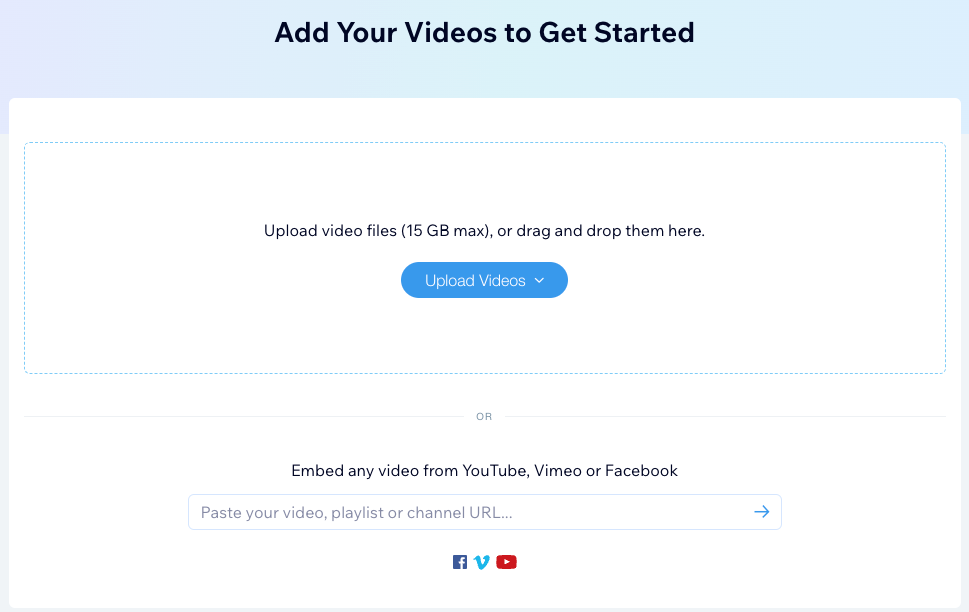
स्टेप 3 | अपने वीडियो को चैनल में व्यवस्थित करें
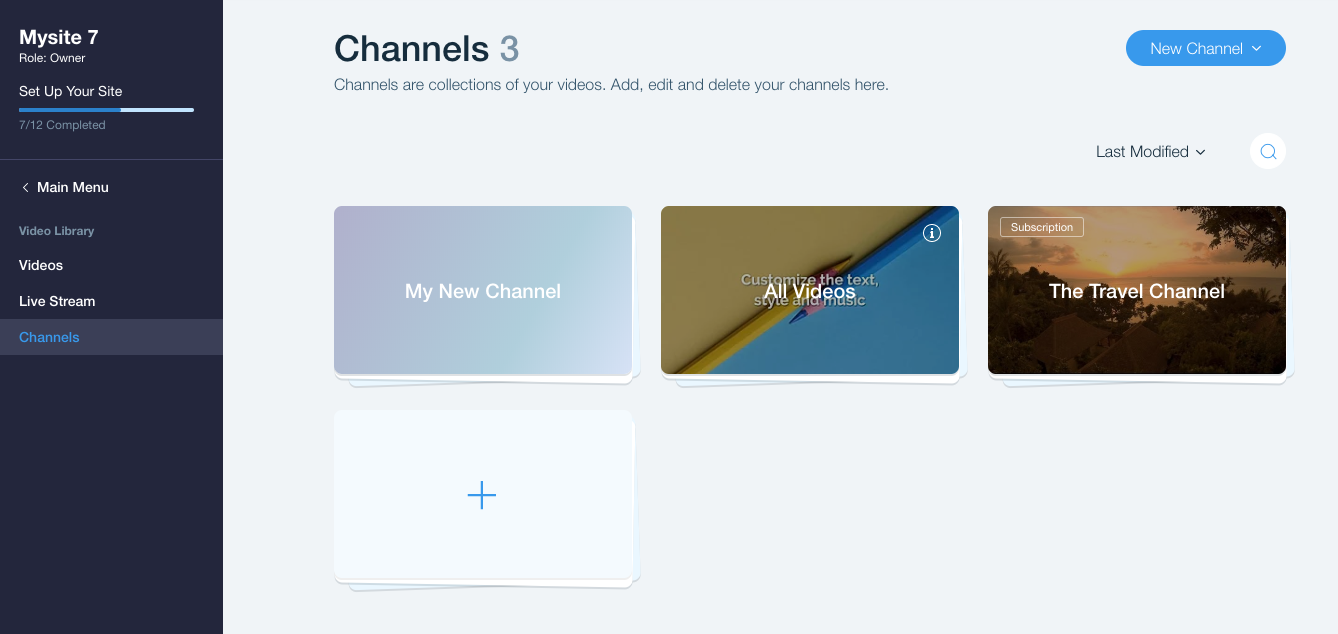
अपने वीडियो के लिए चैनल बनाना कंटेंट को व्यवस्थित रखने और दर्शकों के लिए उनकी पसंद के टॉपिक ढूंढना आसान बनाने का शानदार तरीका है। खास चैनल बनाने से दर्शक अपने पसंदीदा कंटेंट तक तुरंत पहुंच सकते हैं, जिससे आपकी साइट पर उनका पूरा एक्सपीरियंस बेहतर होता है।
अपने वीडियो को चैनल में व्यवस्थित करने के लिए:
- अपनी वीडियो लाइब्रेरी पर जाएं।
- बाईं ओर मौजूद चैनल्स टैब पर क्लिक करें।
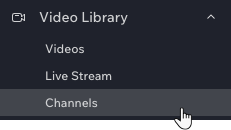
- अपना पहला चैनल बनाएं:
- सबसे ऊपर दाईं ओर न्यू चैनल पर क्लिक करें।
- चैनल पर क्लिक करें।
- चैनल इन्फो के आगे संपादित करें पर क्लिक करें और चैनल का नाम, डिस्क्रिप्शन वगैरह सेट करें।
- चैनल में वीडियो के आगे वीडियो ऐड करें पर क्लिक करें।
- वे वीडियो चुनें जिन्हें आप चैनल में ऐड करना चाहते हैं।
- (वैकल्पिक) वीडियो का क्रम बदलने के लिए, उन्हें ड्रैग करें।
स्टेप 4 | चुनें कि आपकी साइट पर क्या दिखेगा
Wix वीडियो से आपको अपनी साइट पर दिखने वाले कॉन्टेंट का पूरा कंट्रोल मिलता है। चाहे आप किसी खास समय पर कोई खास वीडियो दिखाना चाहते हों या विजिटर्स के लिए किसी नए चैनल को हाइलाइट करना चाहते हों, आप अपनी जरूरत के मुताबिक साइट को कस्टमाइज कर सकते हैं।
Wix Editor
Studio Editor
Wix Harmony Editor
- अपने एडिटर में Wix वीडियो एलिमेंट पर क्लिक करें।
- सेटिंग्स पर क्लिक करें।
- वीडियोज टैब पर क्लिक करें।
- चुनें कि आप क्या दिखाना चाहते हैं:
एक वीडियो
एक चैनल
FAQs
और जानकारी पाने के लिए नीचे दिए गए किसी सवाल पर क्लिक करें।
क्या मेरे वीडियोज़ के लिए कोई स्टैटिस्टिक्स या रिपोर्ट उपलब्ध हैं?
मैं वीडियो प्लेयर को कैसे डिलीट करूं?
क्या Wix वीडियो के लिए ट्रांसक्रिप्ट उपलब्ध हैं?
क्या मैं Wix वीडियो में वीडियोज़ पर उपशीर्षक जोड़ सकता हूं?