Wix स्टूडियो: इनवॉइस बनाना और मैनेज करना
क्लाइंट्स के लिए इनवॉइस बनाना और भेजना
इनवॉइस बनाने के लिए:
CRM और क्लाइंट बिलिंग पर अपने Wix स्टूडियो वर्कस्पेस में जाएं।
इनवॉइस टैब पर क्लिक करें।
ऊपर दाईं ओर क्रिएट न्यू पर क्लिक करें।
टिप: हर सप्ताह, हर माह या वार्षिक आधार पर पेमेंट ऑटोमेट करने के लिए रिकरिंग इनवॉइस सेट अप करें।इस इनवॉइस के लिए ये जानकारी दर्ज करें:
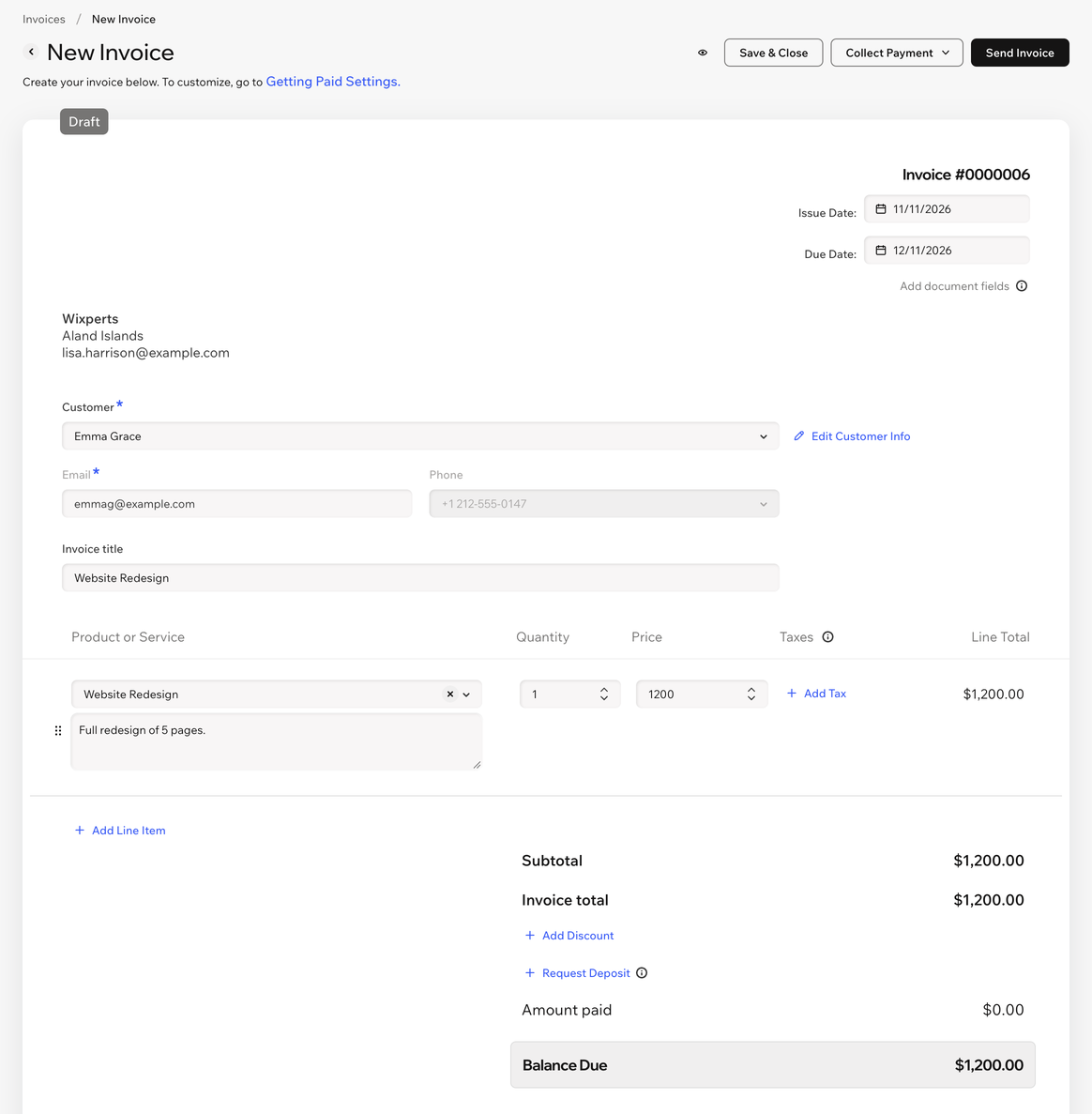
ड्यू डेट: समय पर पेमेंट पाने के लिए वह तारीख चुनें, जब तक इनवॉइस का पेमेंट किया जाना है।
कस्टमर: इस इनवॉइस के लिए कोई क्लाइंट चुनें।
इनवॉइस टाइटल: इस इनवॉइस के लिए कोई टाइटल जोड़ें।
इस इनवॉइस में प्रोडक्ट या सेवाएं जोड़ें:
प्रोडक्ट या सर्विस: इनवॉइस में जोड़ने के लिए कोई प्रोडक्ट या सर्विस चुनें।
टिप: नया आइटम बनाने के लिए + ऐड न्यू चुनें। फिर जानकारी दर्ज करके सेव पर क्लिक करें।क्वांटिटी: प्रोडक्ट या सर्विस की क्वांटिटी दर्ज करें।
प्राइस: प्रोडक्ट या सर्विस की प्राइस दर्ज करें।
इनवॉइस के लिए अतिरिक्त जानकारी दर्ज करें:
ऐड टैक्स: लाइन आइटम में 1 या 2 टैक्स रेट जोड़ें।
राइट अ डिस्क्रिप्शन: प्रोडक्ट या सर्विस के बारे में अतिरिक्त जानकारी दर्ज करें।
ऐड लाइन आइटम: अपने इनवॉइस में और प्रोडक्ट या सेवाएं जोड़ें।
ऐड डिस्काउंट: कुल रकम पर प्रतिशत के हिसाब से डिस्काउंट लागू करें।
नोट्स: वे नोट्स दर्ज करें जिनके बारे में आप अपने क्लाइंट को बताना चाहते हैं।
टर्म्स: इस इनवॉइस पर लागू होने वाले टर्म्स दर्ज करें।
चुनें कि आप क्या करना चाहते हैं:
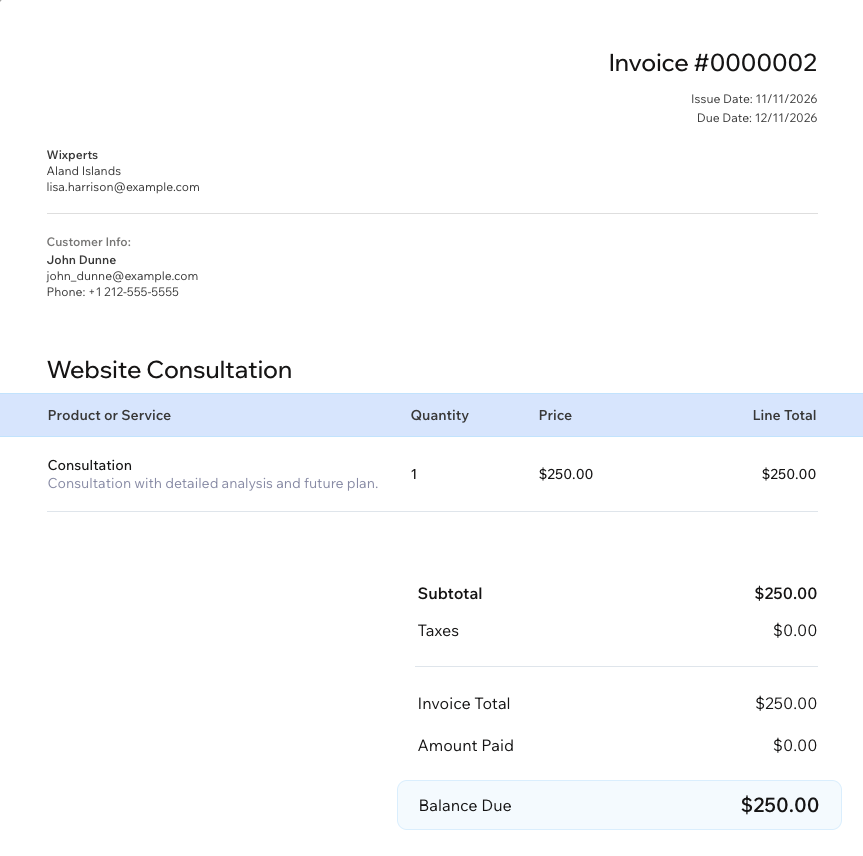
प्रीव्यू : इनवॉइस को ठीक वैसे देखने के लिए आइकन पर क्लिक करें, जैसे आपका क्लाइंट इसे देखेगा।
सेव और क्लोज: इनवॉइस सेव करें और इसे बाद में भेजें।
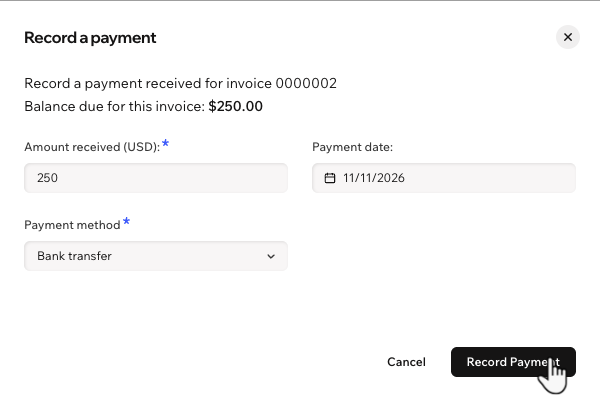
कलेक्ट पेमेंट: अपने क्लाइंट के क्रेडिट कार्ड से पेमेंट लें या इस इनवॉइस के लिए मिले पेमेंट को रिकॉर्ड करें।
सेंड इनवॉइस: इनवॉइस सीधे अपने क्लाइंट को भेजें।
 : इनवॉइस को ठीक वैसे देखने के लिए आइकन पर क्लिक करें, जैसे आपका क्लाइंट इसे देखेगा।
अपने इनवॉइस मैनेज करना
अपने इनवॉइस मैनेज करने के लिए:
अपने Wix स्टूडियो वर्कस्पेस में CRM और क्लाइंट बिलिंग पर जाएं।
इनवॉइस टैब पर क्लिक करें।
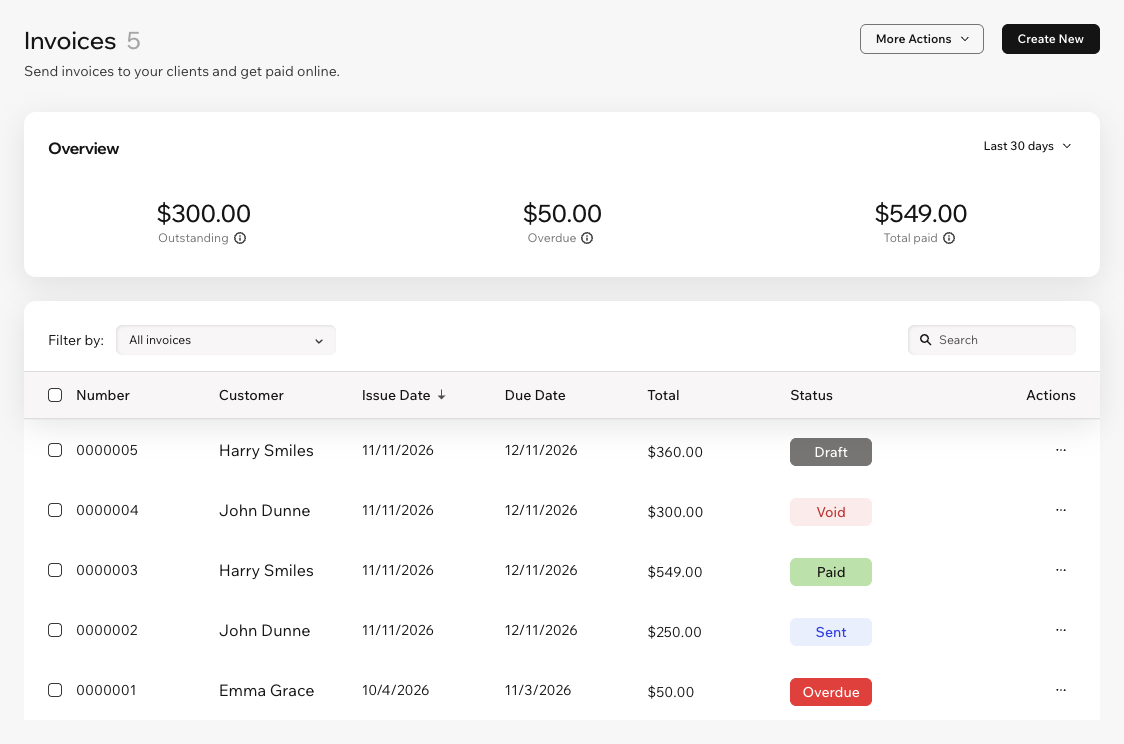
इनवॉइस के आगे मौजूद मोर ऐक्शंस आइकन पर क्लिक करें।
कोई ऐक्शन चुनें, जैसे ईमेल से फिर से भेजना या लिंक शेयर करना, पेमेंट रिकॉर्ड करना या क्रेडिट कार्ड से चार्ज करना, या इनवॉइस एडिट या कैंसिल करना।
 पर क्लिक करें।
 दिखाई देता है। ज़्यादा जानकारी देखने के लिए, आइकन पर होवर करें।