Wix स्टूडियो: क्लाइंट से फीडबैक पाना
क्लाइंट के साथ उनकी साइट का लेटेस्ट वर्जन शेयर करके बेहतर तरीके से साथ काम करें और सीधे फीडबैक पाएं। वे खास हिस्सों पर टिप्पणियां जोड़ सकते हैं, ताकि आपको पता हो कि हर टिप्पणी किस बारे में है। उनकी साइट पर काम करते समय फीडबैक रिव्यू करें, जवाब दें और टिप्पणियों को रिजॉल्व करें।
क्लाइंट फीडबैक एंटरप्राइज डैशबोर्ड में उपलब्ध नहीं है।
क्लाइंट फीडबैक के लिए साइट शेयर करना
क्लाइंट से फीडबैक पाने के लिए:
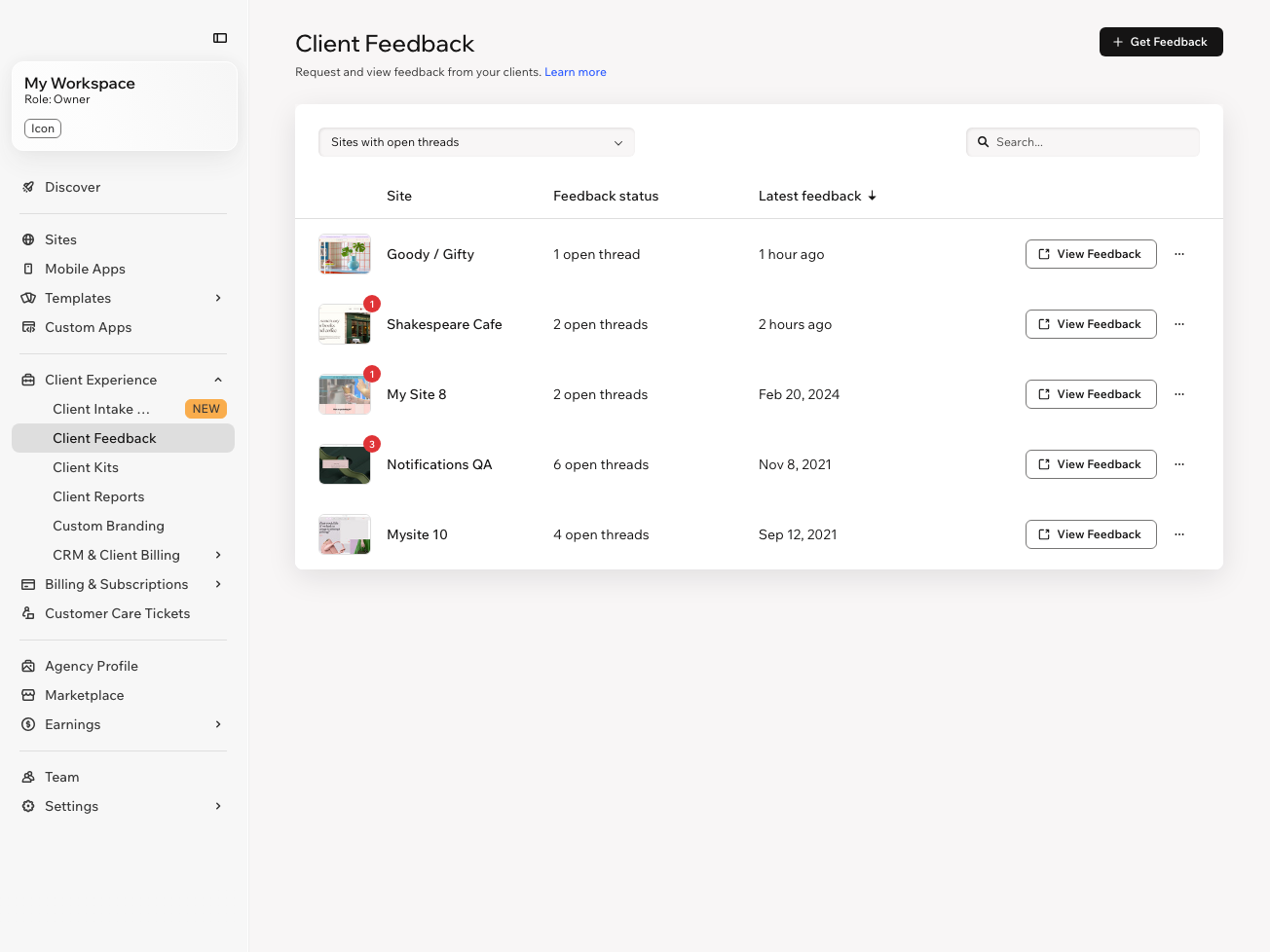
अपने Wix स्टूडियो वर्कस्पेस में क्लाइंट फीडबैक पर जाएं।
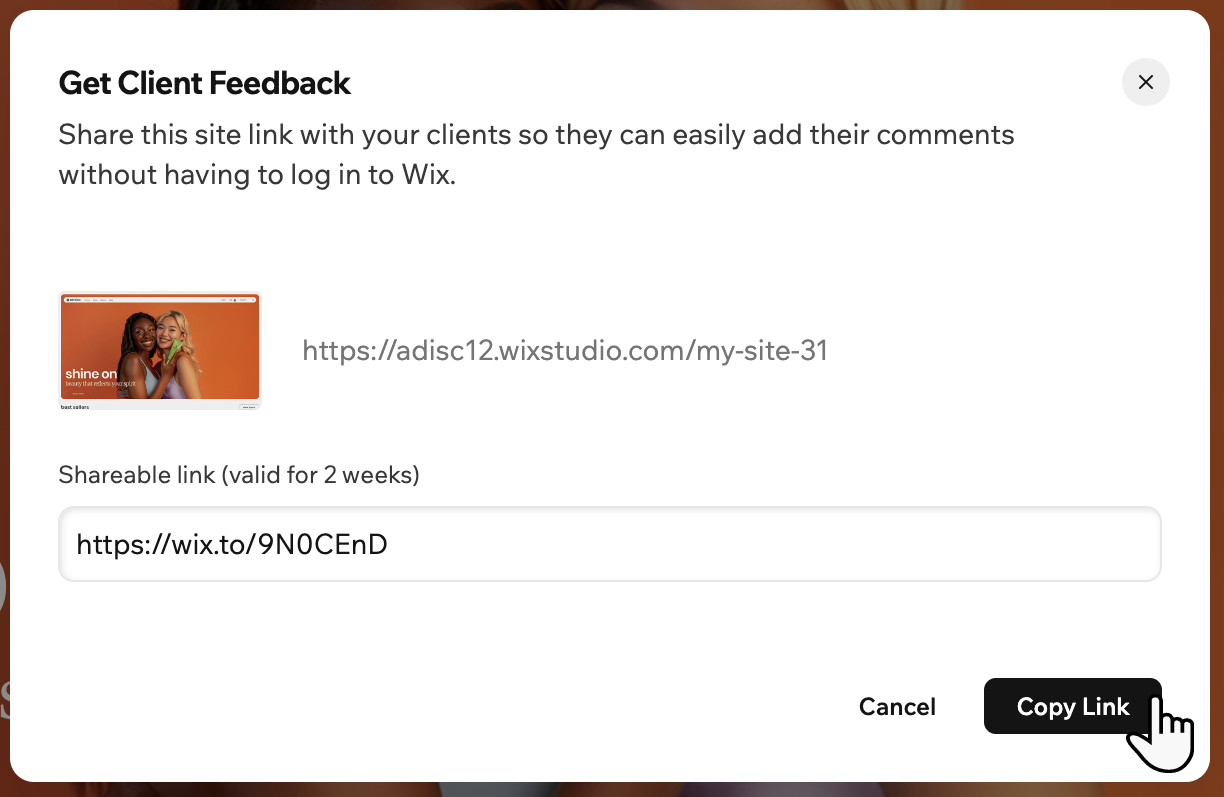
सबसे ऊपर दाईं ओर + गेट फीडबैक पर क्लिक करें।
संबंधित साइट चुनें और कंटिन्यू पर क्लिक करें।
कॉपी लिंक पर क्लिक करें और इसे अपने क्लाइंट को भेजें।
शेयर किया जा सकने वाला लिंक URL 2 सप्ताह तक वैलिड रहता है।
आप साइट्स पेज से भी लिंक पा सकते हैं: किसी साइट के आगे मौजूद साइट एक्शंस आइकन पर क्लिक करें और गेट क्लाइंट फीडबैक चुनें।
क्लाइंट के तौर पर टिप्पणियां जोड़ना
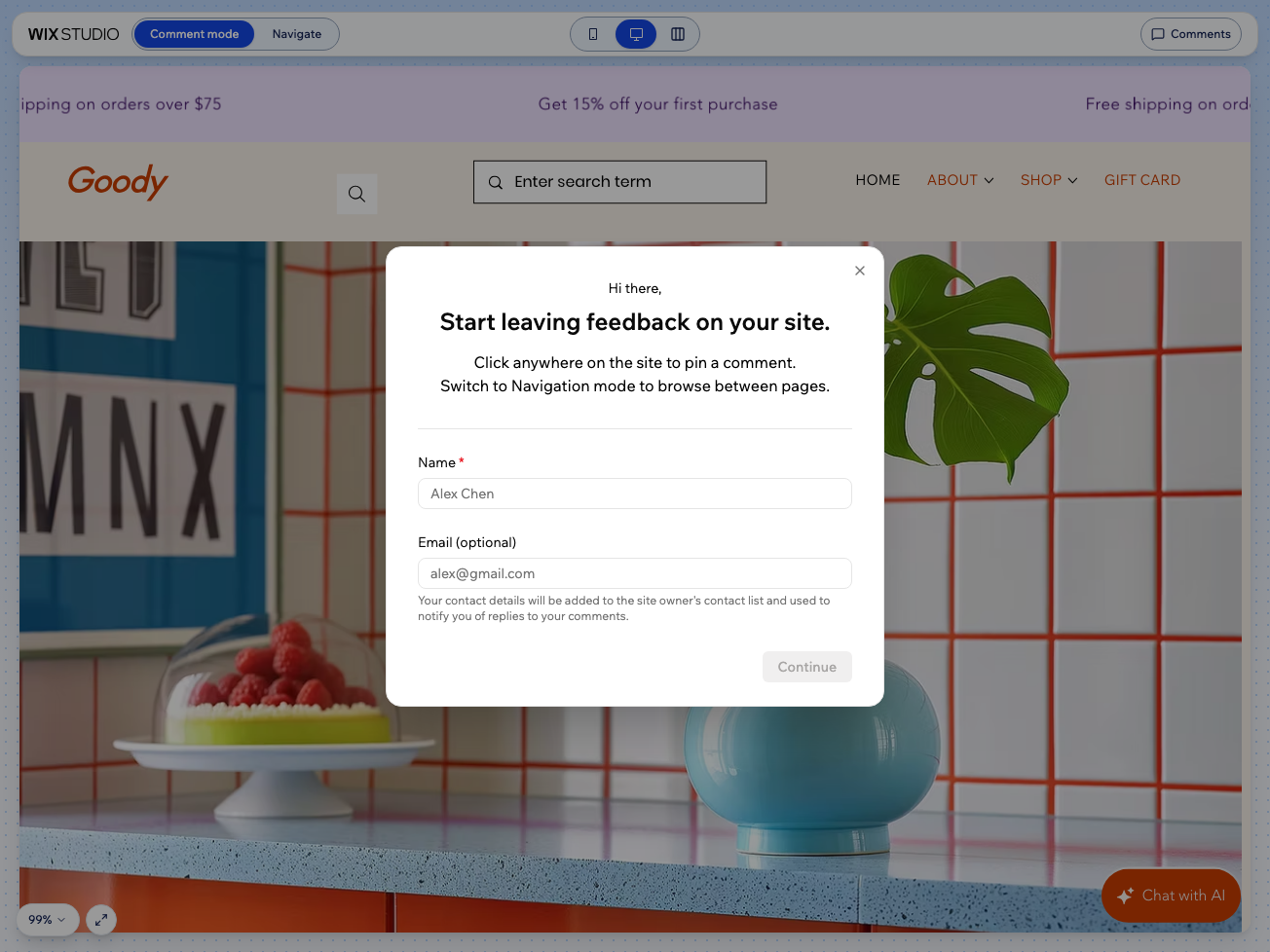
जब क्लाइंट को फीडबैक देने के लिए इनवाइट किया जाता है, तो वे लॉग इन किए बिना अपनी साइट का आखिरी सेव किया गया वर्जन देख सकते हैं। वे सीधे उन खास हिस्सों पर टिप्पणियां जोड़ सकते हैं जिनका वे जिक्र कर रहे हैं, ताकि आपको पता हो कि हर टिप्पणी किस बारे में है। खास ब्रेकपॉइंट पर भी टिप्पणियां जोड़ी जा सकती हैं, ताकि जरूरत के मुताबिक एडिट डेस्कटॉप या मोबाइल व्यू में दिखाई दें।
टिप्पणियां जोड़ने के लिए (क्लाइंट के लिए):
आपको मिला लिंक अपने ब्राउज़र में पेस्ट करें।
अपना नाम दर्ज करें।
(वैकल्पिक) अपना ईमेल एड्रेस दर्ज करें।
कंटिन्यू पर क्लिक करें।
ऊपर बाईं ओर कोई मोड चुनें:
कमेंट्स मोड: इससे आप साइट पर कहीं भी क्लिक करके कमेंट जोड़ सकते हैं। दिखाई देने वाले फ़ील्ड में अपना कमेंट दर्ज करें और सेव पर क्लिक करें।
नेविगेट: इससे आप बिना कमेंट जोड़े साइट ब्राउज़ कर सकते हैं।
क्लाइंट फ़ीडबैक रिव्यू करना
क्लाइंट फ़ीडबैक रिव्यू करने के लिए:
- अपने क्लाइंट के फ़ीडबैक पर जाएं:
- नोटिफ़िकेशन ईमेल से: "आपको [साइट का नाम] वेबसाइट पर फ़ीडबैक मिला है" टाइटल वाले ईमेल में व्यू फ़ीडबैक पर क्लिक करें।
- अपने Wix स्टूडियो वर्कस्पेस से: गो टू क्लाइंट फ़ीडबैक पर क्लिक करें। इसके बाद, संबंधित साइट के आगे व्यू फ़ीडबैक पर क्लिक करें।
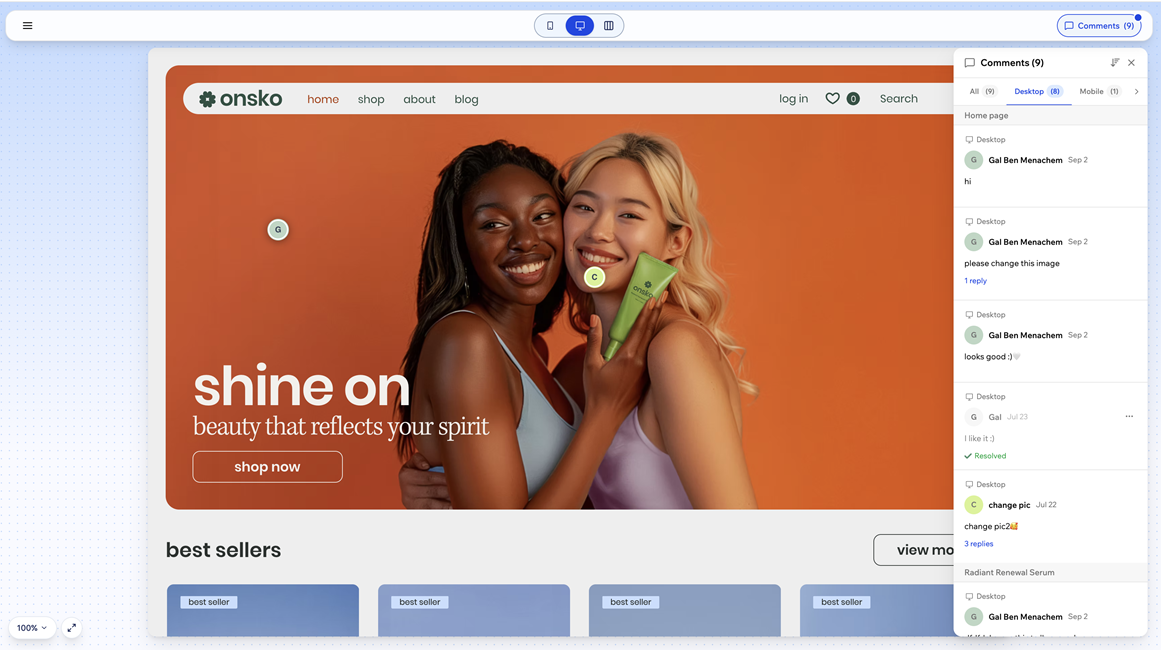
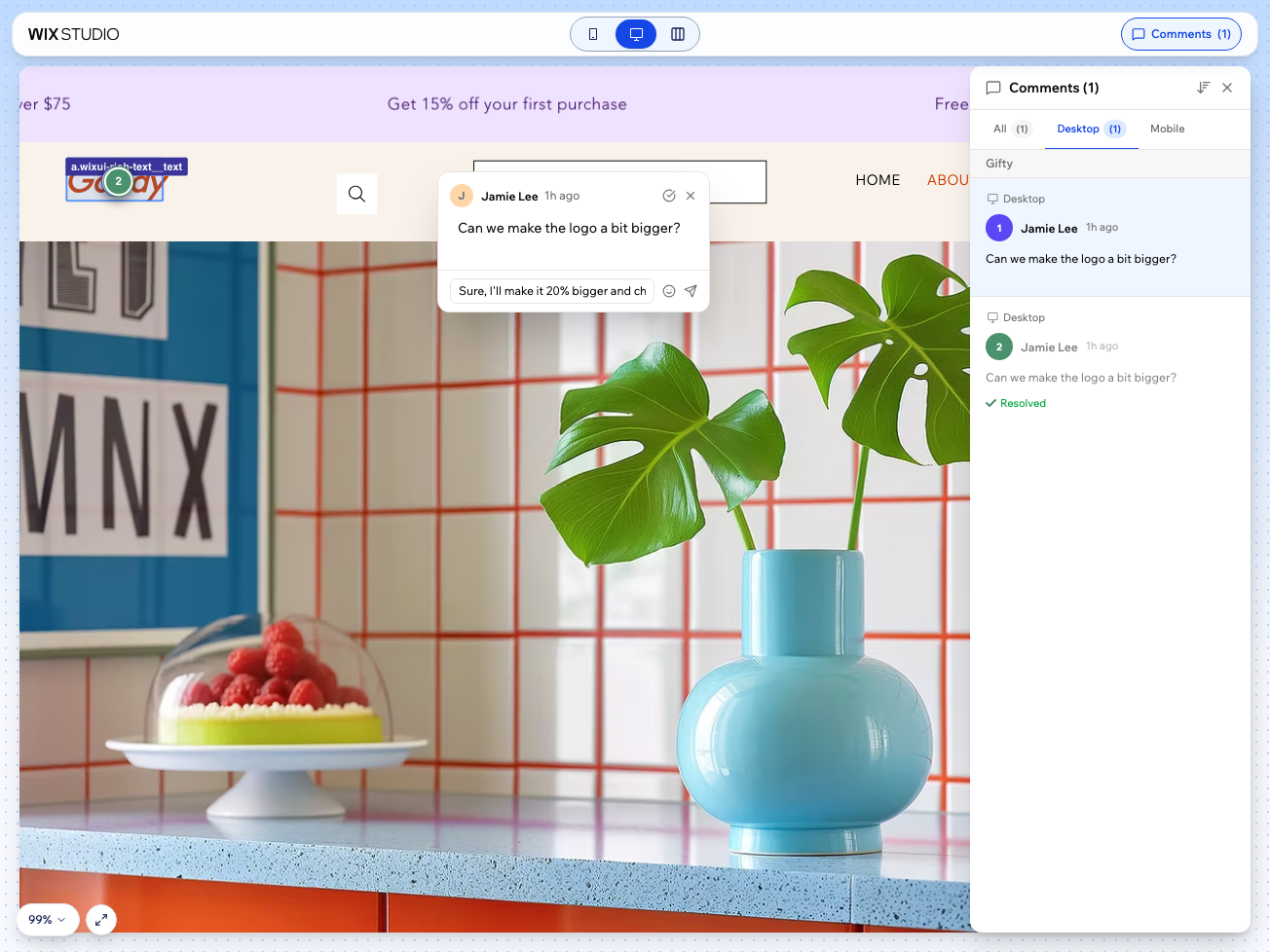
- दाईं ओर मौजूद पैनल में अपने क्लाइंट के कमेंट रिव्यू करें। ऑल, डेस्कटॉप या मोबाइल के अनुसार फ़िल्टर करें।
- कमेंट को पेज पर खोलने के लिए उस पर क्लिक करें। इसके बाद, इनमें से कोई एक काम करें:
- कमेंट का जवाब देने के लिए रिप्लाई दर्ज करें और भेजें।
- कमेंट को रिज़ॉल्व किया गया मार्क करने के लिए, उसके हेडर में चेकमार्क आइकन पर क्लिक करें।
डिवाइस के अनुसार फ़ीडबैक फ़िल्टर करने के लिए, कमेंट्स पैनल में ऑल/डेस्कटॉप/मोबाइल टैब का इस्तेमाल करें।
क्लाइंट फ़ीडबैक मैनेज करना