


Wix स्टोर्स: Wix Shipping से शिपिंग लेबल प्रिंट करना
अपनी साइट के डैशबोर्ड से सीधे शिपिंग लेबल खरीदकर अपना फुलफिलमेंट प्रोसेस आसान बनाएं। Wix ने Shippo के साथ पार्टनरशिप की है, ताकि आपको लोकल कैरियर के ज़रिए कम रेट मिल सकें। ज़्यादातर देशों से अंतरराष्ट्रीय डेस्टिनेशन पर शिपिंग उपलब्ध है।
Wix Shipping अभी इन लोकेशन के मर्चेंट के लिए उपलब्ध है:
- कनाडा
- फ्रांस
- जर्मनी
- स्पेन
- यूके
- यूएस
मेरे देश के लिए कौन-से कैरियर उपलब्ध हैं?
Wix Shipping सेट अप करना
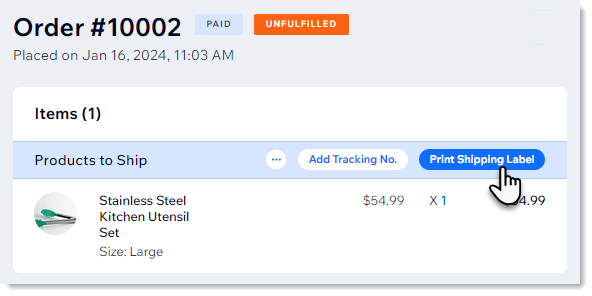
शुरू करने के लिए, कोई ऑर्डर चुनें और
प्रिंट शिपिंग लेबल पर क्लिक करें। पहली बार ऐसा करने पर, आप Wix Shipping सेट अप करेंगे। अगली बार वहां क्लिक करने पर, आप सीधे शिपिंग लेबल खरीदने और प्रिंट करने के लिए पहुंच जाएंगे।
शुरू करने से पहले:
पक्का करें कि आपने
बिजनेस इन्फो पेज पर अपने बिजनेस का पता दर्ज किया है।
Wix Shipping सेट अप करने के लिए:
- अपनी साइट के डैशबोर्ड में ऑर्डर्स पर जाएं।
- देश के अंदर डिलीवर होने वाला ऐसा ऑर्डर चुनें जो अभी फुलफिल्ड नहीं हुआ है।
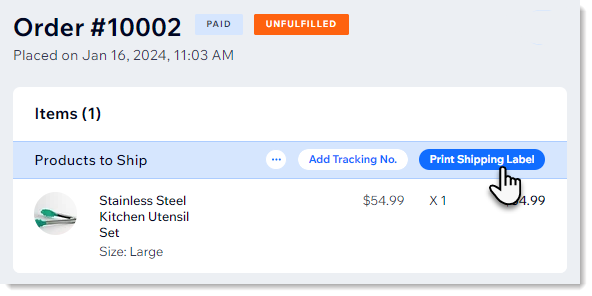
- प्रिंट शिपिंग लेबल पर क्लिक करें।
- शिप्पो के साथ इंटीग्रेट करें:
- अगर आपने इस साइट पर पहले ही शिप्पो को ऐड और सेट अप किया है: बाय शिपिंग लेबल पर क्लिक करें।
नोट: Wix शिपिंग के लिए, आप एक शिप्पो अकाउंट को एक साइट से कनेक्ट कर सकते हैं। - अगर आपकी साइट पर पहली बार शिप्पो इस्तेमाल हो रहा है:
- गेट स्टार्टेड पर क्लिक करें।
- ऐड टू साइट पर क्लिक करें।
- परमिशन रिव्यू करें और एग्री और ऐड पर क्लिक करें।
- नया शिप्पो अकाउंट बनाएं या अपने मौजूदा अकाउंट में लॉग इन करें।
- अगर आपने इस साइट पर पहले ही शिप्पो को ऐड और सेट अप किया है: बाय शिपिंग लेबल पर क्लिक करें।
- पक्का करें कि आपका सेंडर एड्रेस सही है:
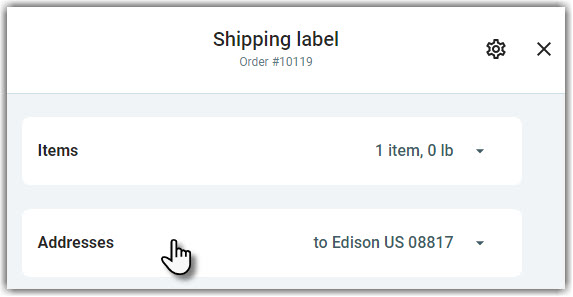
- एड्रेसेस पर क्लिक करें।
- सेंडर पर क्लिक करें।
- ज़रूरत हो, तो अपनी जानकारी अपडेट करें।
एक शिपिंग लेबल खरीदना और प्रिंट करना
जब आप किसी ऑर्डर का लेबल प्रिंट करने जाते हैं, तो आइटम और एड्रेस पहले से दर्ज होते हैं और डिफ़ॉल्ट सेटिंग्स भी लागू होती हैं। लेबल खरीदने और प्रिंट करने से पहले ज़रूरी बदलाव कर लें।
टिप:
पहली बार लेबल खरीदते समय, आपसे पेमेंट मेथड ऐड करने के लिए कहा जाएगा।
शिपिंग लेबल प्रिंट करने के लिए:
- अपनी साइट के डैशबोर्ड में ऑर्डर्स पर जाएं।
- देश के अंदर डिलीवर होने वाला ऐसा ऑर्डर चुनें जो अभी फुलफिल्ड नहीं हुआ है।
- प्रिंट शिपिंग लेबल पर क्लिक करें।
- (वैकल्पिक) जानकारी अपडेट करें, जैसे पैकेज टाइप बदलें, कोई दूसरा कैरियर चुनें या अलग कैरियर रेट चुनें।
- बाय लेबल पर क्लिक करें और खरीदारी पूरी करें।
- शिपिंग लेबल प्रिंट करें।
एक साथ कई लेबल खरीदना और प्रिंट करना
बल्क में शिपिंग लेबल प्रिंट करने से आपका वर्कफ़्लो आसान हो जाता है। फुलफिलमेंट प्रोसेस करने के लिए आप अनफुलफिल्ड ऑर्डर चुन सकते हैं या शिपिंग लेबल और पैकिंग स्लिप दोबारा प्रिंट करने के लिए फुलफिल्ड ऑर्डर चुन सकते हैं।
एक से ज़्यादा लेबल प्रिंट करने के लिए:
- अपनी साइट के डैशबोर्ड में ऑर्डर्स पर जाएं।
- संबंधित ऑर्डर चुनें।
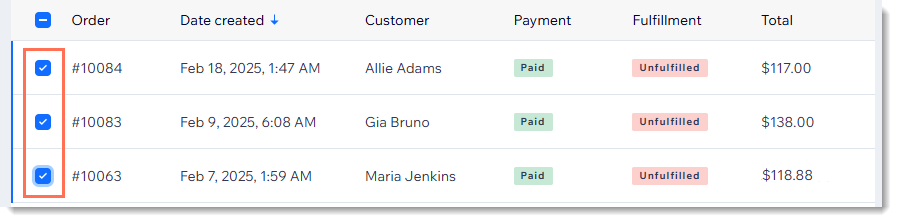
- प्रिंट शिपिंग लेबल पर क्लिक करें।
टिप: अगर आपने अनफुलफिल्ड और फुलफिल्ड, दोनों तरह के ऑर्डर चुने हैं, तो वे 2 अलग-अलग टैब में दिखाई देंगे।
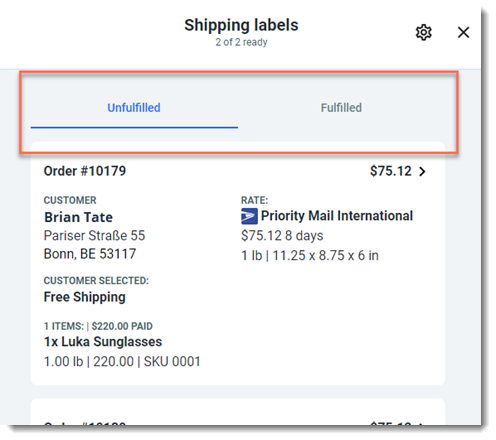
- (वैकल्पिक) किसी ऑर्डर की जानकारी अपडेट करने के लिए उसकी कीमत पर क्लिक करें। उदाहरण के लिए, आप पैकेज का प्रकार बदल सकते हैं या कोई दूसरा कैरियर या कैरियर रेट चुन सकते हैं।
- नेक्स्ट पर क्लिक करें।
- आप जो खरीदने वाले हैं, उसे रिव्यू करें और बाय लेबल्स पर क्लिक करें।
- खरीदारी पूरी करें।
- शिपिंग लेबल प्रिंट करें।
टिप: अगर आपने यह विकल्प सेट अप किया है, तो आप शिपिंग लेबल और पैकिंग स्लिप, दोनों प्रिंट कर सकते हैं। अपनी सेटिंग्स कस्टमाइज़ करने का तरीका जानें।
कस्टम पैकेज साइज़ बनाना
लेबल खरीदते समय, आप अपने कैरियर के स्टैंडर्ड पैकेज, हाल ही में इस्तेमाल किए गए पैकेज या अपने बनाए और सेव किए गए कस्टम पैकेज साइज़ चुन सकते हैं।
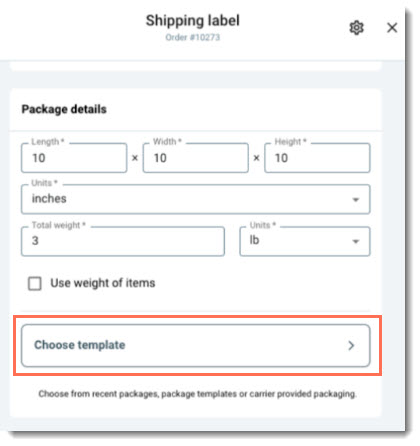
कस्टम पैकेज टेम्पलेट बनाने और सेव करने के लिए:
- अपनी साइट के डैशबोर्ड में ऑर्डर्स पर जाएं।
- कोई ऑर्डर चुनें।
- प्रिंट शिपिंग लेबल पर क्लिक करें।
- चूज़ टेम्पलेट पर क्लिक करें।
- + न्यू टेम्पलेट पर क्लिक करें।
- पैकेज की जानकारी डालें और सेव पर क्लिक करें।
अपनी सेटिंग्स कस्टमाइज़ करना
लेबल खरीदते समय समय बचाने के लिए, अपनी जानकारी और डिफ़ॉल्ट सेटिंग्स कस्टमाइज़ करें। आप अपनी कंपनी की जानकारी बदल सकते हैं और डिफ़ॉल्ट लेबल साइज़, कैरियर, इंश्योरेंस के साथ-साथ दूसरे विकल्प भी चुन सकते हैं।
अपनी सेटिंग्स कस्टमाइज़ करने के लिए:
- अपनी साइट के डैशबोर्ड में ऑर्डर्स पर जाएं।
- कोई ऑर्डर चुनें।
- प्रिंट शिपिंग लेबल पर क्लिक करें।
- सेटिंग्स आइकन
 पर क्लिक करें।
 - चुनें कि आप क्या कस्टमाइज़ करना चाहते हैं:
- अपनी कंपनी की जानकारी डालें:
- कंपनी चुनें।
- अपनी जानकारी डालें और सहेजें पर क्लिक करें।
- लेबल के डिफ़ॉल्ट चुनें:
- लेबल्स और पैकिंग स्लिप्स चुनें।
- डिफ़ॉल्ट लेबल साइज़, कैरियर्स वगैरह चुनें और सहेजें पर क्लिक करें।
ध्यान दें: किसी खास लेबल को प्रिंट करते समय, आप इन डिफ़ॉल्ट सेटिंग्स को बदल सकते हैं।
- इंश्योरेंस का डिफ़ॉल्ट चुनें:
- इंश्योरेंस चुनें।
- कोई डिफ़ॉल्ट सेटिंग चुनें और सहेजें पर क्लिक करें।
- अपनी कंपनी की जानकारी डालें:
अक्सर पूछे जाने वाले सवाल
Wix Shipping के बारे में ज़्यादा जानने के लिए, नीचे दिए गए किसी सवाल पर क्लिक करें।
क्या मैं किसी लेबल को एक से ज़्यादा बार प्रिंट कर सकता हूं?

मैं पैकिंग स्लिप को कस्टमाइज़ और प्रिंट कैसे कर सकता हूं?

 पर क्लिक करके और प्रिंट पैकिंग स्लिप चुनकर Wix पैकिंग स्लिप भी प्रिंट कर सकते हैं।
क्या मैं शिपिंग लेबल कैंसल कर सकता हूं?
 पर क्लिक करें।
मैं इंश्योरेंस क्लेम कैसे फाइल करूं?
टैक्स ID टाइप फील्ड क्या है?
कनाडा से शिपिंग करने वाले मर्चेंट्स के लिए कौन से कैरियर और सेवाएँ उपलब्ध हैं?
फ्रांस से शिपिंग करने वाले मर्चेंट्स के लिए कौन-से कैरियर और सेवाएँ उपलब्ध हैं?
जर्मनी से शिपिंग करने वाले मर्चेंट्स के लिए कौन-से कैरियर और सेवाएँ उपलब्ध हैं?
स्पेन से शिपिंग करने वाले मर्चेंट्स के लिए कौन-से कैरियर और सेवाएँ उपलब्ध हैं?
यूके से शिपिंग करने वाले मर्चेंट्स के लिए कौन-से कैरियर और सेवाएं उपलब्ध हैं?
अमेरिका से शिपिंग करने वाले मर्चेंट्स के लिए कौन-से कैरियर और सेवाएँ उपलब्ध हैं?