


Wix Stores: फुलफिलर को ईमेल से ऑर्डर भेजना
आपका बिजनेस बढ़ने पर, प्रोसेस का कुछ हिस्सा या पूरा प्रोसेस संभालने के लिए आपको दूसरी फुलफिलमेंट सर्विसेज की जरूरत पड़ सकती है। इन सर्विसेज में ये शामिल हो सकती हैं:
- फुलफिलमेंट सेंटर्स
- डिस्ट्रीब्यूशन सेंटर्स
- सप्लायर्स (ऐसे व्यक्ति या कंपनियां जो प्रोडक्ट बनाते हैं और उन्हें सीधे कस्टमर्स तक पहुंचाते हैं)
आप अपनी पसंद के किसी भी फुलफिलर से कनेक्ट कर सकते हैं। सेटअप पूरा होने के बाद, स्टोर ऑर्डर में दिखता है कि खरीदे गए आइटम को कौन फुलफिल करेगा।
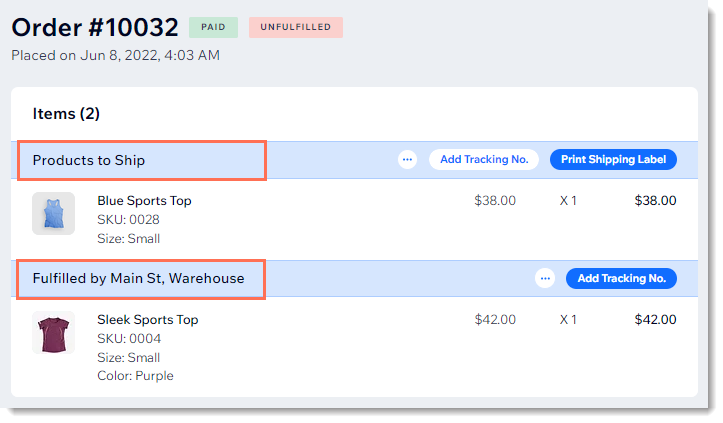
इसके बाद, आपके फुलफिलर्स को मैन्युअल या ऑटोमैटिक तरीके से ईमेल नोटिफिकेशन भेजे जाते हैं, ताकि उन्हें पता चल सके कि किन ऑर्डर को फुलफिल करना है।
टिप:
आप अपने क्षेत्र में सर्विस देने वाले किसी भी उपलब्ध
थर्ड-पार्टी लॉजिस्टिक्स प्रोवाइडर से भी कनेक्ट कर सकते हैं।
स्टेप 1 | फुलफिलमेंट सर्विस जोड़ें और सेटअप करें
ऑर्डर मैनेज करने में मदद के लिए एक या एक से ज्यादा फुलफिलर्स जोड़ें। अगले स्टेप में, आप चुन सकते हैं कि वे आपके किन प्रोडक्ट्स को फुलफिल करेंगे।
फुलफिलर से कनेक्ट करने के लिए:
- अपनी साइट के डैशबोर्ड में फुलफिलमेंट सर्विसेज सेटिंग्स पर जाएं।
- ऐड फुलफिलर पर क्लिक करें।

- सर्विस का नाम दर्ज करें। यह नाम सिर्फ आपको दिखाई देगा।
- ईमेल एड्रेस दर्ज करें। ऑर्डर इसी एड्रेस पर भेजे जाएंगे।
- वह एक्शन चुनें जिससे स्टोर ऑर्डर फुलफिलर को भेजा जाएगा।
- सेव और कंटिन्यू पर क्लिक करें।
स्टेप 2 | चुनें कि सर्विस किन प्रोडक्ट्स को फुलफिल करेगी
कस्टम फुलफिलमेंट सर्विस आपके स्टोर ऑर्डर फुलफिल करना शुरू कर सके, इसके लिए आपको पहले वे प्रोडक्ट्स चुनने होंगे जिन्हें वह सर्विस फुलफिल करेगी।
फुलफिलर को प्रोडक्ट्स असाइन करने के लिए:
- अगर आप पहले से असाइन प्रोडक्ट्स टू फुलफिलर पेज पर नहीं हैं, तो:
- अपनी साइट के डैशबोर्ड में फुलफिलमेंट सर्विसेज सेटिंग्स पर जाएं।
- असाइन प्रोडक्ट्स पर क्लिक करें।
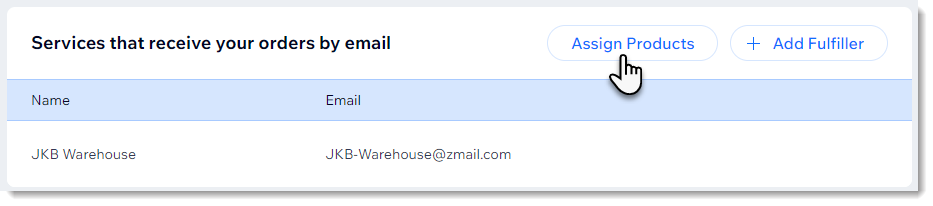
- आप जिन प्रोडक्ट्स को असाइन करना चाहते हैं, उनके आधार पर ये स्टेप्स फॉलो करें:
- अलग-अलग प्रोडक्ट्स को किसी सर्विस के लिए असाइन करें: प्रोडक्ट के आगे मौजूद फुलफिलमेंट सर्विस ड्रॉप-डाउन पर क्लिक करें और कोई फुलफिलर चुनें।

- एक साथ कई प्रोडक्ट्स असाइन करें:
- वे प्रोडक्ट्स चुनें जिन्हें आप असाइन करना चाहते हैं:
- सभी प्रोडक्ट्स: सबसे ऊपर बाईं ओर मौजूद चेकबॉक्स चुनें।
- अलग-अलग प्रोडक्ट्स: प्रोडक्ट्स के आगे मौजूद चेकबॉक्स चुनें या उनका चयन हटाएं।
- चूज़ सर्विस ड्रॉप-डाउन पर क्लिक करें और कोई फुलफिलर चुनें।
- वे प्रोडक्ट्स चुनें जिन्हें आप असाइन करना चाहते हैं:
- अलग-अलग प्रोडक्ट्स को किसी सर्विस के लिए असाइन करें: प्रोडक्ट के आगे मौजूद फुलफिलमेंट सर्विस ड्रॉप-डाउन पर क्लिक करें और कोई फुलफिलर चुनें।

- हो गया पर क्लिक करें।
स्टेप 3 | नए प्रोडक्ट्स के लिए फुलफिलमेंट सेट करें
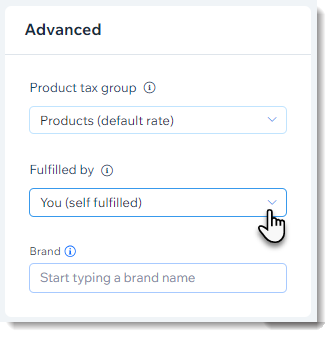
डिफॉल्ट रूप से, जब आप अपने स्टोर में कोई नया प्रोडक्ट जोड़ते हैं, तो उसका फुलफिलमेंट आपके लिए सेट होता है। कोई दूसरी फुलफिलमेंट सर्विस चुनने के लिए, एडवांस्ड सेक्शन पर जाएं और कोई सर्विस चुनें।
किसी नए प्रोडक्ट के लिए फुलफिलर असाइन करने के लिए:
- अपनी साइट के डैशबोर्ड में प्रोडक्ट्स पर जाएं।
- कोई नया फिजिकल प्रोडक्ट बनाएं या किसी मौजूदा प्रोडक्ट को एडिट करें।
- फुलफिल्ड बाय ड्रॉप-डाउन पर क्लिक करें और कोई फुलफिलर चुनें।
अक्सर पूछे जाने वाले सवाल
मेरा फुलफिलर मेरे स्टोर के नए ऑर्डर्स कैसे देख सकता है?
कस्टम फुलफिलर्स और थर्ड-पार्टी लॉजिस्टिक्स फुलफिलमेंट ऐप्स में क्या अंतर है?
कस्टम फुलफिलमेंट सर्विस जोड़ने के बाद, क्या वह तुरंत ऑर्डर फुलफिल करना शुरू कर सकती है?